
Введение
Если ваш HP Pavilion x360 Convertible 14-dw1025nr испытывает трудности с загрузкой или хранением данных, возможно, поврежден твердотельный накопитель ноутбука. Чтобы заменить его, воспользуйтесь этим руководством.
Твердотельный накопитель ноутбука используется для постоянного хранения данных в компьютере и позволяет сократить время ожидания при загрузке приложений. Старый SSD может стать медленным и нежелательным для передачи файлов и работы операционной системы. Замена SSD и установка новой операционной системы может значительно повысить скорость работы программного обеспечения ноутбука.
Еще одной причиной замены SSD может быть увеличение объема памяти ноутбука. Установленный по умолчанию SSD может быть достаточно быстрым, чтобы обеспечить бесперебойную работу, но если требуется больше памяти, SSD можно заменить на другой, с гораздо большим объемом.
Замена SSD — простая задача, требующая лишь открутить несколько винтов и отсоединить одну деталь (сам SSD). Вставить новый SSD несложно, поскольку он может быть установлен только в одной ориентации.
Шаг 1 Твердотельный накопитель (SSD)


Выключите устройство и переверните его вверх дном. Ориентируйте петли от себя.
Подведите открывающийся медиатор под рукоятку. Поднимите конец рукоятки.
Оттяните захват до конца. Повторите для второго захвата.
Шаг 2


С помощью PH0 удалите 3-миллиметровый винт из центральной нижней части.
С помощью PH1 удалите 6-миллиметровые винты из всех четырех углов.
Шаг 3

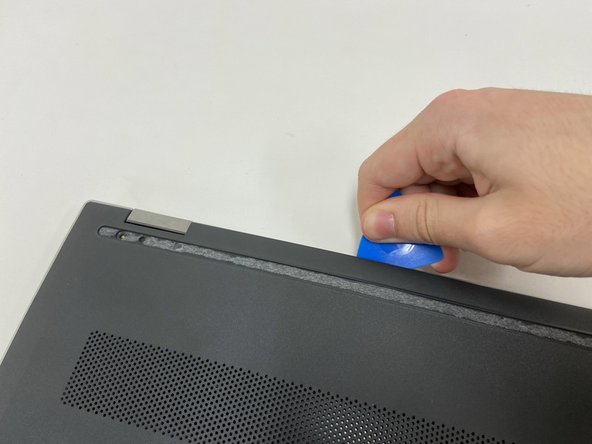
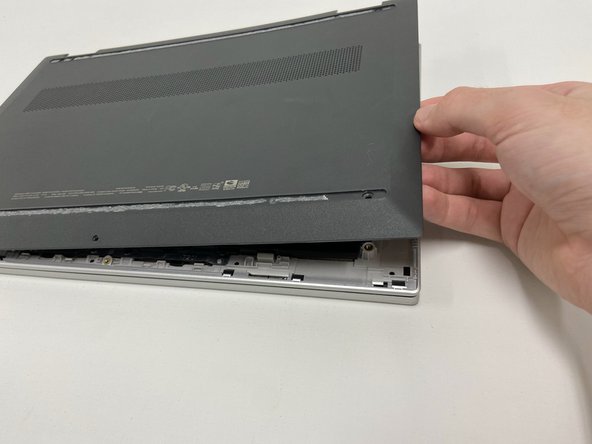
С помощью открывающего резца отделите заднюю панель от устройства.
Начните с петли и аккуратно двигайтесь по периметру, пока не проведете кирку по всем четырем сторонам.
Задняя панель отсоединится, когда кирка обойдет весь край устройства.
Поднимите панель.
Шаг 4


Подцепите и поднимите небольшую пластину WLAN.
Шаг 5

С помощью PH1 выкрутите 2,5-миллиметровый крепежный винт.
Шаг 6

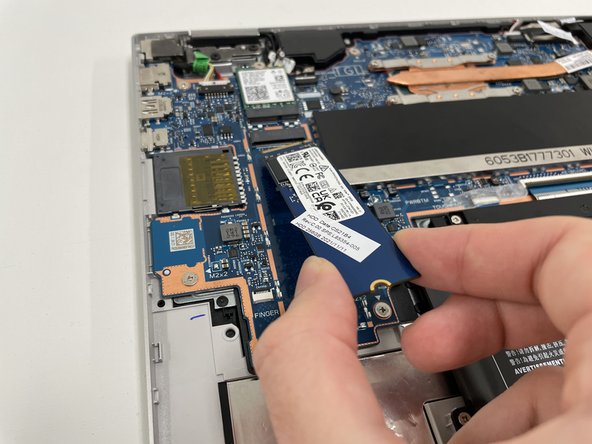
Потяните твердотельный накопитель наружу и вверх, в сторону от разъема.
