
Введение
Это руководство поможет вам извлечь неисправный твердотельный накопитель. На SSD хранится вся важная информация, например операционная система.
Шаг 1 Задняя панель


Перед началом этого шага выключите питание.
С помощью пассатижей снимите четыре 1/2-дюймовые накладки с задней панели ноутбука.
Шаг 2


Выкрутите восемь 7-миллиметровых винтов с помощью отвертки J0.
Шаг 3

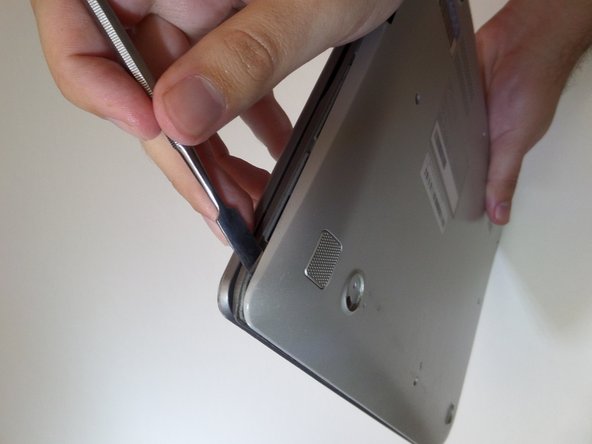

Начиная с центральной передней части ноутбука, вставьте металлическую лопатку между панелью клавиатуры и нижней панелью, отделив нижнюю панель от ноутбука.
Продолжайте надавливать по бокам, чтобы освободить другие кронштейны.
Шаг 4

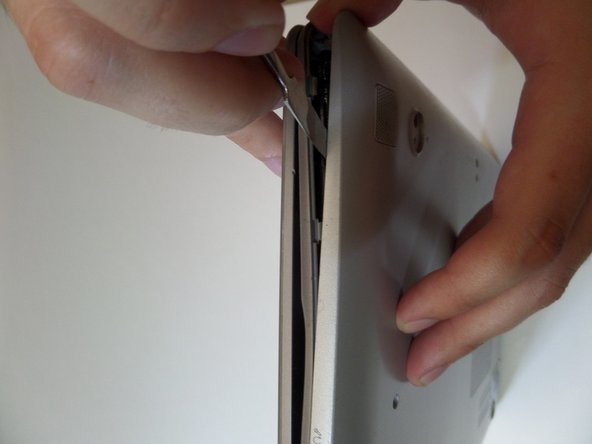
Отсоединив все кронштейны, потяните заднюю панель от ноутбука.
Примечание: Задняя панель немного прогибается, не бойтесь применить силу.
Шаг 5 Батарея


Отверткой J0 открутите четыре 3-миллиметровых винта, крепящих батарею.
Шаг 6

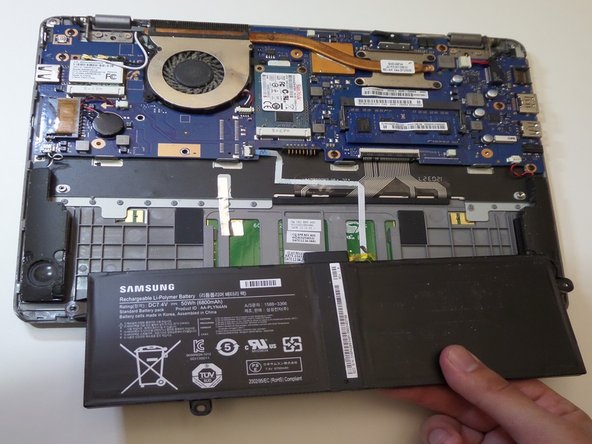
Поднимите батарею под углом, чтобы отсоединить ее от материнской платы, а затем потяните ее от ноутбука.
Не поднимайте батарею прямо вверх. Это может привести к повреждению разъемов батареи.
Шаг 7 Твердотельный накопитель

Найдите твердотельный накопитель в центре Chromebook.
Шаг 8


Выкрутите единственный 3,5-мм винт с помощью отвертки J0.
После откручивания SSD должен «всплыть» сам по себе.
Шаг 9


Потяните твердотельный накопитель вверх и в сторону от Chromebook
