
Введение
В этом руководстве вы сможете выполнить процесс извлечения и замены неисправных или сломанных динамиков. Оба динамика подключены к одному проводу, подключенному к материнской плате.
Шаг 1 Динамики


Расположите закрытый ноутбук лицевой стороной вниз, чтобы открутить 9 видимых 6-миллиметровых винтов с помощью отвертки Phillips #1.
Шаг 2


С помощью металлической лопатки снимите две резиновые прокладки, расположенные ближе к шарниру ноутбука.
С помощью отвертки Phillips #1 выкрутите еще два 6-миллиметровых винта, расположенных под резиновыми прокладками.
Две нижние резиновые прокладки не содержат винтов, но вы можете проверить, если хотите быть уверенными.
Шаг 3

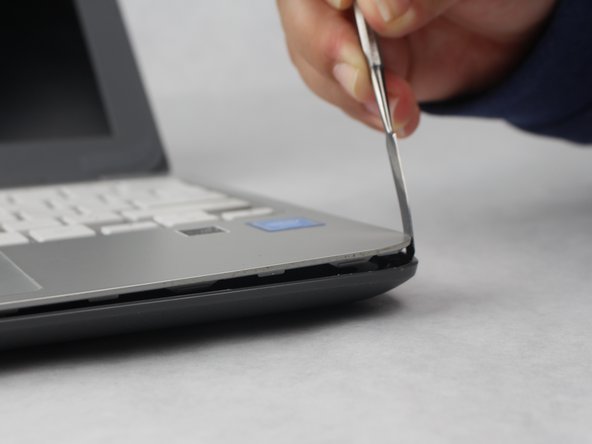
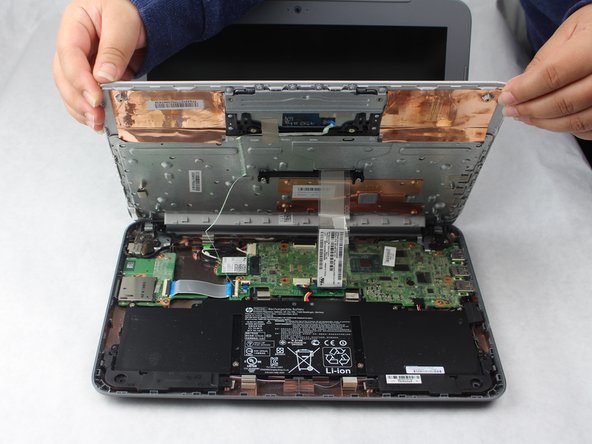
Переверните ноутбук и металлической лопаткой проведите по пластиковому шву, чтобы отклеить его.
Вы услышите поскрипывающие звуки, когда будете скользить по устройству.
Для более легкого снятия начинайте с боков и продвигайтесь к углам.
Шаг 4

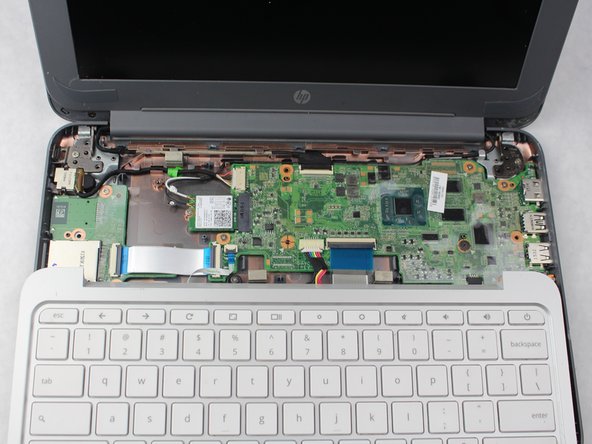
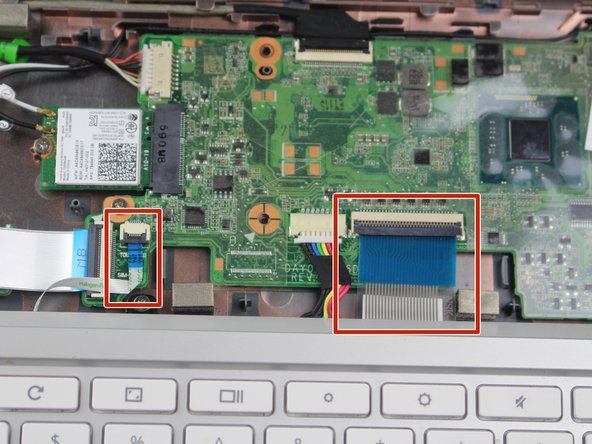
Осторожно снимите клавиатуру и аккуратно поднесите ее к себе, пока не станут видны два ленточных провода ZIF, и положите клавиатуру на место.
Найдите два ленточных провода ZIF, которые соединяют клавиатуру с материнской платой, закрепив их зажимами.
При этом клавиатура пока не отсоединяется от ноутбука.
Шаг 5

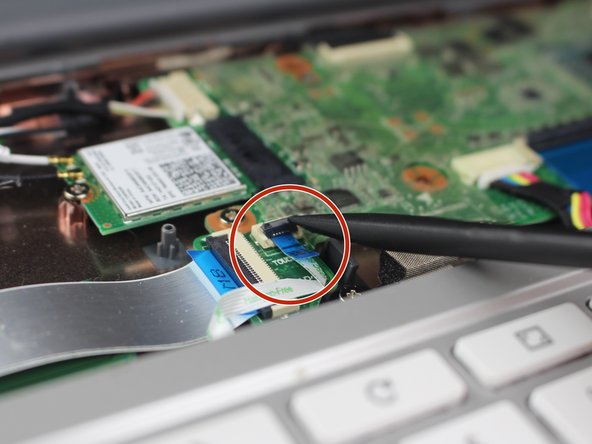
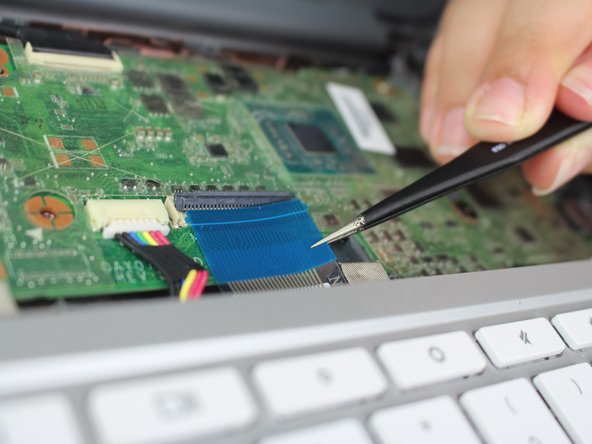
С помощью нейлоновой лопатки поднимите пластиковые застежки, удерживающие два ленточных провода, чтобы правильно отсоединить их.
Для этого шага рекомендуется использовать нейлоновую лопатку. Любой металлический может повредить материнскую плату.
Этот шаг позволяет полностью отсоединить клавиатуру для безопасного извлечения и замены.
Шаг 6

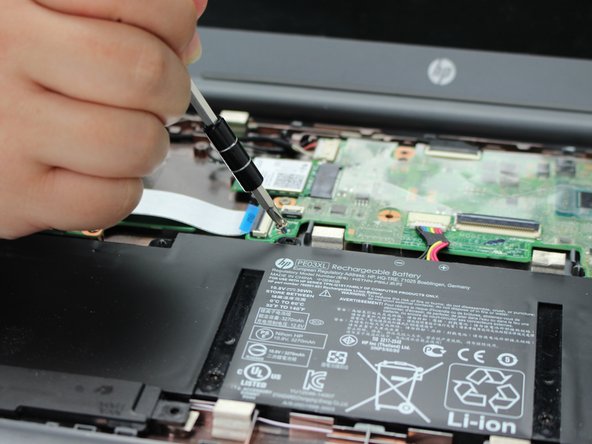
Выкрутите шесть 4-миллиметровых винтов, удерживающих батарею на месте, с помощью крестовой отвертки №1.
Шаг 7

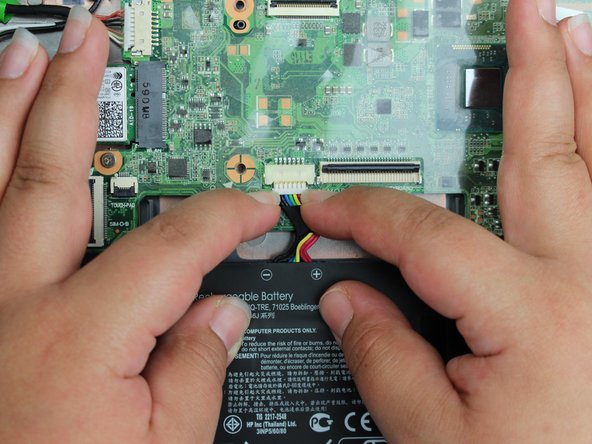
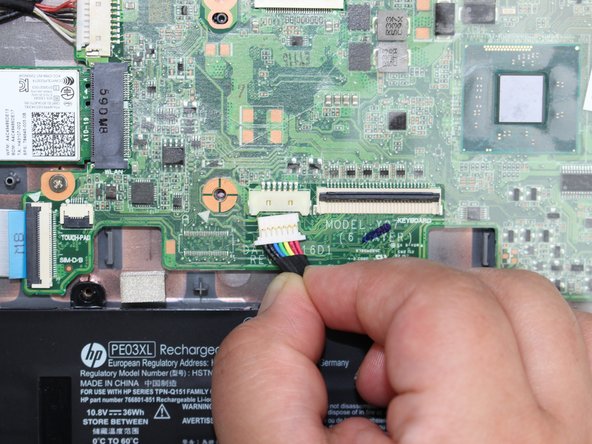
Осторожно отсоедините кабель питания от жгута, потянув оба края на себя.
Это позволит успешно отсоединить батарею от ноутбука.
Шаг 8

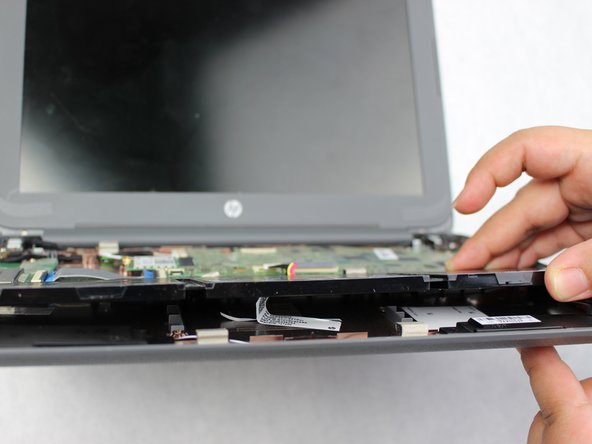
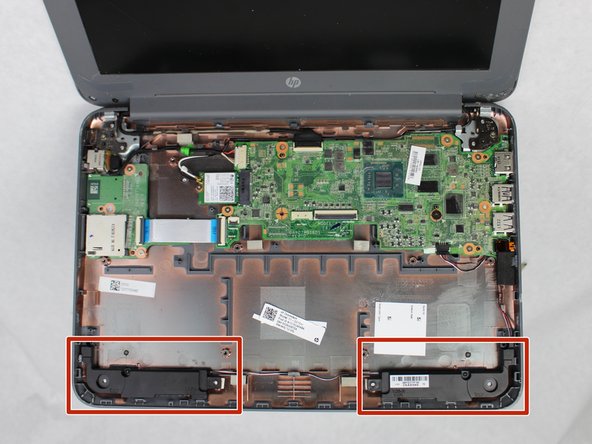
Осторожно поднимите батарею и безопасно извлеките ее из ноутбука.
На батарее может быть клейкая наклейка, прикрепленная к днищу. Если это так, приложите больше усилий, чтобы поднять ее.
После извлечения батареи откроется доступ к динамикам.
Шаг 9

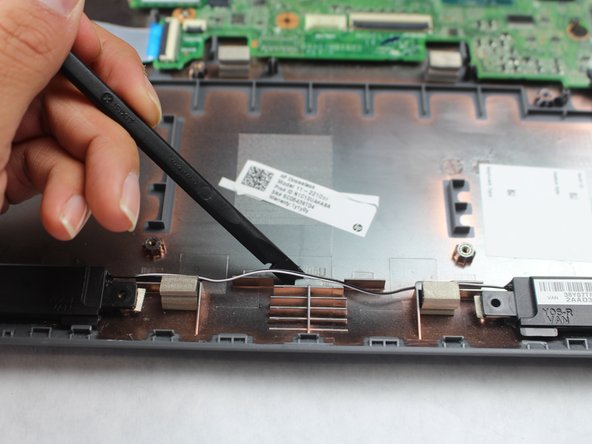
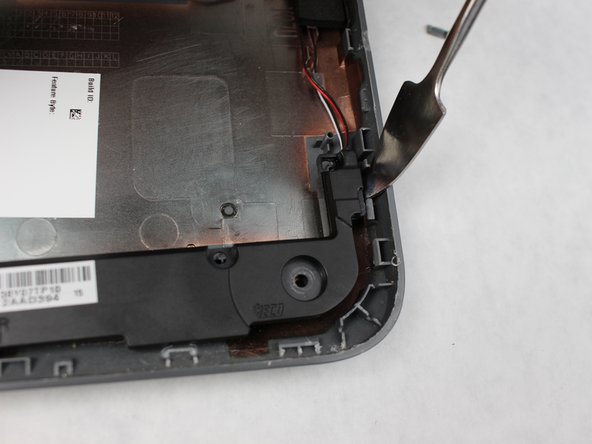
С помощью металлической лопатки освободите левые динамики от ноутбука.
С помощью металлической лопатки отсоедините ПРАВЫЙ динамик от ноутбука.
Эти два динамика подключены к проводу, который проходит вдоль нижнего края ноутбука и соединен с материнской платой.
Шаг 10

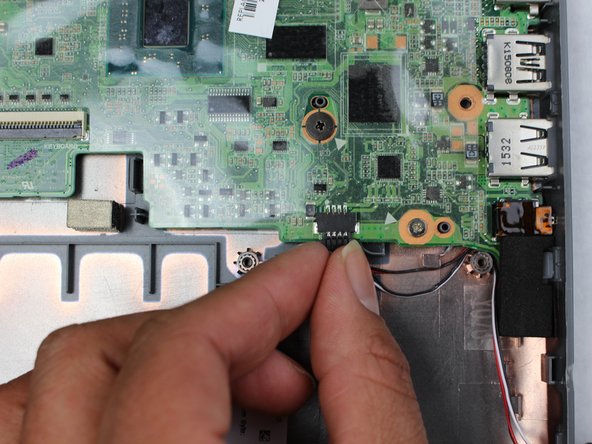
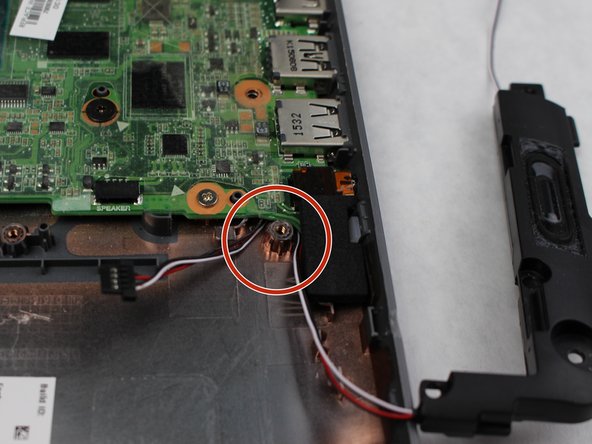
Отсоедините небольшой пучок проводов динамиков от материнской платы.
Вы заметите, что провод динамика зажат между прорезью для винта и под материнской платой.
Шаг 11

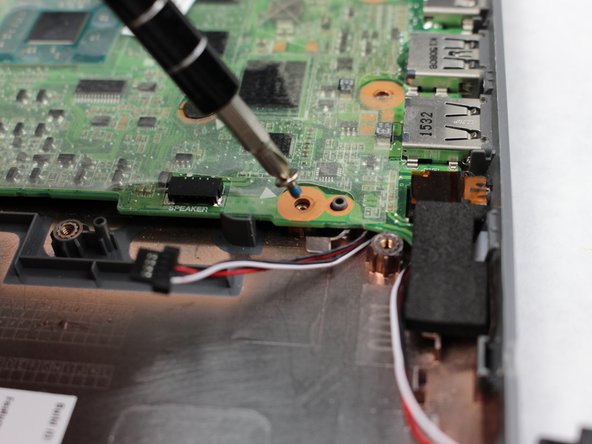
Выкрутите один 4-миллиметровый винт, расположенный над зажатым проводом.
Шаг 12

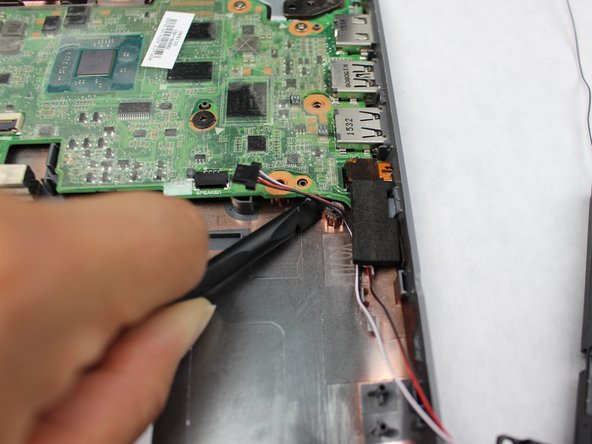
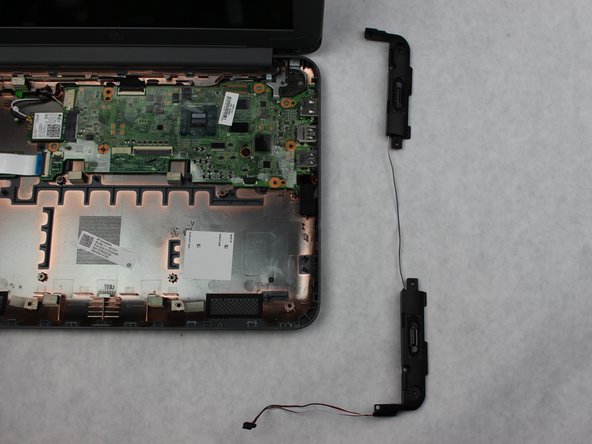
С помощью нейлоновой лопатки слегка подденьте материнскую плату, чтобы освободить зажатый провод.
Этот шаг полностью отсоединяет динамик от ноутбука для безопасного извлечения.
