
Введение
В этом руководстве вы узнаете, как заменить твердотельный накопитель M.2 в ноутбуке Lenovo IdeaPad Flex 5 1570. Твердотельный накопитель (SSD) — это устройство хранения данных, на котором хранятся все данные вашего устройства, от файловой системы до операционной системы. Проблемы, с которыми вы можете столкнуться из-за неисправного SSD, — это повреждение памяти или ОС, трудности с запуском компьютера или пропажа файлов. Вы также можете столкнуться с ситуацией, когда ваш SSD-накопитель окажется переполненным и на компьютере закончится место для хранения данных, что может послужить поводом для обновления. Замена или модернизация SSD-накопителя в вашем устройстве должна устранить все эти проблемы в традиционном ноутбуке.
Однако Flex 5 1570 способен работать с двумя устройствами хранения данных в тандеме, используя как порт PCIe, так и порт SATA. Обычно это используется для работы с жестким диском, который медленнее, но дешевле за счет большего объема памяти, и твердотельным накопителем для программ и файлов, к которым требуется быстрый доступ. Поскольку в вашем устройстве может быть два устройства хранения данных, вам, возможно, придется провести небольшое расследование, чтобы определить, какое из них неисправно. Если вы подозреваете, что у вашего компьютера проблемы с системой хранения данных и замена твердотельного накопителя не помогла, ознакомьтесь с нашим руководством по замене жесткого диска Lenovo IdeaPad Flex 5 1570.
Шаг 1 Задняя панель


Открутите десять 5-миллиметровых винтов Phillips #00, которыми крепится задняя панель.
Шаг 2


С помощью пробки подденьте заднюю панель у двух вырезов для петель.
Аккуратно используйте пластиковый инструмент для открывания по краям ноутбука, чтобы поддеть зажимы, удерживающие остальные части задней панели.
Шаг 3


Когда все зажимы будут отсоединены, снимите заднюю крышку.
Шаг 4 Отсоединение аккумулятора


Пальцами возьмитесь за весь пучок проводов, чтобы вытащить кабель аккумулятора из разъема. Это отключит питание материнской платы.
Следите за равномерным давлением на провода и разъем, чтобы не повредить кабель батареи.
Шаг 5 Твердотельный накопитель M.2

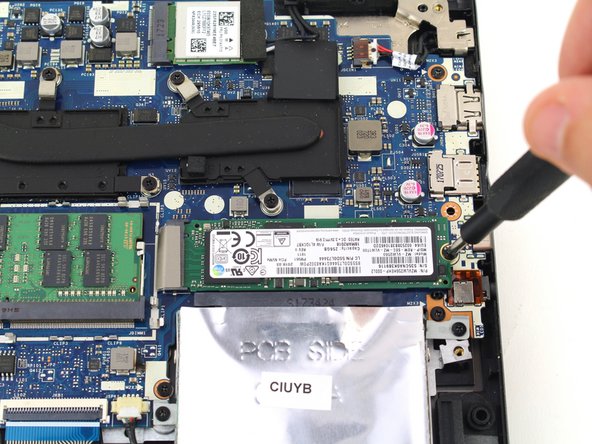
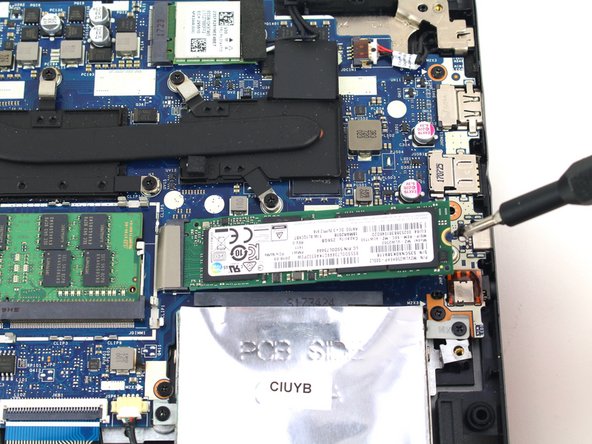
Отверткой Phillips #0 выкрутите единственный винт диаметром 2,9 мм, удерживающий твердотельный накопитель.
После удаления винта твердотельный накопитель поднимется и будет лежать под углом.
Шаг 6


Вытащите твердотельный накопитель из порта вправо под тем же углом, под которым он лежит.
Извлеките твердотельный накопитель из устройства.
