No Image

Замена блока сенсорного экрана Fitbit Charge 2

СОДЕРЖАНИЕ
121 просмотров
10 декабря 2023

Введение

Используйте это руководство для замены треснувшего или сломанного сенсорного экрана в сборе на вашем Fitbit Charge 2.

Если рамка часов деформирована, мы настоятельно рекомендуем заменить ее, чтобы убедиться, что новый сенсорный экран будет установлен правильно и не пострадает от неравномерного давления.

Шаг 1 Снимите ремешок часов
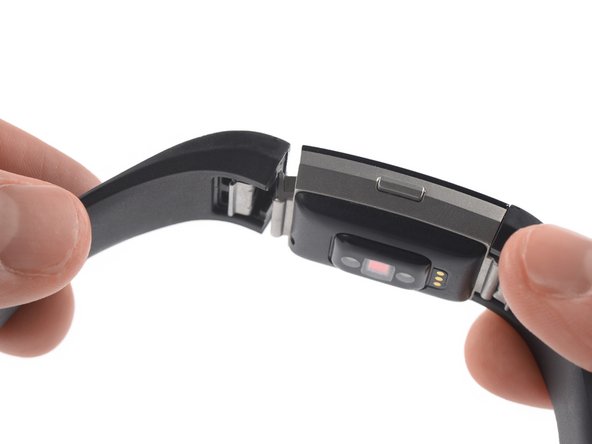
Fitbit Charge 2 Touch Screen Assembly Replacement, Remove the watch band: step 1, image 1 of 1

Перед началом работы снимите часы Fitbit Charge 2 с зарядного устройства и выключите их.

Снимите ремешок с обеих сторон.

Шаг 2 Нагрейте сенсорный экран

Fitbit Charge 2 Touch Screen Assembly Replacement, Heat the touch screen: step 2, image 1 of 1

Нагрейте iOpener и приложите его к сенсорному экрану на две минуты.

Экран не приклеен, но тепло поможет ослабить сборку сенсорного экрана.

Шаг 3 Проведите вдоль левого края

Fitbit Charge 2 Touch Screen Assembly Replacement, Slide along the left edge: step 3, image 1 of 3Fitbit Charge 2 Touch Screen Assembly Replacement, Slide along the left edge: step 3, image 2 of 3Fitbit Charge 2 Touch Screen Assembly Replacement, Slide along the left edge: step 3, image 3 of 3Замена блока сенсорного экрана Fitbit Charge 2

Вставьте iSesamo в зазор между сенсорным экраном и блоком часов в левом верхнем углу.

Продвиньте iSesamo вдоль левого края к левому нижнему углу.

Шаг 4 Проведите вдоль нижнего края

Fitbit Charge 2 Touch Screen Assembly Replacement, Slide along the bottom edge: step 4, image 1 of 2Fitbit Charge 2 Touch Screen Assembly Replacement, Slide along the bottom edge: step 4, image 2 of 2

Проведите iSesamo по левому нижнему углу.

Продвиньте его вдоль края к правому нижнему углу.

Шаг 5

Fitbit Charge 2 Touch Screen Assembly Replacement: step 5, image 1 of 3Fitbit Charge 2 Touch Screen Assembly Replacement: step 5, image 2 of 3Fitbit Charge 2 Touch Screen Assembly Replacement: step 5, image 3 of 3

Проведите iSesamo по правому нижнему углу.

Продолжайте скользить по правому краю до правого верхнего угла.

Шаг 6

Fitbit Charge 2 Touch Screen Assembly Replacement: step 6, image 1 of 2Fitbit Charge 2 Touch Screen Assembly Replacement: step 6, image 2 of 2

Проведите iSesamo по правому верхнему углу.

Продвиньте его вдоль верхнего края к левому верхнему углу.

Шаг 7

Fitbit Charge 2 Touch Screen Assembly Replacement: step 7, image 1 of 2Fitbit Charge 2 Touch Screen Assembly Replacement: step 7, image 2 of 2

Поместите iSesamo под левый верхний угол.

Не стесняйтесь закрепить ремешок часов на этом и следующем шаге для лучшего захвата.

Подденьте сенсорный экран, повернув iSesamo в сторону, чтобы образовался зазор, и отсоедините пластиковые клипсы, удерживающие экран на месте.

Шаг 8

Fitbit Charge 2 Touch Screen Assembly Replacement: step 8, image 1 of 2Fitbit Charge 2 Touch Screen Assembly Replacement: step 8, image 2 of 2

Поместите iSesamo под правый верхний угол.

Подденьте узел сенсорного экрана, повернув iSesamo в сторону, чтобы образовался зазор.

Шаг 9

Fitbit Charge 2 Touch Screen Assembly Replacement: step 9, image 1 of 2Fitbit Charge 2 Touch Screen Assembly Replacement: step 9, image 2 of 2

Вставьте пробойник в щель на верхнем краю Fitbit Charge 2.

С помощью пробки подденьте сенсорный экран в сборе.

Не снимайте сенсорный экран до конца — он все еще соединен с материнской платой.

Шаг 10

Fitbit Charge 2 Touch Screen Assembly Replacement: step 10, image 1 of 1

Осторожно согните сенсорный экран в направлении нижнего края.

Шаг 11 Снимите защитную наклейку

Fitbit Charge 2 Touch Screen Assembly Replacement, Remove the protecting sticker: step 11, image 1 of 2Fitbit Charge 2 Touch Screen Assembly Replacement, Remove the protecting sticker: step 11, image 2 of 2

С помощью пинцета с тупыми кончиками пальцев снимите черную наклейку, закрывающую разъем сенсорного экрана.

Шаг 12 Откройте разъем ZIF

Fitbit Charge 2 Touch Screen Assembly Replacement, Open the ZIF connector: step 12, image 1 of 2Fitbit Charge 2 Touch Screen Assembly Replacement, Open the ZIF connector: step 12, image 2 of 2

С помощью заостренного конца шила откройте разъем ZIF, надавив на черную крышку.

Шаг 13 Извлеките сенсорный экран в сборе

Fitbit Charge 2 Touch Screen Assembly Replacement, Remove the touch screen assembly: step 13, image 1 of 3Fitbit Charge 2 Touch Screen Assembly Replacement, Remove the touch screen assembly: step 13, image 2 of 3Fitbit Charge 2 Touch Screen Assembly Replacement, Remove the touch screen assembly: step 13, image 3 of 3

Вытяните гибкий кабель сенсорного экрана из гнезда.

Извлеките сенсорный экран в сборе.

Комментировать
121 просмотров
Комментариев нет, будьте первым кто его оставит

Это интересно
No Image Гайды
0 комментариев
No Image Гайды
0 комментариев
No Image Гайды
0 комментариев