
Введение
В этом руководстве мы расскажем, как заменить твердотельный накопитель.
Шаг 1 Нижняя крышка


Перед началом работы обязательно выключите ноутбук и разрядите аккумулятор до 25 %.
Для начала переверните устройство так, чтобы были видны винты.
Выкрутите семь коротких винтов Torx T5.
Выкрутите три длинных винта Torx T5.
Шаг 2


Начиная с USB-порта, осторожно подденьте корпус с помощью инструмента для открывания.
Убедитесь, что вы поддеваете саму крышку, а не металлический экран вокруг USB-порта.
Поддевайте ноутбук в порядке, указанном стрелками.
НЕ поддевайте верхнюю сторону, иначе вы рискуете повредить корпус. Держитесь стрелок.
Шаг 3


Поднимите корпус с нижней стороны. Не с той стороны, где находятся петли.
Когда вы почувствуете сопротивление, не продолжайте поднимать, иначе вы повредите корпус.
Как только вы почувствуете сопротивление, осторожно потяните корпус на себя. (в сторону от петель).
Снимите корпус.
Шаг 4 Батарея


Это аккумулятор. В руководствах, предназначенных для других частей, батарея удалена по той причине, что ее трудно подключить или отключить, когда она прикручена.
Будьте осторожны, чтобы ничего не замкнуть на материнской плате, так как батарею нельзя отсоединить перед извлечением.
Выкрутите четыре винта J1 Philips.
Выкрутите один крестообразный винт J1.
Не перепутайте эти винты. Если вы вставите более длинный винт туда, где должен быть короткий, вы повредите экран вокруг клавиатуры.
Слегка приподнимите батарею с помощью инструмента для открывания пластика.
Не вынимайте батарею до конца, так как она все еще подключена к материнской плате.
Не протыкайте и не деформируйте батарею, иначе она может загореться или даже взорваться.
Шаг 5


Потяните батарею на себя, пока не откроется доступ к проводу.
Осторожно потяните и покачайте провод, пока он не выскочит.
Извлеките батарею.
Шаг 6 Твердотельный накопитель


Это твердотельный накопитель
удалите гарантийную наклейку
Удаление гарантийной наклейки и ее последующее размещение может привести к аннулированию гарантии.
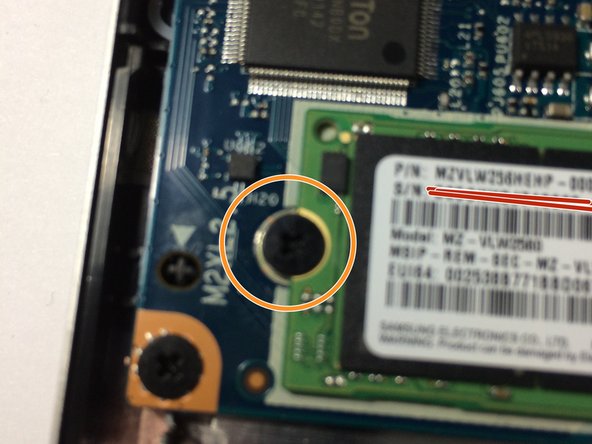
Выкрутите 1 винт J1, удерживающий твердотельный накопитель Выкрутите винт, удерживающий твердотельный накопитель.
Обновление! Я удалил размер из-за того, что у многих людей возникли проблемы со срывом винта при использовании предложенного размера. Извините за неудобства, причиненные многим из вас. Используйте то, что считаете нужным.
Шаг 7


Слегка приподнимите заднюю часть SSD.
Если приподнять слишком сильно, можно повредить разъем материнской платы или SSD.
Аккуратно вытащите его.
