No Image

Замена твердотельного накопителя Lenovo ThinkPad X270

СОДЕРЖАНИЕ
84 просмотров
17 декабря 2023

Введение

Используйте это руководство для замены или обновления твердотельного накопителя M.2 2280 в ноутбуке Lenovo ThinkPad X270.

Этот ноутбук совместим с твердотельными накопителями PCIe NVMe Gen 3 и 4.

Перед выполнением этого ремонта по возможности создайте резервную копию существующего SSD. Если вы заменяете SSD, на котором установлена операционная система, ознакомьтесь с утилитой клонирования диска, чтобы быть готовым к переносу данных на новый SSD.

Шаг 1 Подготовьте ноутбук к разборке

Lenovo ThinkPad X270 SSD Replacement, Prepare your laptop for disassembly: step 1, image 1 of 2Lenovo ThinkPad X270 SSD Replacement, Prepare your laptop for disassembly: step 1, image 2 of 2

Перед началом ремонта дайте батарее ноутбука разрядиться ниже 25 % — заряженная батарея может загореться в случае повреждения.

Отключите все кабели и полностью выключите ноутбук.

Шаг 2 Извлеките лоток для микро SIM-карты

Lenovo ThinkPad X270 SSD Replacement, Remove the micro SIM card tray: step 2, image 1 of 3Lenovo ThinkPad X270 SSD Replacement, Remove the micro SIM card tray: step 2, image 2 of 3Lenovo ThinkPad X270 SSD Replacement, Remove the micro SIM card tray: step 2, image 3 of 3

Инструмента для извлечения SIM-карт или биты не хватит, чтобы извлечь лоток.

Вставьте распрямленную скрепку в отверстие лотка для микро SIM-карт на правом краю ноутбука.

Плотно вдавите скрепку в отверстие, чтобы извлечь лоток.

Извлеките лоток.

При установке лотка на место вставьте его ручки в прямоугольный металлический паз.

Шаг 3 Информация об аккумуляторе

Lenovo ThinkPad X270 SSD Replacement, Battery information: step 3, image 1 of 2Lenovo ThinkPad X270 SSD Replacement, Battery information: step 3, image 2 of 2

Положите ноутбук вверх дном, чтобы получить доступ к внешнему аккумулятору.

Два скользящих выступа фиксируют батарею.

Шаг 4 Освободите левый выступ

Lenovo ThinkPad X270 SSD Replacement, Release the left tab: step 4, image 1 of 2Lenovo ThinkPad X270 SSD Replacement, Release the left tab: step 4, image 2 of 2

Сдвиньте левый выступ, обозначенный цифрой 1, в разблокированное положение — он защелкнется и освободит левую сторону батареи.

Шаг 5 Извлеките аккумулятор

Lenovo ThinkPad X270 SSD Replacement, Remove the battery: step 5, image 1 of 3Lenovo ThinkPad X270 SSD Replacement, Remove the battery: step 5, image 2 of 3Lenovo ThinkPad X270 SSD Replacement, Remove the battery: step 5, image 3 of 3

Удерживая правый выступ, обозначенный 2, в разблокированном положении, извлеките аккумулятор из его углубления.

При сборке вставьте батарею в углубление, пока оба выступа не зафиксируются.

Никогда не используйте повторно деформированный или поврежденный аккумулятор — это опасно для здоровья. Замените его новым.

Шаг 6 Снимите заднюю крышку

Lenovo ThinkPad X270 SSD Replacement, Unfasten the back cover: step 6, image 1 of 2Lenovo ThinkPad X270 SSD Replacement, Unfasten the back cover: step 6, image 2 of 2

С помощью крестообразной отвертки открутите восемь невыпадающих винтов, крепящих заднюю крышку.

Не пытайтесь полностью извлечь винты — они закреплены на задней крышке хрупкими пластиковыми зажимами.

Шаг 7 Вставьте открывающийся медиатор

Lenovo ThinkPad X270 SSD Replacement, Insert an opening pick: step 7, image 1 of 3Lenovo ThinkPad X270 SSD Replacement, Insert an opening pick: step 7, image 2 of 3Lenovo ThinkPad X270 SSD Replacement, Insert an opening pick: step 7, image 3 of 3

Пластиковые клипсы крепят заднюю крышку к раме. Вы услышите и почувствуете, как зажимы разжимаются.

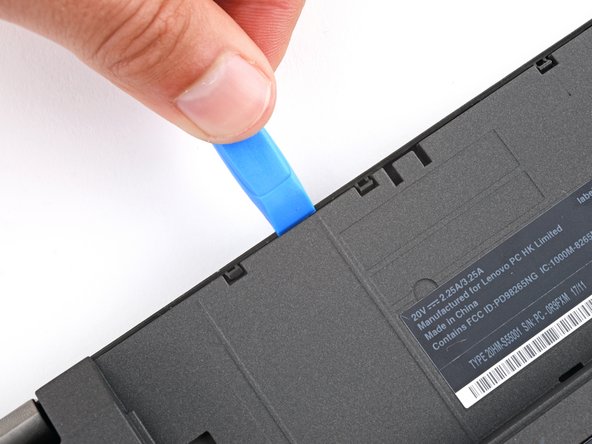
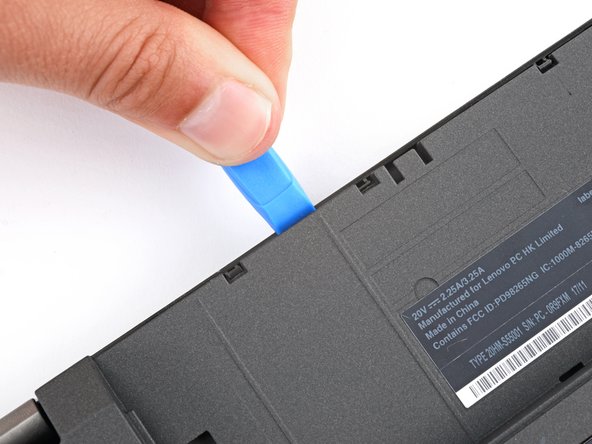
Вставьте плоскую сторону открывающего резца между правым нижним краем задней крышки и рамкой.

Подденьте заднюю крышку, чтобы освободить правые нижние зажимы.

Оставьте медиатор вставленным в правый нижний угол.

Шаг 8 Освободите зажимы нижнего края

Lenovo ThinkPad X270 SSD Replacement, Release the bottom edge clips: step 8, image 1 of 3Lenovo ThinkPad X270 SSD Replacement, Release the bottom edge clips: step 8, image 2 of 3Lenovo ThinkPad X270 SSD Replacement, Release the bottom edge clips: step 8, image 3 of 3

Во время следующих двух шагов направляйте медиатор вниз под углом 45 градусов, чтобы помочь освободить зажимы.

Сдвиньте медиатор в левый нижний угол, чтобы освободить нижние зажимы.

Шаг 9 Освободите левые краевые зажимы

Lenovo ThinkPad X270 SSD Replacement, Release the left edge clips: step 9, image 1 of 2Lenovo ThinkPad X270 SSD Replacement, Release the left edge clips: step 9, image 2 of 2

Вставьте медиатор в левый нижний угол и сдвиньте его к первому порту USB, чтобы освободить левые зажимы.

Шаг 10 Освободите верхние угловые зажимы

Lenovo ThinkPad X270 SSD Replacement, Release the top corner clips: step 10, image 1 of 3Lenovo ThinkPad X270 SSD Replacement, Release the top corner clips: step 10, image 2 of 3Lenovo ThinkPad X270 SSD Replacement, Release the top corner clips: step 10, image 3 of 3

Вставьте инструмент для открывания между левым верхним углом задней крышки и рамкой.

Подденьте заднюю крышку, чтобы освободить зажимы, фиксирующие ее верхний левый угол.

Повторите процедуру для правого верхнего угла.

Шаг 11 Освободите зажимы верхнего края

Lenovo ThinkPad X270 SSD Replacement, Release the top edge clips: step 11, image 1 of 3Lenovo ThinkPad X270 SSD Replacement, Release the top edge clips: step 11, image 2 of 3Lenovo ThinkPad X270 SSD Replacement, Release the top edge clips: step 11, image 3 of 3

Пять зажимов крепят верхний край задней крышки.

Вставьте инструмент для открывания в зазор между задней крышкой и рамкой, рядом с одним из зажимов.

Продвигайте инструмент в зазор, пока зажим не освободится.

Шаг 12

Lenovo ThinkPad X270 SSD Replacement: step 12, image 1 of 3Lenovo ThinkPad X270 SSD Replacement: step 12, image 2 of 3Lenovo ThinkPad X270 SSD Replacement: step 12, image 3 of 3

Вставьте инструмент для открывания между задней крышкой и рамкой в разных местах вдоль верхнего края, чтобы освободить оставшиеся зажимы.

Шаг 13 Снимите заднюю крышку

Lenovo ThinkPad X270 SSD Replacement, Remove the back cover: step 13, image 1 of 3Lenovo ThinkPad X270 SSD Replacement, Remove the back cover: step 13, image 2 of 3Lenovo ThinkPad X270 SSD Replacement, Remove the back cover: step 13, image 3 of 3

Снимите заднюю крышку.

При сборке положите заднюю крышку на рамку и сильно нажмите по периметру, чтобы защелкнулись все фиксаторы.

Шаг 14 Отсоедините внутренний аккумулятор

Lenovo ThinkPad X270 SSD Replacement, Disconnect the internal battery: step 14, image 1 of 3Lenovo ThinkPad X270 SSD Replacement, Disconnect the internal battery: step 14, image 2 of 3Lenovo ThinkPad X270 SSD Replacement, Disconnect the internal battery: step 14, image 3 of 3

Поочередно надавите на разъем внутренней батареи, чтобы «вывести» его из гнезда.

Шаг 15 Отсоедините корпус SSD

Lenovo ThinkPad X270 SSD Replacement, Unfasten the SSD enclosure: step 15, image 1 of 2Lenovo ThinkPad X270 SSD Replacement, Unfasten the SSD enclosure: step 15, image 2 of 2

С помощью крестовой отвертки выкрутите винт длиной 3,7 мм, крепящий корпус SSD к раме.

Шаг 16 Установите корпус SSD на место

Lenovo ThinkPad X270 SSD Replacement, Reposition the SSD enclosure: step 16, image 1 of 2Lenovo ThinkPad X270 SSD Replacement, Reposition the SSD enclosure: step 16, image 2 of 2

Аккуратно положите корпус SSD на левый край ноутбука.

Шаг 17 Переместите кабель динамика

Lenovo ThinkPad X270 SSD Replacement, Move the speaker cable: step 17, image 1 of 2Lenovo ThinkPad X270 SSD Replacement, Move the speaker cable: step 17, image 2 of 2

С помощью пробки или пальцев переместите черный и красный кабель динамика так, чтобы получить доступ к разъему кабеля SSD на материнской плате.

Шаг 18 Отсоедините кабель SSD

Lenovo ThinkPad X270 SSD Replacement, Disconnect the SSD cable: step 18, image 1 of 3Lenovo ThinkPad X270 SSD Replacement, Disconnect the SSD cable: step 18, image 2 of 3Lenovo ThinkPad X270 SSD Replacement, Disconnect the SSD cable: step 18, image 3 of 3

Вставьте острие пробойника под металлический зажим, который защелкивается по периметру гнезда кабеля SSD.

Поверните зажим вверх и над гнездом.

Аккуратно вытащите кабель SSD из гнезда.

Шаг 19 Снимите крышку твердотельного накопителя

Lenovo ThinkPad X270 SSD Replacement, Unfasten the SSD cover: step 19, image 1 of 2Lenovo ThinkPad X270 SSD Replacement, Unfasten the SSD cover: step 19, image 2 of 2

Положите корпус SSD вверх дном на рабочую поверхность.

С помощью крестовой отвертки открутите два винта длиной 3,7 мм, крепящих крышку SSD.

Шаг 20 Снимите крышку твердотельного накопителя

Lenovo ThinkPad X270 SSD Replacement, Remove the SSD cover: step 20, image 1 of 2Lenovo ThinkPad X270 SSD Replacement, Remove the SSD cover: step 20, image 2 of 2

Снимите крышку твердотельного накопителя.

Шаг 21 Открепите твердотельный накопитель

Lenovo ThinkPad X270 SSD Replacement, Unfasten the SSD: step 21, image 1 of 2Lenovo ThinkPad X270 SSD Replacement, Unfasten the SSD: step 21, image 2 of 2

С помощью крестовой отвертки выкрутите винт длиной 3,1 мм, крепящий твердотельный накопитель к корпусу.

Шаг 22 Извлеките твердотельный накопитель

Lenovo ThinkPad X270 SSD Replacement, Remove the SSD: step 22, image 1 of 3Lenovo ThinkPad X270 SSD Replacement, Remove the SSD: step 22, image 2 of 3Lenovo ThinkPad X270 SSD Replacement, Remove the SSD: step 22, image 3 of 3

Одной рукой плотно прижмите корпус SSD к рабочему месту, а другой вытащите SSD из гнезда.

Не тяните под острым углом, так как это может повредить SSD и его гнездо.

Комментировать
84 просмотров
Комментариев нет, будьте первым кто его оставит

Это интересно
No Image Гайды
0 комментариев
No Image Гайды
0 комментариев
No Image Гайды
0 комментариев