
Введение
Используйте это руководство для замены твердотельного накопителя на вашем Lenovo ThinkPad T15 Gen 2.
Перед выполнением ремонта, если это возможно, создайте резервную копию имеющегося SSD. Если вы заменяете SSD, на котором установлена операционная система, ознакомьтесь с утилитой клонирования диска, чтобы быть готовым к переносу данных на новый SSD.
Обязательно полностью выключите ноутбук и выньте вилку из розетки. Убедитесь, что ноутбук не находится в режиме ожидания, сна или гибернации.
Шаг 1 Открепите нижний корпус


С помощью отвертки Phillips #1 открутите восемь невыпадающих винтов, крепящих нижний корпус.
Шаг 2 Вставьте медиатор для открывания


Вставьте медиатор для открывания между нижним корпусом и шасси на переднем правом краю.
Шаг 3 Освободите передние зажимы


Наклоните медиатор вниз примерно на 30˚.
Сдвиньте медиатор вдоль переднего края, чтобы освободить зажимы, фиксирующие нижний корпус.
Шаг 4 Освободите зажим USB


Вставьте инструмент для открывания между нижним корпусом и шасси, чуть правее USB-порта на левом краю.
Подденьте корпус, чтобы освободить зажим рядом с портом USB.
Чтобы освободить зажим, может потребоваться значительное усилие и несколько попыток. Когда зажим освободится, вы услышите хлопающий звук.
Шаг 5


Вставьте открывающийся медиатор в левый край над портом USB. Сдвиньте медиатор до самого порта Ethernet, чтобы освободить зажимы.
Шаг 6


Вставьте медиатор с отверстием на правом краю рядом с углом.
Сдвиньте медиатор вдоль правого края до порта HDMI, чтобы освободить остальные зажимы.
Шаг 7

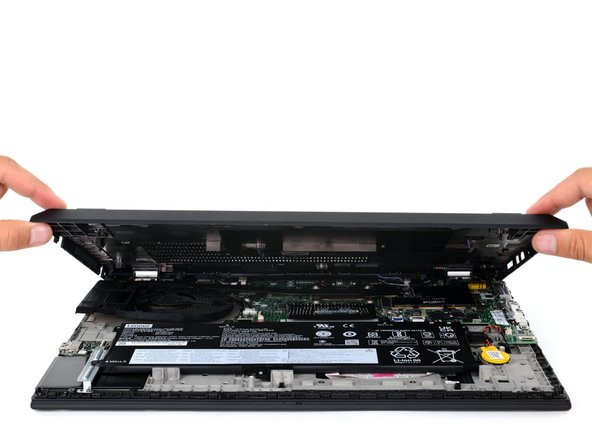

Поднимите нижний корпус с шасси и снимите его.
Во время сборки можно включить ноутбук и проверить все функции, прежде чем запечатывать его. Не забудьте выключить питание ноутбука перед тем, как продолжить работу.
Шаг 8 Отсоедините аккумулятор

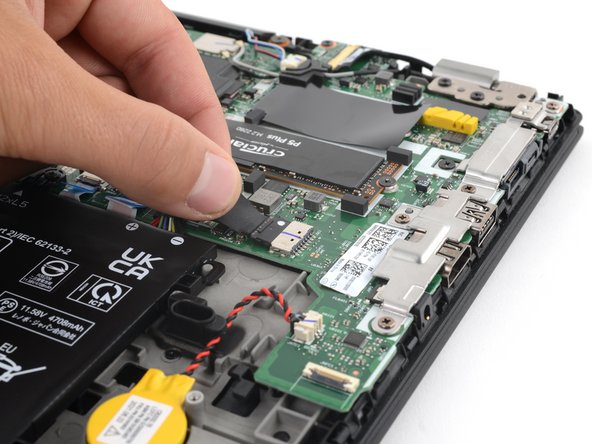
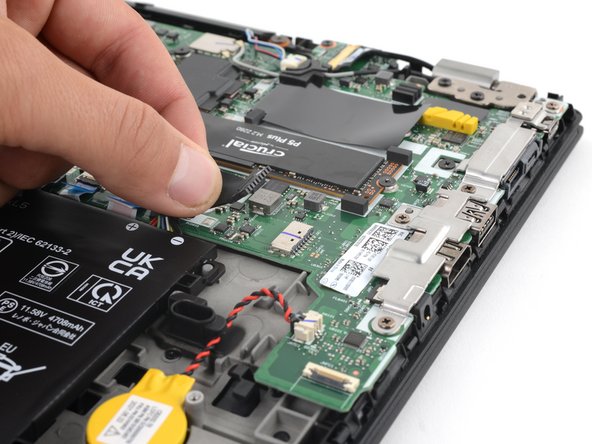
Возьмитесь пальцами за выступ на разъеме аккумулятора и аккуратно потяните в сторону от гнезда, чтобы отсоединить его.
Шаг 9 Отсоедините твердотельный накопитель


С помощью крестовой отвертки выкрутите 3,5-миллиметровый винт, крепящий твердотельный накопитель.
Шаг 10 Извлеките твердотельный накопитель

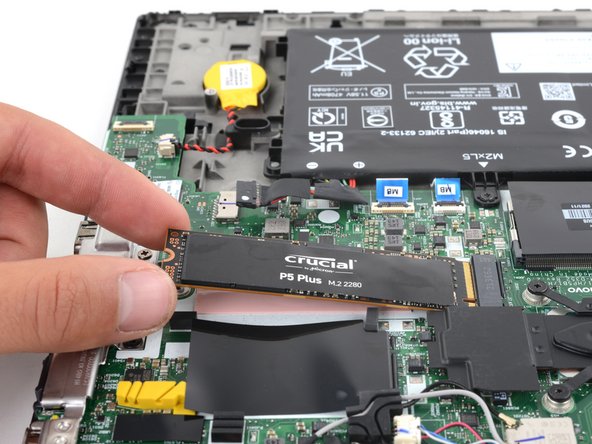
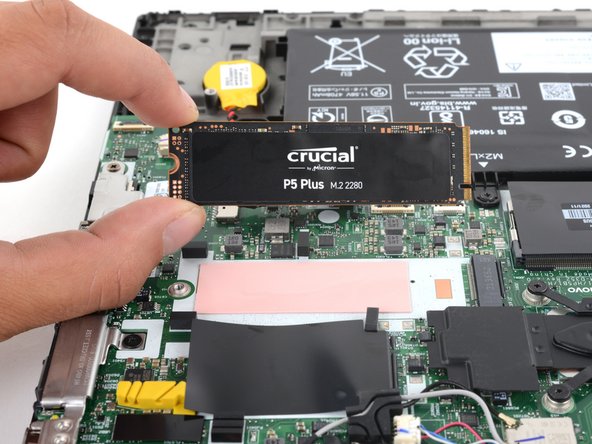
Вытащите твердотельный накопитель из гнезда и извлеките его. При извлечении твердотельного накопителя держите его как можно параллельнее материнской плате.
Не тяните вверх под острым углом, так как это может повредить SSD и сокет.
