
Введение
Добро пожаловать в это руководство по замене внутреннего твердотельного накопителя M.2 в вашем Lenovo Ideapad 3-1481W000NGUS.
Если у вас возникли проблемы с тем, что компьютер не включается, закончилось место для хранения данных или вы просто хотите обновить свой SSD-накопитель, в этом руководстве вы найдете пошаговое описание того, как произвести замену.
Прежде чем приступать к замене SSD, убедитесь, что ваш ноутбук полностью выключен и отключен от источника питания. Ниже описаны шаги по извлечению SSD из ноутбука. Чтобы установить новый SSD, выполните действия в обратном порядке.
Шаг 1 Задняя крышка


Ориентируйте ноутбук так, чтобы его днище было обращено вверх.
Выкрутите шесть 7-миллиметровых винтов с помощью крестовой отвертки №00.
Отверткой Phillips #00 открутите четыре винта диаметром 4 мм.
На протяжении всего ремонта следите за каждым винтом и убедитесь, что он возвращается туда, откуда был взят.
Шаг 2


Подденьте боковые стороны задней крышки с помощью инструмента для открывания iFixit. Затем приподнимите его, чтобы снять.
При снятии панели вы можете услышать щелчок. Это нормально!
Шаг 3 Твердотельный накопитель

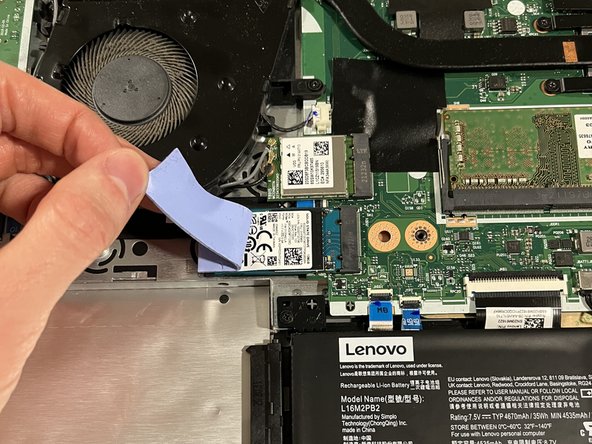
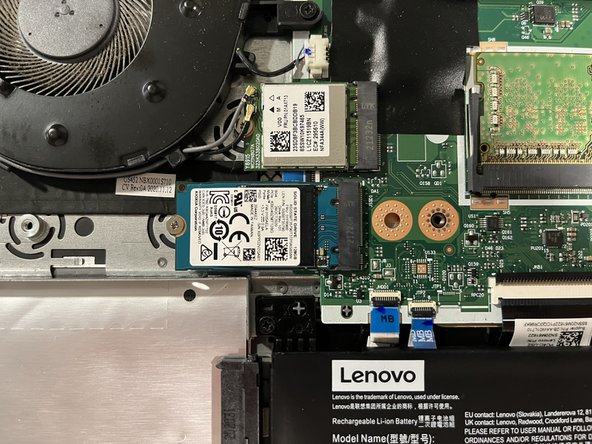
Аккуратно отклейте синюю термопрокладку, открыв под ней твердотельный накопитель.
Не прижимайте липкую нижнюю сторону термопрокладки к какой-либо поверхности.
Шаг 4

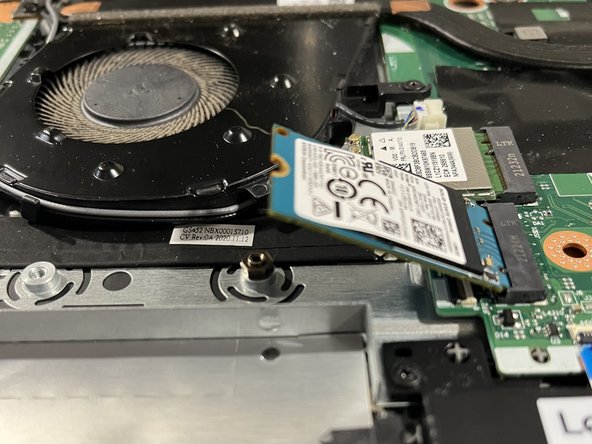
Выкрутите 4 мм винт, удерживающий SSD на месте, с помощью крестообразной отвертки №00.
Шаг 5

Вытащите твердотельный накопитель прямо, не прилагая вертикального давления.
При извлечении не тяните SSD вверх. Это может привести к повреждению слота материнской платы и жесткого диска.
