
Введение
Ваше устройство не включается или при выполнении теста памяти BIOS/UEFI выясняется, что ваш твердотельный накопитель больше не работает. Твердотельный накопитель (SSD) — это устройство памяти длительного хранения данных. Когда вы устанавливаете программу или сохраняете документ, именно здесь хранятся данные. Загрузочные файлы операционной системы также находятся здесь, и именно они позволяют вам использовать устройство. Когда твердотельный накопитель перестает работать должным образом, его обязательно нужно заменить.
Шаг 1 Батарея

Переверните ноутбук вверх дном, повернув его шарниром к себе.
Шаг 2


С помощью инструмента для открывания снимите резиновые полоски, подцепив уголок и аккуратно потянув за полоску.
Шаг 3

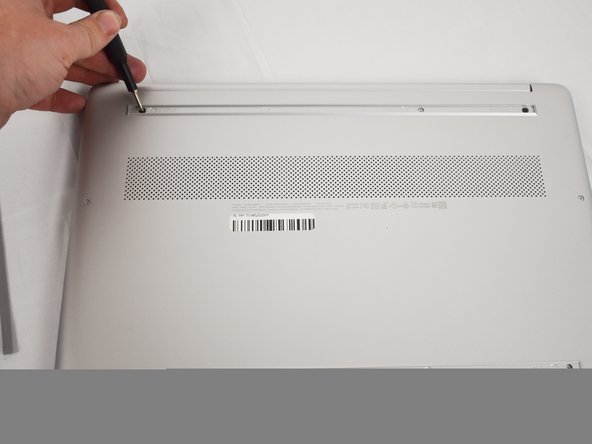
С помощью крестовой отвертки открутите восемь винтов диаметром 3 мм (включая 2 винта, которые не были под резиновыми полосками), крепящих нижний корпус.
Шаг 4

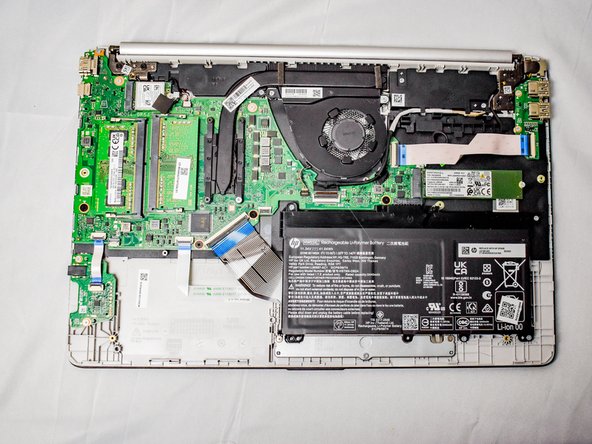
Переверните ноутбук и откройте крышку.
Вставьте инструмент для открывания в шов между краем нижнего корпуса и шасси.
Аккуратно подденьте его по всему периметру, пока нижний корпус не отделится от шасси.
Закройте крышку и переверните ноутбук обратно.
Снимите нижний корпус.
Шаг 5

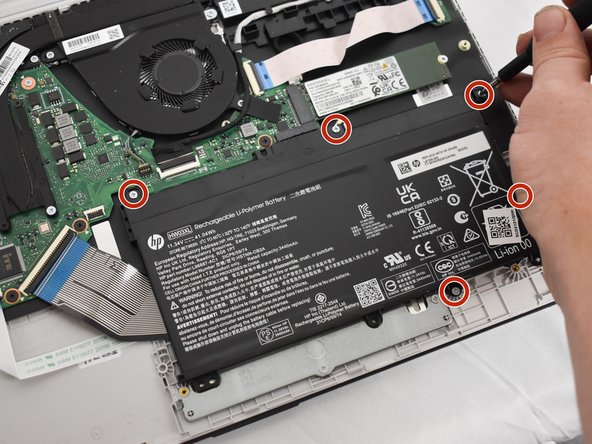
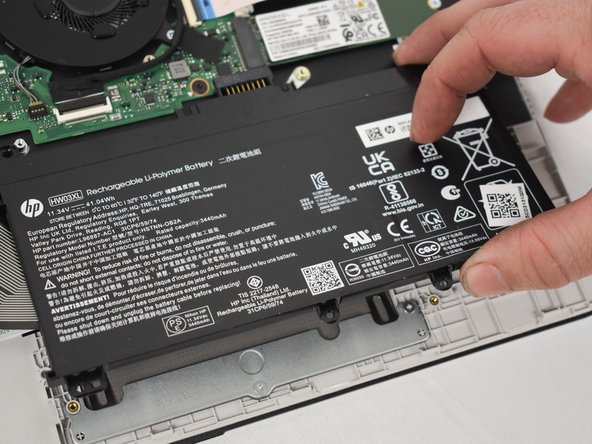
Выкрутите пять 2-миллиметровых винтов Phillips, удерживающих батарею.
Следите за тем, чтобы не проткнуть, не согнуть и не перекрутить батарею. Литиевые батареи могут быть очень летучими. Соблюдайте все законы об утилизации опасных веществ, действующие в вашем регионе.
Аккуратно поднимите передний край батареи вверх, чтобы отсоединить гнездо.
Поднимите батарею вверх и выньте.
Шаг 6 SSD

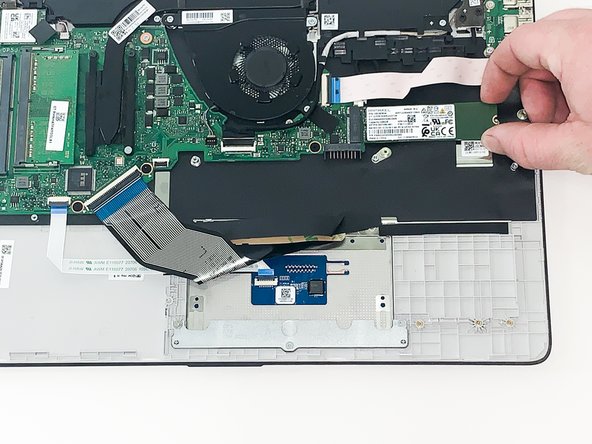
Выкрутите один винт диаметром 1 мм, крепящий твердотельный накопитель.
Аккуратно извлеките твердотельный накопитель, потянув его прямо из порта.
