
Введение
Используйте это руководство для замены порта зарядки USB-C и дочерней платы на вашем Samsung Galaxy S20 Ultra.
Перед началом работы ознакомьтесь с документом Samsung Self-Repair для получения информации о безопасности.
Примечание: Сохранение водонепроницаемости после ремонта будет зависеть от того, насколько хорошо вы нанесете клей, но ваше устройство потеряет свой рейтинг IP (Ingress Protection).
Шаг 1 Нагрев нижнего края

Перед началом работы отключите телефон от сети и выключите его.
Нагрейте iOpener и приложите его к нижнему краю задней крышки на две минуты.
Можно также использовать фен, тепловой пистолет или горячую плиту, но будьте осторожны и не перегревайте телефон — дисплей и внутренняя батарея могут повредиться от высокой температуры.
Шаг 2 Отделите клей от нижнего края


Приложите присоску к задней панели телефона как можно ближе к центру нижнего края.
Если задняя крышка сильно потрескалась, покройте ее слоем прозрачной упаковочной ленты, чтобы присоска могла приклеиться. Также вместо присоски можно использовать очень прочный скотч. Если ничего не помогает, можно приклеить присоску к сломанной крышке.
Сильно потяните за присоску, чтобы образовался зазор между задней крышкой и рамкой.
Вставьте в зазор острие открывающегося резца.
Из-за жестких допусков может потребоваться несколько попыток поддеть крышку с помощью iOpener и отделить ее с помощью присоски, прежде чем вы добьетесь нужного результата.
Если у вас не получается создать зазор, приложите больше тепла к краю и попробуйте снова.
Не прилагайте чрезмерных усилий, иначе вы рискуете расколоть стекло задней крышки.
Шаг 3 Нарежьте клей


Проведите резцом вперед-назад вдоль нижнего края, чтобы прорезать клей.
Не пытайтесь разрезать клей возле углов телефона, где стекло изогнуто, иначе вы рискуете расколоть стеклянную панель.
Оставьте медиатор в шве, чтобы предотвратить повторное заклеивание.
Шаг 4 Нагрейте левый край

Приложите нагретый iOpener к левому краю задней крышки на две минуты.
Шаг 5 Отделите клей с левого края


Приложите присоску к задней крышке телефона, как можно ближе к центру левого края.
Сильно потяните за присоску, чтобы образовался зазор между задней крышкой и рамкой.
Вставьте в зазор острие открывающегося резца.
Поскольку стекло на этом краю изогнуто, вы не сможете вставить резцы очень далеко. Пока самый кончик резца находится под краем стекла, вы сможете продолжить.
Из-за жестких допусков это может занять несколько попыток.
Если у вас не получается создать зазор, приложите больше тепла к краю и попробуйте снова.
Можно также попробовать нанести на шов несколько капель изопропилового спирта высокой концентрации (более 90%), чтобы ослабить клей.
Не прилагайте чрезмерных усилий, иначе вы рискуете расколоть стекло задней крышки.
Шаг 6


Когда медиатор окажется под краем стекла, наклоните его вниз и вставьте дальше, чтобы полностью отделить клей от задней крышки.
Шаг 7


Сдвиньте медиатор к нижнему краю телефона, чтобы отделить клей от задней крышки.
Оставьте медиатор под левым краем стекла у нижней части устройства, чтобы предотвратить повторное схватывание клея.
Шаг 8


Вставьте еще один медиатор под центр левого края задней крышки.
Постепенно продвигайте медиатор к верхней части устройства, чтобы отделить клей от задней крышки.
Будьте осторожны при скольжении по выступу в рамке вокруг кнопок регулировки громкости и включения — вырез в стекле может сделать его более склонным к растрескиванию.
Оставьте медиатор под левым краем стекла возле верхней части устройства, чтобы предотвратить повторное схватывание клея.
Шаг 9 Нагрейте правый край

Приложите нагретый iOpener к правому краю задней крышки на две минуты.
Можно также использовать фен, тепловой пистолет или горячую плиту, но будьте осторожны и не перегревайте телефон — дисплей и внутренняя батарея могут повредиться от высокой температуры.
Шаг 10 Отделите клей для правого края


Приложите присоску к задней панели телефона, как можно ближе к центру правого края.
Сильно потяните за присоску, чтобы образовался зазор между задней крышкой и рамкой.
Вставьте в зазор острие открывающегося резца.
Как и в случае с предыдущим краем, вам нужно будет наклонить открывающую кирку вниз, чтобы полностью вставить ее под заднюю крышку.
Шаг 11


Сдвиньте медиатор к нижнему краю телефона, чтобы отделить клей от задней крышки.
Оставьте медиатор под правым краем стекла в нижней части устройства, чтобы предотвратить повторное схватывание клея.
Шаг 12


Вставьте еще один медиатор под центр правого края задней крышки.
Постепенно продвигайте медиатор к верхней части устройства, чтобы отделить клей от задней крышки.
При этом нижний край задней крышки может освободить три расположенные там пики. Если это произойдет, отложите их в сторону, так как с этого момента нижний край не должен повторно закрываться.
Шаг 13 Нагрейте верхний край

Приложите нагретый iOpener к верхнему краю задней крышки на две минуты.
Шаг 14 Отделите клей от верхнего края


Стекло возле углов задней крышки изогнуто и очень подвержено растрескиванию. Будьте осторожны на этом этапе, чтобы не повредить заднюю крышку.
Постепенно проведите медиатором от правого края устройства вокруг правого верхнего угла.
Продолжайте нарезать вдоль верхнего края, чтобы полностью отделить клей от задней крышки.
Если в какой-то момент нарезка становится затруднительной, остановитесь и снова нагрейте устройство, прежде чем продолжить.
Шаг 15 Снимите заднюю крышку


Медленно поднимите заднюю крышку. Подцепите оставшийся клей с помощью открывашки.
Снимите заднюю крышку.
Во время сборки:
Перед тем как запечатать телефон, включите его и проверьте все функции.
Удалите все кусочки клея пинцетом или пальцами. Примените тепло, если вам трудно отделить клей.
Если вы используете клей, изготовленный по заказу Samsung, следуйте этому руководству.
Если вы используете двусторонний скотч, следуйте этому руководству.
Шаг 16 Отсоедините катушку беспроводной зарядки


Подденьте и отсоедините разъем катушки беспроводной зарядки с помощью пассатижей.
При отсоединении таких разъемов будьте осторожны, чтобы не сместить мелкие поверхностные компоненты, расположенные вокруг гнезда.
Шаг 17 Отсоедините громкоговоритель

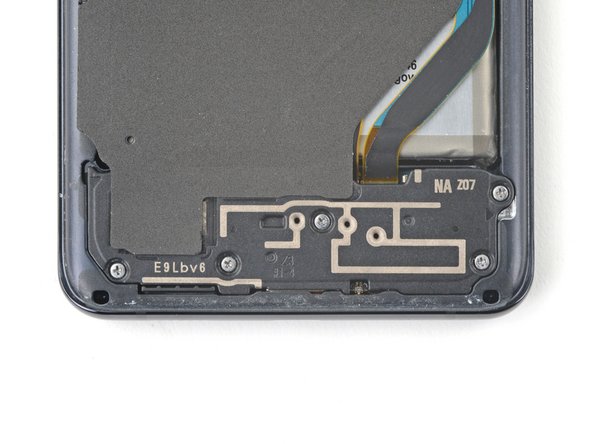

С помощью отвертки Phillips #00 открутите пять винтов длиной 3,9 мм, крепящих динамик и нижнюю среднюю рамку.
На протяжении всего ремонта следите за каждым винтом и убедитесь, что он возвращается точно на свое место.
Если вы собираете устройство с помощью набора для самостоятельного ремонта Samsung, обязательно замените винты на новые с маркировкой #3373.
Шаг 18 Отсоедините громкоговоритель

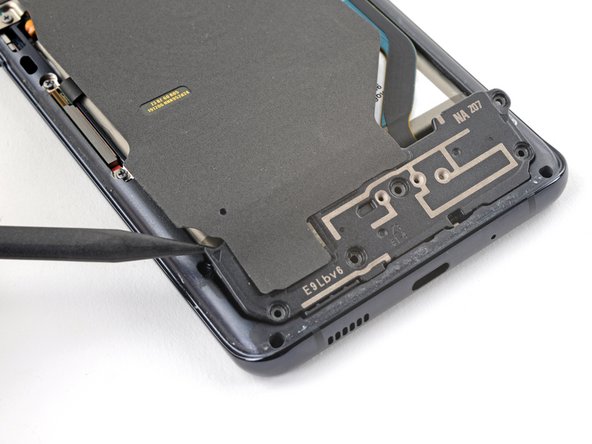
Вставьте острие лопатки в выемку в левом верхнем углу громкоговорителя.
Потяните вверх, чтобы освободить фиксаторы, удерживающие его на месте.
Шаг 19 Извлеките катушку беспроводной зарядки


Пинцетом или пальцами аккуратно отделите катушку беспроводной зарядки от устройства.
Извлеките катушку беспроводной зарядки.
Отложите катушку зарядки в сторону. Вы сможете использовать ее во время сборки.
Шаг 20 Открепите кронштейн материнской платы


С помощью отвертки Phillips #00 открутите пять винтов длиной 3,9 мм, крепящих кронштейн материнской платы.
Если вы собираете устройство с помощью набора для самостоятельного ремонта Samsung, обязательно замените винты на новые с маркировкой #3373.
Шаг 21 Снимите кронштейн материнской платы


С помощью тупого пинцета отсоедините и снимите кронштейн материнской платы.
Отложите кронштейн в сторону. Он пригодится вам при сборке.
Шаг 22 Отсоедините аккумулятор


Подденьте и отсоедините разъем аккумулятора с помощью пробки.
Шаг 23 Отсоедините дочернюю плату


Подденьте и отсоедините первичный и вторичный соединительные кабели от дочерней платы, расположенной в нижней части устройства.
Чтобы снова присоединить такие разъемы, как этот, аккуратно выровняйте и надавите на одну сторону до щелчка, затем повторите с другой стороны. Не нажимайте на середину. Если разъем будет неправильно выровнен, контакты могут погнуться, что приведет к необратимым повреждениям.
Шаг 24 Отсоедините гибкие кабели


Подденьте и отсоедините первичный и вторичный межблочные кабели от материнской платы с помощью пассатижей.
Шаг 25 Извлеките гибкие кабели


Аккуратно подденьте и отсоедините первичный и вторичный межблочные кабели.
Отложите оба кабеля в сторону. Они пригодятся вам при сборке.
Шаг 26 Открепите дочернюю плату


С помощью крестообразной отвертки № 00 открутите три винта длиной 3,7 мм, крепящие порт USB-C и дочернюю плату.
Если вы собираете устройство с помощью набора для самостоятельного ремонта Samsung, не забудьте заменить винты на новые с маркировкой #3396.
Шаг 27 Извлеките дочернюю плату


Вставьте заостренный конец лопатки под левый край дочерней платы и подденьте ее, чтобы извлечь из углубления.
Пинцетом или пальцами потяните дочернюю плату вверх и в сторону от нижней части устройства и извлеките ее.
