
Введение
Используйте это руководство для замены твердотельного накопителя в ноутбуке HP 15.
Примечание: Эта процедура была написана с использованием модели 15-dy2702dx HP 15 Laptop PC, но она полностью совместима с любым HP 15 Laptop PC, номер модели которого начинается с 15-dy или 15-ef.
Все еще на гарантии? Обратитесь в HP, чтобы узнать статус гарантии, получить гарантийный ремонт, если на него есть право, или получить дополнительную информацию о гарантии.
В этом ноутбуке есть один слот, поддерживающий твердотельный накопитель M.2 2280.
Прежде чем приступать к ремонту, сделайте резервную копию текущего диска. При необходимости ознакомьтесь с утилитой клонирования диска, чтобы быть готовым к переносу данных на новый накопитель.
Эта процедура требует извлечения батареи, чтобы отсоединить ее. Будьте осторожны, не сгибайте, не скручивайте и не прокалывайте ее — заряженная литий-ионная батарея может быть очень опасной, если ее случайно проткнуть. Если батарея выглядит опухшей или вздутой, примите дополнительные меры предосторожности.
Шаг 1 Подготовьте ноутбук к разборке

Полностью выключите ноутбук и отсоедините все кабели.
Шаг 2 Переверните ноутбук

Переверните ноутбук так, чтобы резиновые ножки были направлены вверх.
Шаг 3 Отделите конец передней ножки


Резиновые ножки закрывают в общей сложности шесть винтов задней крышки.
С помощью медиатора подденьте конец передней резиновой ножки, пока не сможете захватить ее пальцами.
Убедитесь, что ножка и клей отслаиваются вместе, так как их нужно снимать как единое целое.
Шаг 4 Снимите переднюю ножку

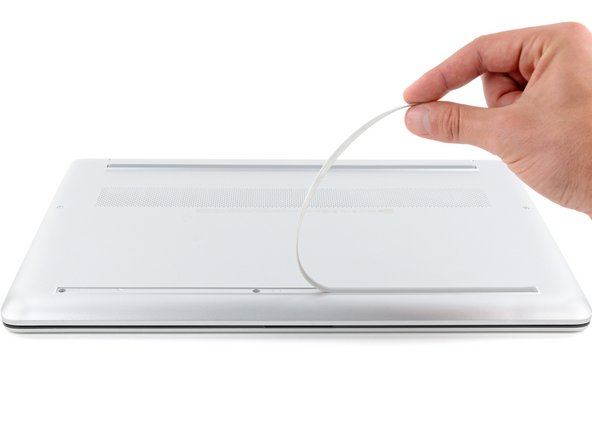
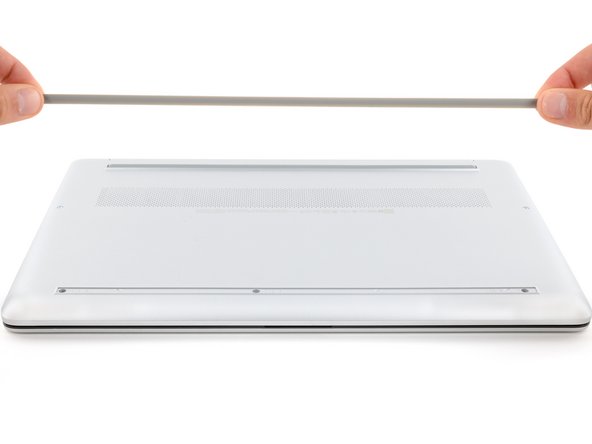
Отделите переднюю ножку от задней крышки и снимите ее.
Шаг 5 Снимите заднюю ножку


С помощью медиатора подденьте конец задней резиновой ножки, пока не сможете захватить ее пальцами.
Отделите заднюю ножку от задней крышки и снимите ее.
Шаг 6 Информация по сборке

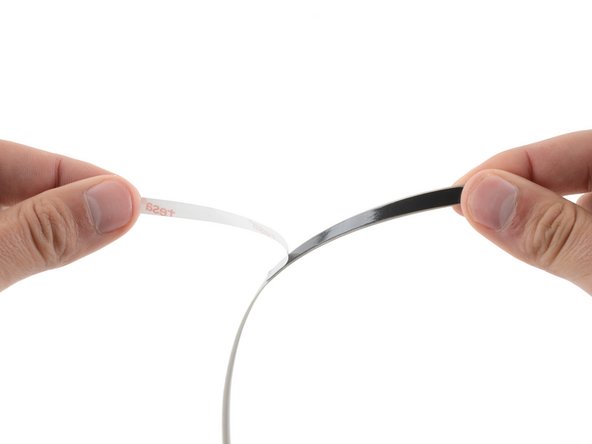


Обратите внимание, что резиновые ножки отличаются друг от друга:
Передняя ножка толще, с более глубокой выемкой.
Задняя ножка тоньше, с более мелким углублением.
Во время сборки:
Если вы используете резиновые ножки повторно, остатки клея должны быть достаточно липкими, чтобы использовать их повторно.
Если остатки клея недостаточно липкие или в комплекте с ножками не было клея, для фиксации ножек можно использовать двусторонний скотч, например Tesa Tape.
Убедитесь, что полоски ленты не шире 6 мм, иначе они могут не подойти.
Чтобы установить лапку, снимите с нее клейкую подложку, положите лапку в соответствующее углубление и плотно прижмите по всей длине лапки, чтобы закрепить ее.
Шаг 7 Снимите заднюю крышку


С помощью крестообразной отвертки открутите восемь винтов, крепящих заднюю крышку:
Шесть серебристых винтов длиной 6,5 мм
Два черных винта длиной 6,7 мм
Несмотря на стандарты, отвертки Phillips могут отличаться по размеру и форме — две отвертки одного размера могут по-разному входить в один и тот же винт. Используйте тот размер, который наиболее плотно прилегает к головке винта, чтобы не сорвать его.
Шаг 8 Откройте ноутбук


Переверните ноутбук и откройте экран.
Шаг 9 Освободите зажимы


Пластиковые клипсы крепят заднюю крышку к рамке. В процессе работы вы услышите и почувствуете, как зажимы разжимаются.
Вставьте плоскую сторону открывающего резца в шов между верхним левым краем задней крышки и рамкой.
Сдвиньте медиатор вниз к левому нижнему углу, чтобы освободить зажимы на левом краю.
Шаг 10

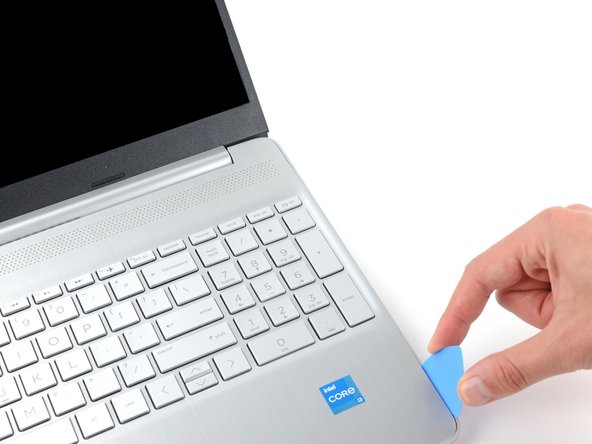
Вставьте плоскую сторону открывающего резца в шов между верхним правым краем задней крышки и рамкой.
Сдвиньте открывающий медиатор вниз до правого нижнего угла, чтобы освободить зажимы на правом краю.
Шаг 11


Вставьте плоскую сторону открывающего резца между правым нижним углом задней крышки и рамкой.
Сдвиньте открывающийся медиатор в левый нижний угол, чтобы освободить оставшиеся зажимы.
Шаг 12 Переверните ноутбук

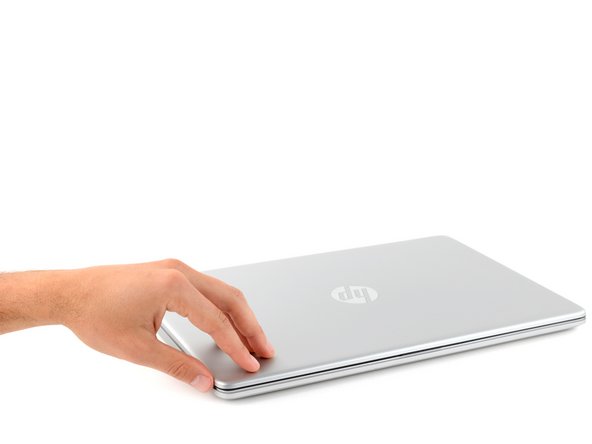
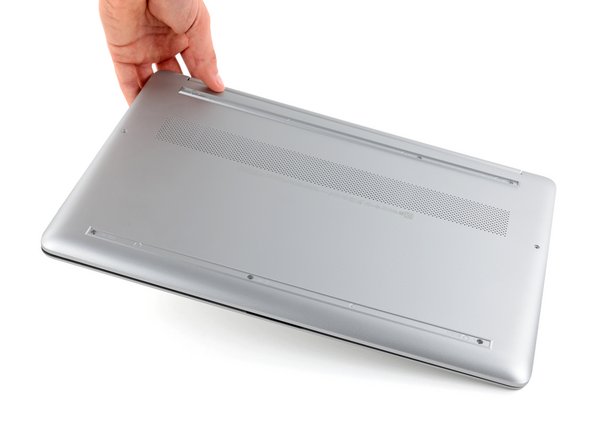
Закройте экран и снова переверните ноутбук.
Шаг 13 Снимите заднюю крышку


Снимите заднюю крышку.
Чтобы установить заднюю крышку на место, положите ее на рамку и сильно надавите по периметру, чтобы защелкнулись все фиксаторы.
Шаг 14 Отсоедините батарею


Учитывая конструкцию разъема батареи, единственный способ отсоединить батарею — это физически снять ее.
Старайтесь не сгибать, не сминать, не деформировать, не тыкать и не прокалывать аккумулятор своим инструментом — поврежденный аккумулятор может стать причиной пожара.
С помощью крестовой отвертки открутите пять винтов длиной 3,7 мм, крепящих батарею.
Шаг 15 Извлеките батарею


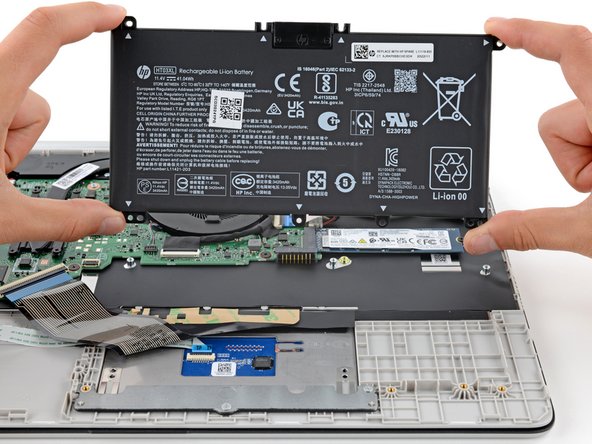
Аккуратно поднимите верхний край батареи, чтобы отсоединить ее гнездо от материнской платы.
Извлеките батарею.
При сборке используйте выравнивающие стойки, чтобы установить батарею, и надавите на гнездо, чтобы зафиксировать ее.
Никогда не используйте повторно деформированный или поврежденный аккумулятор — это опасно для здоровья. Замените ее новой.
Шаг 16 Извлеките винт твердотельного накопителя

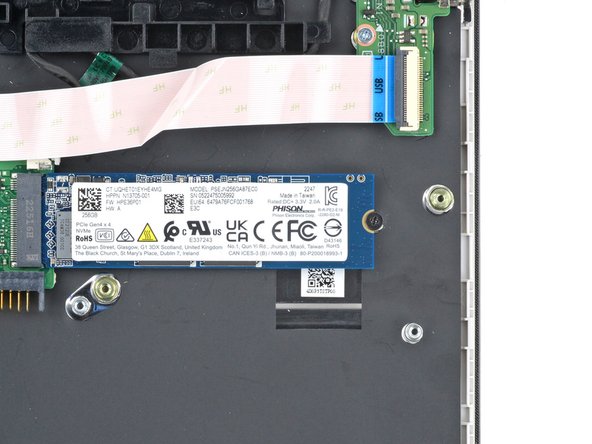
С помощью крестовой отвертки извлеките винт длиной 2,5 мм, крепящий твердотельный накопитель.
Шаг 17 Извлеките твердотельный накопитель


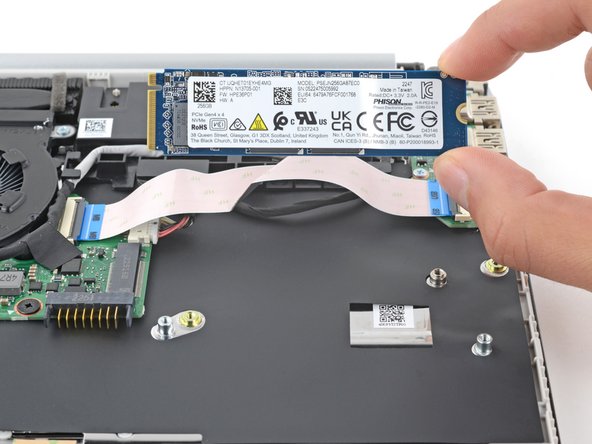
Возьмите твердотельный накопитель за края и потяните его прямо из гнезда, чтобы извлечь.
Не тяните вверх под острым углом, так как это может повредить SSD и его гнездо.
При сборке, если ваша модель оснащена термопрокладкой для SSD, убедитесь, что она перенесена на сменный SSD.
