
Введение
Если в вашем компьютере поврежден отсек для хранения данных или требуется больше места для хранения данных. Тогда для замены или заполнения этого отсека следует рассмотреть твердотельный накопитель M.2 SSD (solid state drive). В случае повреждения памяти компьютера это может быть результатом использования старого HDD (жесткого диска), поскольку в них используются механические детали, которые со временем изнашиваются. Преимущества твердотельных накопителей перед жесткими дисками заключаются в их надежности и долговечности. Они состоят из меньшего количества компонентов и обеспечивают больше места для хранения данных на вашем компьютере. В этом руководстве мы рассмотрим основные процедуры по вскрытию компьютера и установке твердотельного накопителя M.2 на материнскую плату. Инструкции универсальны для готовых и «голых» материнских плат (материнская плата сама по себе). Здесь будет рассмотрена проблема, связанная с поврежденным пространством для хранения данных, и требования к заполнению этого пространства. Мы рассмотрим процедуры установки этого быстрого и выгодного компонента памяти, который позволит увеличить объем памяти на вашем компьютере.
Шаг 1 Твердотельный накопитель M.2


Выключите компьютер и выньте вилку из розетки.
Разные башни ПК имеют различные выступы для разборки и сборки. В данном руководстве показан общий порядок действий.
Обратитесь к руководствам по разборке конкретной компьютерной башни в сообществе iFixit или на других онлайн-ресурсах.
Шаг 2


Отключите все дополнительные порты, которые еще подключены.
Возьмите крестообразную отвертку № 0 и открутите два винта верхней панели.
Шаг 3


Нажмите на штифт защелки и одновременно потяните крышку верхней панели на себя.
Когда штифты защелок будут отсоединены, сдвиньте крышку вверх к потолку.
Не тяните сразу вверх, это приведет к изгибу и повреждению штифтов при сборке.
Шаг 4

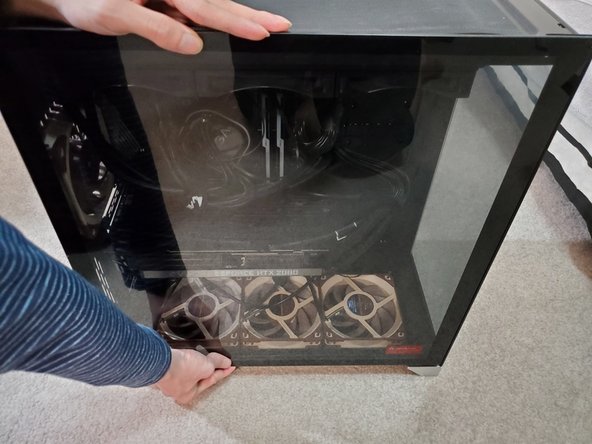

Обеими руками аккуратно возьмитесь за верхнюю и нижнюю части стеклянной боковой панели. Затем потяните вверх к потолку, чтобы снять панель.
При снятии стекла с современного высококлассного компьютера убедитесь, что давление распределяется в направлении от сопротивления (штифты, защелки и язычки).
Большинство стальных и металлических компьютеров будут работать по этой общей схеме.
Шаг 5


Наклоните компьютерную башню, используя обе руки, чтобы положить ее горизонтально, чтобы получить полный обзор материнской платы.
Найдите слот для твердотельного накопителя с маркировкой M.2. Слоты находятся в центральной и нижней частях материнской платы.
Шаг 6


Перед началом работы с компонентами материнской платы обязательно прикрепите антистатический браслет к башне компьютера, чтобы заземлиться.
Если у вас нет оборудования ESD или антистатического разряда, обязательно прикоснитесь к металлическому предмету, прежде чем приступать к дальнейшим действиям. Это уменьшит вероятность того, что вы ненароком поджарите материнскую плату.
Шаг 7


Открутите противоположный конец крышки M.2 и аккуратно потяните по диагонали, чтобы открыть слот SSD.
Шаг 8


Сняв крышку, вы увидите три серебристых винтовых крепления. Размер вашего SSD будет соответствовать отверстию соответствующей длины.
Совместите штырь M.2 SSD с нужным разъемом и аккуратно вставьте его.
Порт M.2 имеет особую форму штырька для правильной установки SSD.
Шаг 9


С помощью входящих в комплект поставки винтов Phillips #0 (2,0 x 3,0 мм) закрепите SSD на месте.
Теперь твердотельный накопитель M.2 установлен. Теперь вы можете собрать башню или установить материнскую плату в компьютер. Далее необходимо обеспечить защиту SSD от пыли.
Шаг 10


Отклейте пластиковую пленку с нижней стороны пылезащитной крышки M.2, чтобы обнаружить клей.
Поместите торцевые края пылезащитной крышки сначала в область наклейки M.2. Затем медленно надавите на крышку, чтобы обеспечить контакт с клеем.
Не размещайте клей в центре или на твердотельном накопителе первым. Это может привести к затруднениям при его правильном выравнивании.
Пластиковая пленка может застрять в патронах. Не используйте ногти или острые предметы, чтобы подцепить пленку. Клейкое покрытие мягкое и пористое. Используйте фен, чтобы размягчить клей, а затем аккуратно возьмите его, потянув на себя.
Шаг 11


Закрепите пылезащитную крышку SSD с помощью прилагаемого к компьютеру винта Phillips #0 (2,0 x 3,0 мм).
