
Введение
Используйте это руководство для замены материнской платы Acer Chromebook CB3-532-C47C.
Материнская плата компьютера — это печатная плата, отвечающая за соединение всех компонентов компьютера, включая память, устройства ввода и устройства вывода. Если материнская плата не в идеальном рабочем состоянии, это приведет к проблемам со всем устройством. Неисправная материнская плата может привести к тому, что ноутбук зависнет, внезапно выключится или вообще не включится. Ноутбук также может перегреваться, отображать «синий экран смерти», не распознавать аппаратное обеспечение или иметь запах гари.
Существуют и другие причины отключения или невключения компьютера, о которых говорится на странице «Устранение неполадок».
Перед началом работы создайте резервную копию данных на жестком диске, чтобы сохранить их. Перед началом замены выключите и отключите ноутбук от сети.
Шаг 1 Задняя панель


Перед началом замены выключите ноутбук.
С помощью отвертки Phillips #1 открутите восемнадцать винтов диаметром 7 мм с задней панели устройства.
Шаг 2


Подденьте края ноутбука пластиковым инструментом для открывания и снимите заднюю панель с устройства.
Шаг 3 Извлеките кабель аккумулятора

Надавите на боковые стороны разъема пластиковой лопаткой, чтобы отделить кабель от материнской платы.
Шаг 4 Отсоедините разъемы антенны WiFi

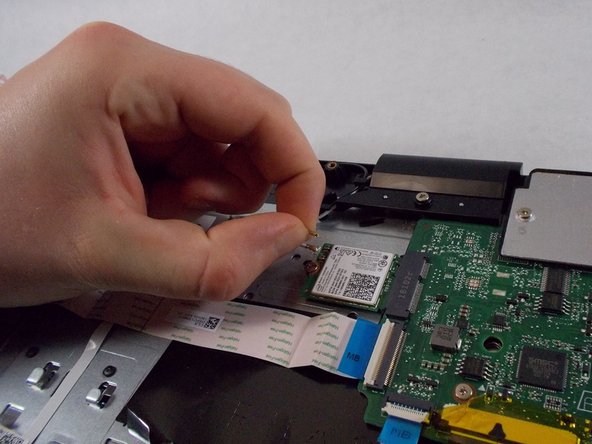
Энергично потяните за конец черного провода, прикрепленного к карте Wi-Fi, вверх и извлеките его из устройства.
Повторите процедуру с белым проводом.
Шаг 5 Карта WiFi


С помощью крестообразной отвертки № 0 открутите один 6-миллиметровый винт, крепящий карту Wi-Fi.
Вытащите карту Wi-Fi прямо из материнской платы и извлеките ее из устройства.
Шаг 6 Отсоедините динамики


Вытяните черную ленту, прикрепленную к динамикам, из материнской платы.
Шаг 7 Кабель клавиатуры

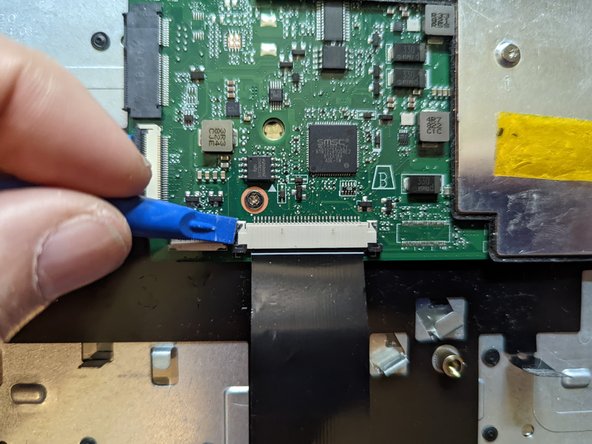
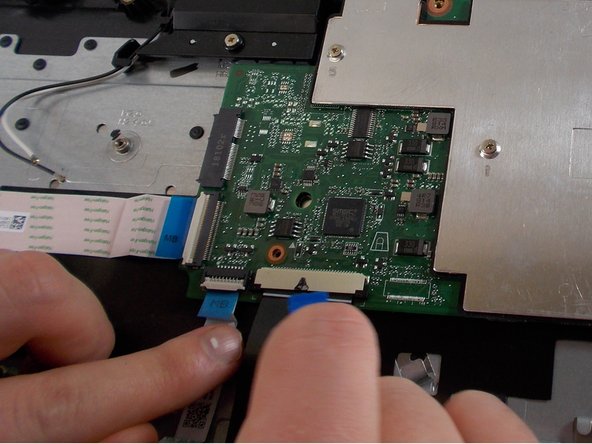
Снимите желтую ленту с черного ленточного кабеля клавиатуры на материнской плате.
С помощью палочки слегка сдвиньте вперед черные выступы с обеих сторон разъема.
Потяните черную ленту прямо на себя, чтобы снять ее с материнской платы.
Шаг 8


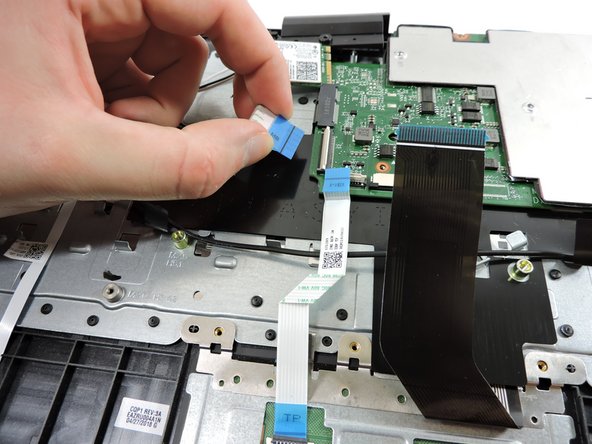
Поднимите пальцем вверх выступы над двумя белыми лентами слева.
Дополнительную информацию о разъемах Zero Insertion Force (ZIF) можно найти в этом руководстве.
Вытащите ленты из материнской платы за синие выступы.
Шаг 9
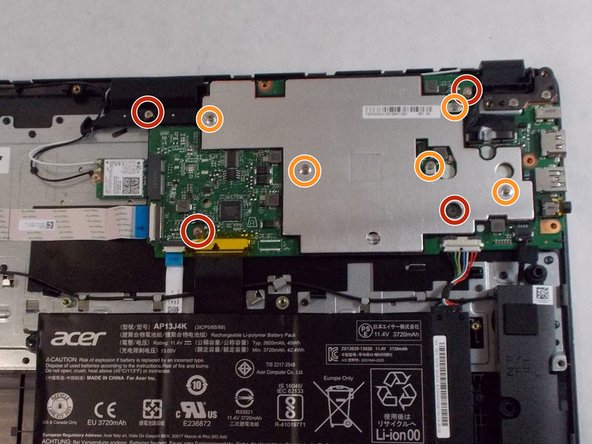
Используя отвертку Phillips #1, выкрутите четыре винта диаметром 6 мм.
Используя ту же отвертку Phillips #1, выкрутите пять винтов диаметром 3 мм, крепящих металлическую пластину к материнской плате.
Шаг 10 Извлеките материнскую плату

Снимите металлическую пластину над материнской платой.
Извлеките материнскую плату.
