
Шаг 1 Подготовьте iOpener

Сильный клей удерживает экран на месте. Чтобы отделить его, сначала нужно нагреть и размягчить клей с помощью iOpener, фена или теплового пистолета.
Возможно, вам придется неоднократно повторять нагрев на протяжении всего процесса, чтобы клей не остыл и не затвердел.
Приготовьте iOpener и положите его на нижний край экрана iPad примерно на две минуты.
Шаг 2 Создайте щель

Если экран вашего iPad сильно треснул, наденьте средства защиты кожи и глаз. Накройте экран гладким слоем прозрачной упаковочной ленты, чтобы в него попали осколки стекла и помогли присоске приклеиться. Также можно использовать прочный кусок ленты (например, скотч) и сложить его в виде ручки.
Поместите присоску рядом с домашней кнопкой iPad и прижмите, чтобы создать герметичность.
Чтобы получить максимальный эффект, разместите присоску как можно ближе к краю, не заходя за край дисплея.
Если вы хотите использовать Антизажим — инструмент, который мы разработали, чтобы облегчить процедуру открытия, — следуйте этому руководству.
Сильно потяните за присоску, чтобы создать небольшой зазор между передней панелью и задним корпусом.
Не тяните слишком сильно, иначе вы можете разбить стекло. При необходимости приложите больше тепла, чтобы еще больше размягчить клей.
Когда вы откроете достаточную щель, вставьте в нее шило.
Шаг 3 Прорежьте нижний клей


Прорежьте клей под экраном, проведя резцом вдоль края дисплея к левому нижнему углу.
Оставьте медиатор на месте, чтобы предотвратить повторное схватывание клея.
Шаг 4 Прорежьте левый клей


Нагревайте левый край iPad около двух минут, или пока он не станет слишком горячим для комфортного прикосновения.
При необходимости повторно нагрейте iOpener в течение нескольких секунд или пока он не станет слишком горячим для прикосновения. Будьте осторожны, не перегрейте iOpener, иначе он может лопнуть.
Вставьте вторую открывающую кирку в левый нижний угол iPad.
Проведите вторым открывающим резцом вдоль левой стороны дисплея, чтобы отделить клей под ним.
Оставьте открывающий медиатор вставленным возле верхнего левого угла iPad, чтобы предотвратить повторное схватывание клея.
Шаг 5

Нагревайте верхний край iPad в течение двух минут, или пока он не станет слишком горячим для комфортного прикосновения.
Шаг 6


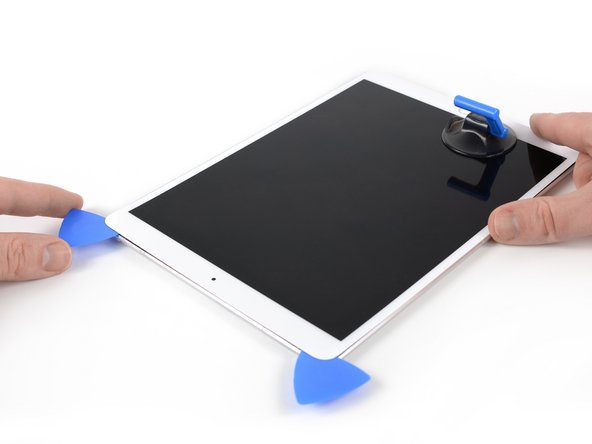
Вставьте третий медиатор в левый верхний угол iPad.
С помощью резца срежьте клей под верхним краем iPad, сдвинув его к правому верхнему углу.
Фронтальная камера расположена прямо по центру верхнего края iPad и может быть повреждена, если вставить медиатор слишком далеко. Вставляйте только кончик открывающегося резца, когда режете рядом с камерой.
Шаг 7
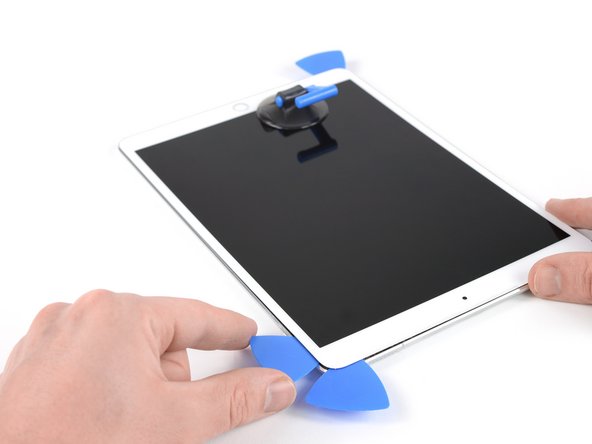


Нагревайте последний, правый край iPad в течение двух минут, или пока он не станет слишком горячим для комфортного прикосновения.
Вставьте четвёртый открывающий медиатор в правый верхний угол iPad.
Проведите резцом вниз к правому нижнему углу, чтобы срезать клей.
Проведите открывающим резцом вокруг правого нижнего угла, приостанавливаясь, чтобы приложить больше тепла, если необходимо, и срежьте оставшийся клей на нижнем крае, но остановитесь до того, как доберётесь до кнопки «Домой».
Шаг 8


Вставьте пятый медиатор в верхнюю часть iPad рядом с фронтальной камерой (но не прямо на неё).
Аккуратно поверните медиатор, чтобы отделить дисплей от iPad.
Не пытайтесь пока снять дисплей до конца! Он всё ещё подключён к материнской плате iPad.
Если нужно, приложите больше тепла и/или срежьте оставшийся клей, который мешает отделить дисплей.
Шаг 9


Поднимите дисплей за верхний край и аккуратно сдвиньте его вверх (в сторону фронтальной камеры и разъёма для наушников), пока внизу не обнаружится винт, крепящий разъём питания от аккумулятора.
Не поднимайте дисплей более чем на 70°, иначе вы можете повредить подключенные ленточные кабели.
Шаг 10


Выкрутите 1,9-миллиметровый крестообразный винт, крепящий разъем питания аккумулятора.
На протяжении всего ремонта следите за каждым винтом и убедитесь, что он возвращается именно туда, откуда был извлечен, чтобы не повредить устройство.
Шаг 11 Информация о разъеме аккумулятора


На этих фотографиях показано, как выглядит разъем аккумулятора под логической платой. Используйте эти фотографии в качестве справочного материала, когда будете безопасно отсоединять батарею.
Обратите внимание, что разъем батареи имеет консольные пружины на логической плате, которые прижимаются к контактным площадкам батареи. Поскольку и логическая плата, и аккумулятор приклеены, для отсоединения аккумулятора вам понадобится просунуть между контактными площадками что-нибудь тонкое и гибкое.
Шаг 12 Отсоедините батарею

Будьте осторожны, когда отсоединяете батарею с помощью блокиратора. Контакты батареи легко согнуть или сломать, что приведет к необратимым повреждениям.
Чтобы отсоединить батарею, подведите один из зубцов блокиратора батареи или кончик кирки под разъем питания батареи, чтобы цепь питания была прервана.
Не проталкивайте блокиратор батареи под разъем с чрезмерной силой. Если вам трудно подвести блокиратор батареи под логическую плату, попробуйте использовать игральную карту для отсоединения батареи.
В идеале блокиратор батареи или игральная карта должны проскользнуть под логической платой, не встретив никаких препятствий.
Во время работы оставьте блокиратор батареи на месте.
Шаг 13


Медленно поднимите дисплей с верхнего края, стараясь не перетянуть ленточные кабели.
Выкрутите два крестообразных винта 1,3 мм, крепящих кронштейн крышки разъема дисплея.
Чтобы не задеть ленточные кабели, может потребоваться слегка наклонить драйвер.
Снимите кронштейн крышки разъема дисплея.
Шаг 14
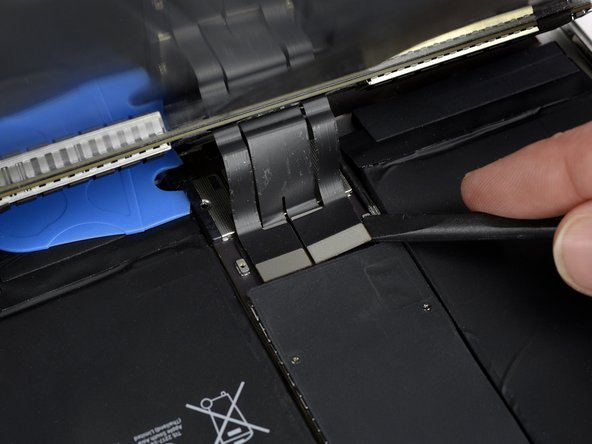


С помощью пассатижей отсоедините два видимых гибких разъема дисплея, аккуратно вытащив их из гнезд.
Чтобы снова присоединить такие разъемы, аккуратно выровняйте и надавите на одну сторону до щелчка, затем повторите с другой стороны. Не нажимайте на середину. Если разъем будет неправильно выровнен, контакты могут погнуться, что приведет к необратимым повреждениям.
Шаг 15

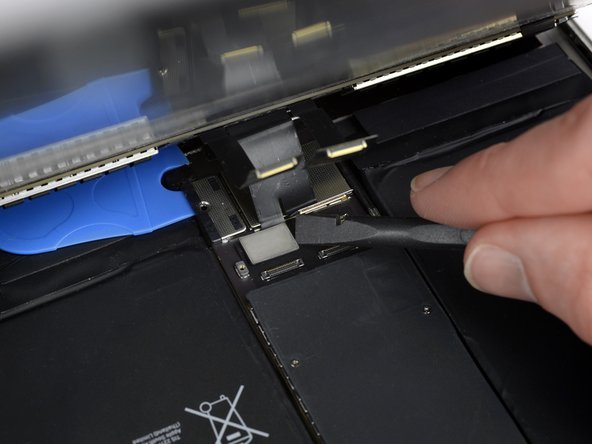

Под ним вы найдете два дополнительных разъема кабеля дисплея.
С помощью палочки аккуратно подденьте их и отсоедините.
Шаг 16

Снимите дисплей в сборе.
Во время сборки, перед установкой дисплея, удалите с iPad остатки клея и протрите склеенные участки изопропиловым спиртом высокой концентрации (90% или выше) и безворсовой тканью. Это поможет подготовить iPad к работе со свежим клеем и обеспечит его правильное приклеивание.
Если вы планируете переустановить имеющийся дисплей, удалите остатки клея с задней панели и очистите места склеивания изопропиловым спиртом.
Проверьте работоспособность iPad и установите предварительно вырезанные клейкие полоски на заднюю часть дисплея, используя наше руководство по нанесению клея на дисплей, прежде чем заклеивать его.
Шаг 17 Логическая плата

Открутите следующие 10 винтов Phillips #000.
Восемь винтов 1,3 мм
Два винта 2,3 мм
Шаг 18


Снимите экран логической платы
Шаг 19

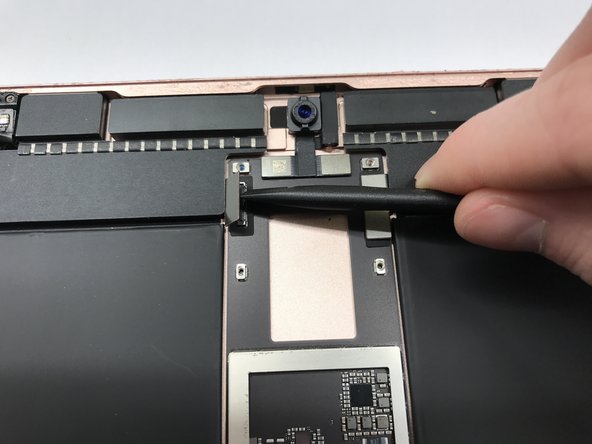
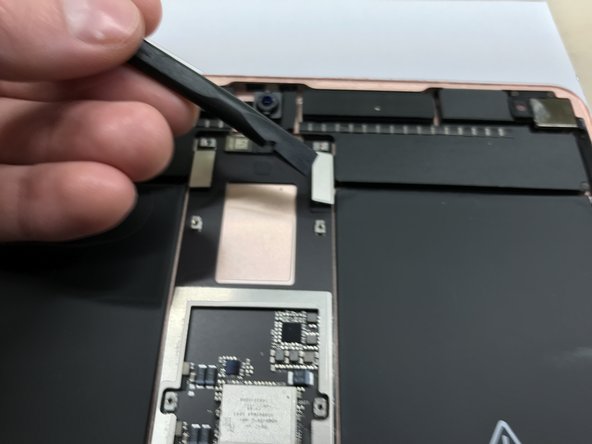
Отсоедините верхний левый и правый разъемы передней панели массива датчиков (FPC).
Шаг 20

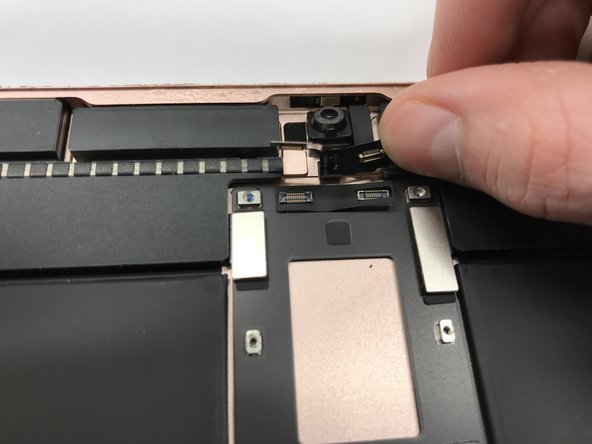
Отсоедините разъемы FPC передней камеры.
Шаг 21

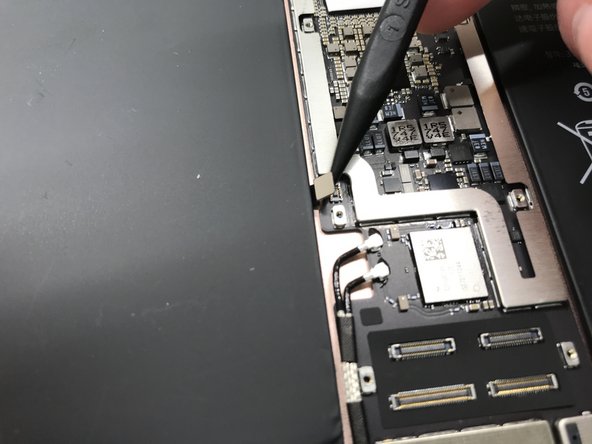
Отсоедините FPC адаптера клавиатуры.
Шаг 22


С помощью пинцета отсоедините разъемы антенн.
Обязательно возьмите кабель за металлический экран на разъеме и потяните прямо вверх.
Шаг 23

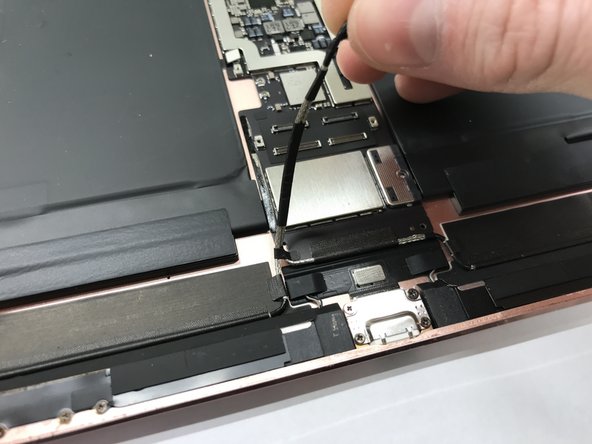
Аккуратно потяните вверх коаксиальный кабель антенны, чтобы отделить его от логической платы.
Шаг 24

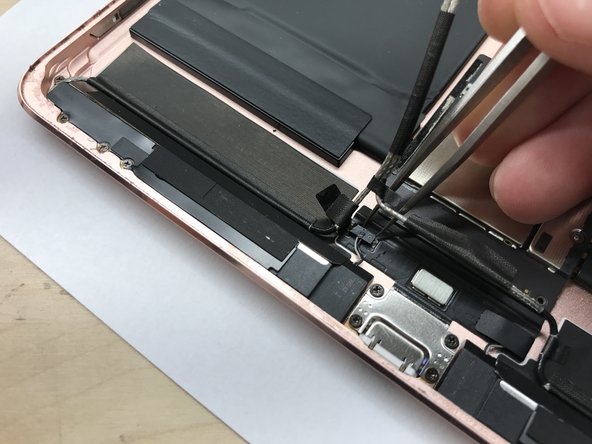
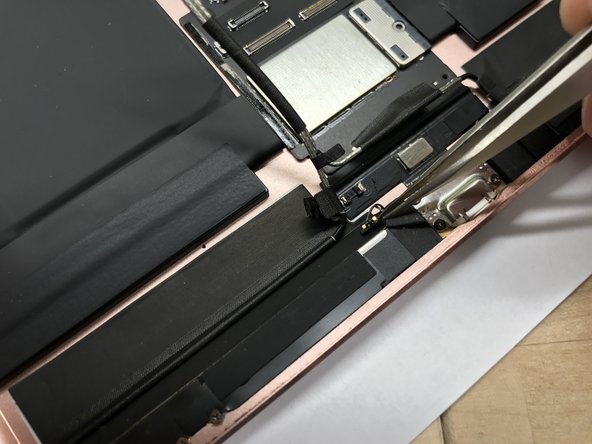
Потяните назад ленту, закрывающую FPC динамика, и отсоедините FPC.
Шаг 25

Повторите для другого динамика FPC
Шаг 26 Разъем Lightning

Выкрутите следующие винты Phillips #000.
Два винта 2,4 мм
Два винта 1,7 мм
Шаг 27

Нагрейте заднюю панель iPad, чтобы ослабить клей, прикрепляющий логическую плату к корпусу.
По желанию вы можете использовать средство для удаления клея, например ацетон, чтобы ослабить клей. Будьте осторожны, чтобы не попасть слишком сильно под батарею, так как это может непреднамеренно ослабить клей батареи.
Шаг 28


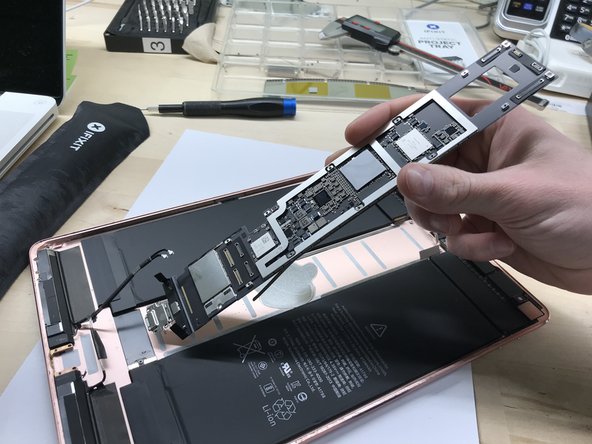
Осторожно подденьте верхнюю часть логической платы, чтобы снять клей.
Убедитесь, что все разъемы освободили логическую плату при ее извлечении.
Потяните логическую плату с разъемом Lightning в сторону от основного корпуса.
Шаг 29 Тристар

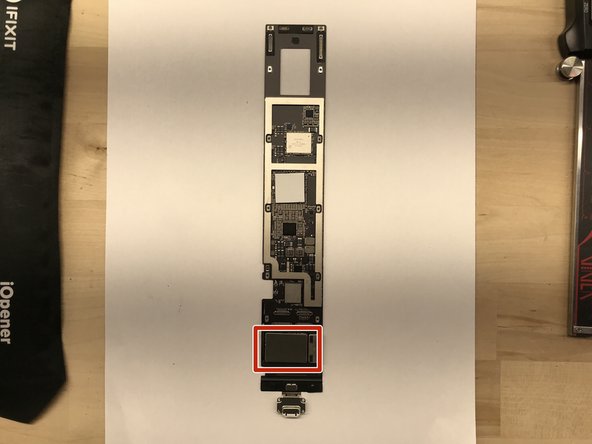
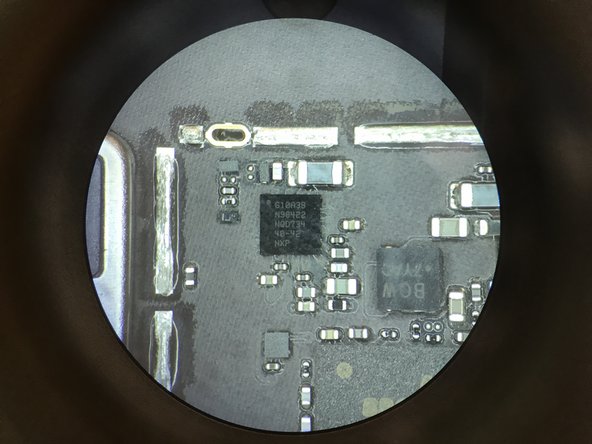
Микросхема Tristar расположена в нижней части логической платы рядом с разъемом молнии.
Микросхема скрыта под металлическим экраном, который припаян к логической плате.
Идентификационный номер Tristar в этом iPad — 610A3B. Это тот же чип, что и в iPhone 7/7+.
Шаг 30


Снимите металлический экран с iPad.
Для этого шага используйте только максимальный нагрев и максимальный воздух на вашей станции горячего воздуха. Проведите соплом по краю крышки, чтобы вытечь припой, удерживающий её на логической плате.
Поднимите крышку прямо вверх, чтобы логическая плата слегка нависала над рабочим столом. Логическая плата опустится вниз, когда припой стечет.
Горячий воздух — это горячо! Температура большинства станций горячего воздуха может достигать 500ºC (900ºF). Используйте соответствующие средства индивидуальной защиты.
