
Введение
В этом руководстве вы узнаете, как заменить оперативную память в ноутбуке Asus Q534U. Возможно, ваш ноутбук тормозит при работе с несколькими программами, что свидетельствует о необходимости замены оперативной памяти на более емкую. А может быть, ваш ноутбук не загружается, что указывает на неисправность оперативной памяти. Если вам нужно перейти на оперативную память большего объема или если ваша текущая оперативная память неисправна и нуждается в замене, это руководство поможет вам в этом процессе.
Оперативная память находится под металлической крышкой на материнской плате, поэтому ее не сразу можно увидеть, открыв корпус. Однако металлическую крышку можно легко отделить от материнской платы, поскольку она крепится с помощью зажима, а не винтов или клея. Чтобы заменить металлическую крышку, убедитесь, что все четыре стороны крышки совмещены с каждым из зажимов, и просто вдавите ее на место.
Шаг 1 Снятие задней крышки

Убедитесь, что устройство выключено и отсоединено от зарядного устройства.
С помощью отвертки T5 выкрутите все 10 винтов, крепящих нижнюю крышку.
Снимите заднюю крышку ноутбука.
Для снятия задней крышки может понадобиться инструмент для поддевания.
Шаг 2


Подведите инструмент для открывания под разъем кабеля батареи и осторожно подденьте разъем, чтобы отсоединить батарею.
Шаг 3


Поднимите черный язычок рядом с серебристым ленточным кабелем.
Слегка потяните за синие язычки, пока серебряный кабель не освободится.
Шаг 4

С помощью крестообразной отвертки №00 открутите 5 отмеченных винтов.
Аккуратно извлеките батарею.
Не сгибайте и не прокалывайте литий-полимерную батарею ноутбука.
Шаг 5 Оперативная память


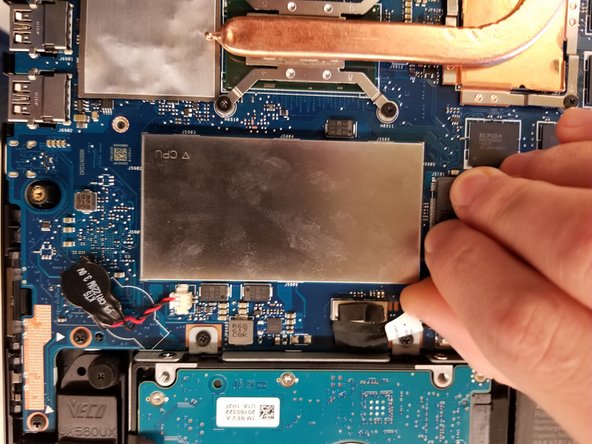
Найдите металлическую крышку оперативной памяти.
Потяните за металлический выступ на углу металлической крышки, чтобы снять ее с зажимов.
Для лучшего захвата маленького выступа можно использовать инструмент для выколачивания.
Шаг 6


Выдвигая металлические зажимы с обеих сторон ОЗУ, приподнимите ОЗУ, чтобы освободить его
Осторожно потяните оперативную память и поднимите ее из слота.
Убедитесь, что сначала вытащите, а затем потяните ОЗУ вверх из гнезда
