No Image

Замена трекпада Samsung Chromebook 2

45 просмотров
17 декабря 2023

Введение

Эта замена может потребоваться, если трекпад Chromebook не реагирует на нажатия. Перед началом замены убедитесь, что устройство выключено.

Шаг 1 Батарея

Samsung Chromebook 2 Trackpad Replacement, Battery: step 1, image 1 of 1

Перед началом работы убедитесь, что ваш Chromebook выключен.

Положите ноутбук на ровную поверхность лицевой стороной вниз.

Шаг 2

Samsung Chromebook 2 Trackpad Replacement: step 2, image 1 of 3Samsung Chromebook 2 Trackpad Replacement: step 2, image 2 of 3Samsung Chromebook 2 Trackpad Replacement: step 2, image 3 of 3

Выкрутите девять 5-миллиметровых винтов на нижней крышке, используя крестовую отвертку № 0.

Шаг 3

Samsung Chromebook 2 Trackpad Replacement: step 3, image 1 of 2Samsung Chromebook 2 Trackpad Replacement: step 3, image 2 of 2

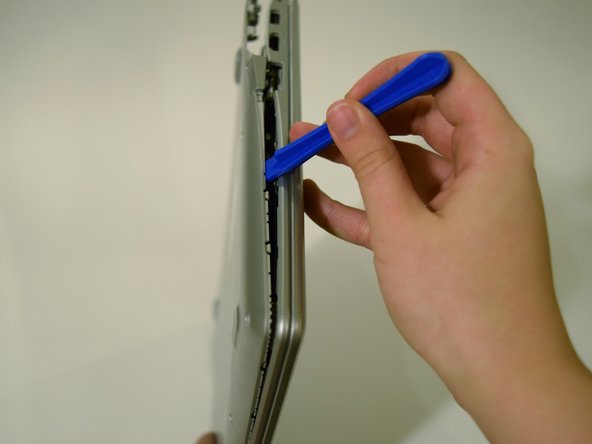
Ослабьте панель задней крышки с помощью пластикового инструмента для открывания и проведите им по всему периметру компьютера.

Шаг 4

Samsung Chromebook 2 Trackpad Replacement: step 4, image 1 of 2Samsung Chromebook 2 Trackpad Replacement: step 4, image 2 of 2

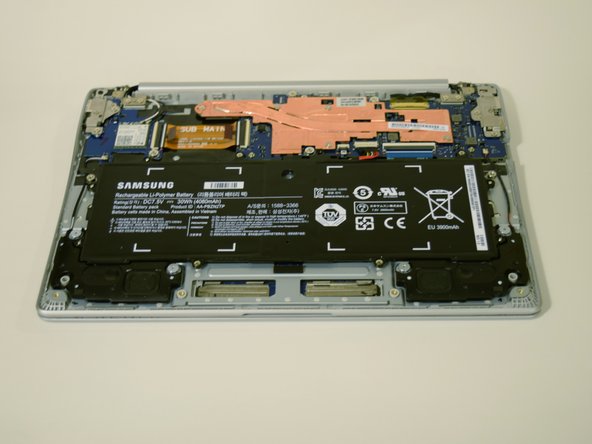
Как только крышка будет ослаблена, снимите панель задней крышки, используя руки.

Шаг 5

Samsung Chromebook 2 Trackpad Replacement: step 5, image 1 of 2Samsung Chromebook 2 Trackpad Replacement: step 5, image 2 of 2

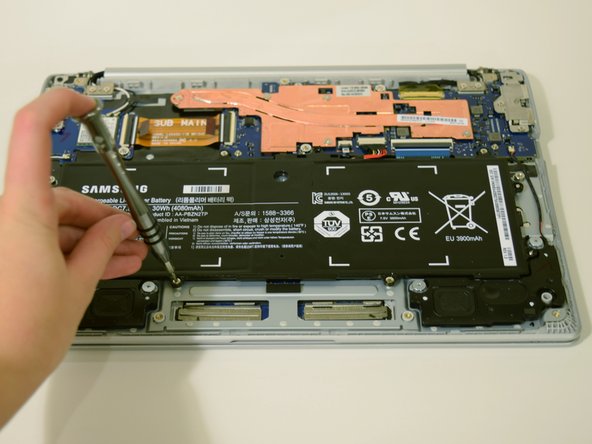
Отверткой Phillips #0 открутите четыре 4-миллиметровых винта, удерживающих батарею на месте.

Шаг 6

Samsung Chromebook 2 Trackpad Replacement: step 6, image 1 of 3Samsung Chromebook 2 Trackpad Replacement: step 6, image 2 of 3Samsung Chromebook 2 Trackpad Replacement: step 6, image 3 of 3

Отсоедините провод, соединяющий батарею с материнской платой, потянув его вверх.

Шаг 7 Трекпад

Samsung Chromebook 2 Trackpad Replacement, Trackpad: step 7, image 1 of 3Samsung Chromebook 2 Trackpad Replacement, Trackpad: step 7, image 2 of 3Samsung Chromebook 2 Trackpad Replacement, Trackpad: step 7, image 3 of 3

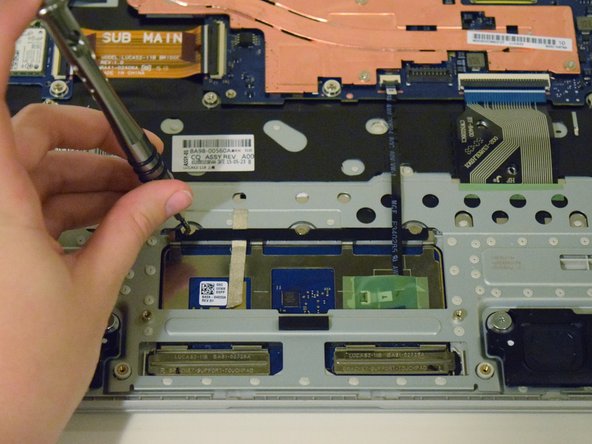
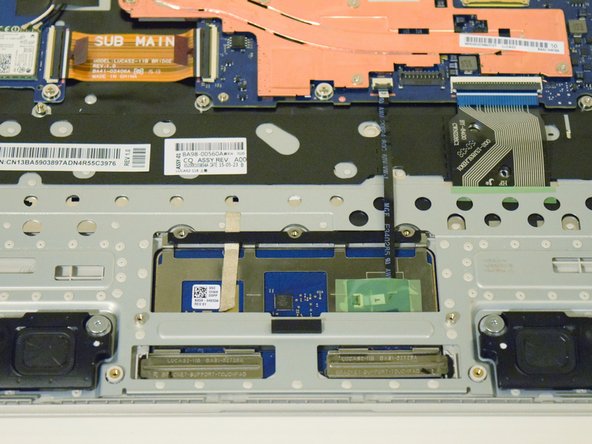
С помощью отвертки Phillips #00 открутите три винта диаметром 2 мм, удерживающих трекпад на месте.

Шаг 8

Samsung Chromebook 2 Trackpad Replacement: step 8, image 1 of 3Samsung Chromebook 2 Trackpad Replacement: step 8, image 2 of 3Samsung Chromebook 2 Trackpad Replacement: step 8, image 3 of 3

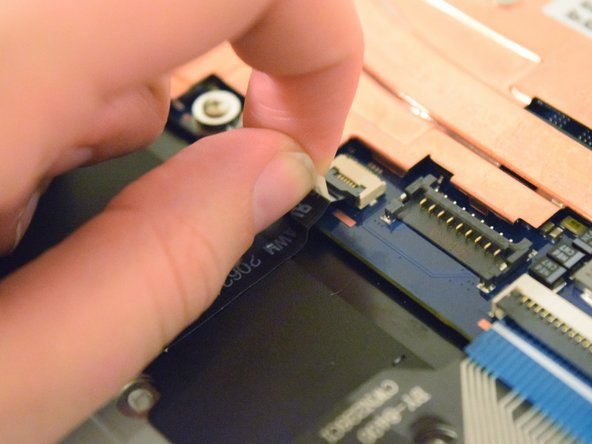
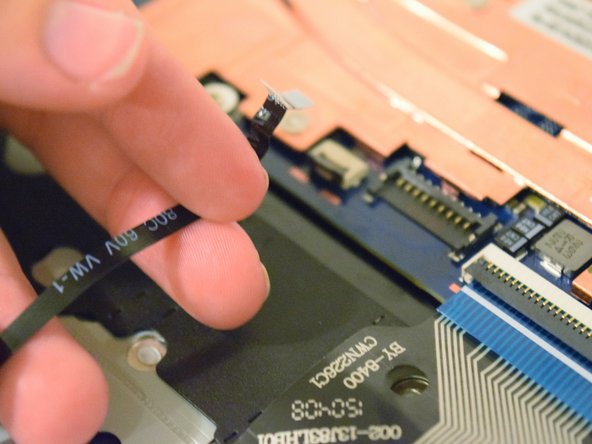
Отсоедините разъем между трекпадом и материнской платой, потянув его вверх за порт.

Шаг 9

Samsung Chromebook 2 Trackpad Replacement: step 9, image 1 of 2Samsung Chromebook 2 Trackpad Replacement: step 9, image 2 of 2

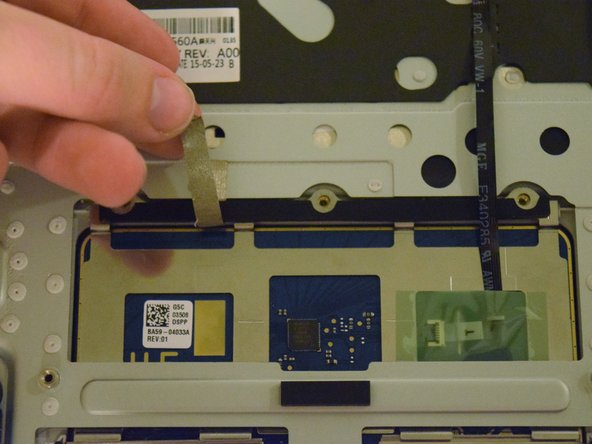
Отклейте клейкую полоску, удерживающую трекпад на месте, с помощью мощной лопатки.

Шаг 10

Samsung Chromebook 2 Trackpad Replacement: step 10, image 1 of 2Samsung Chromebook 2 Trackpad Replacement: step 10, image 2 of 2

С помощью пластикового инструмента для открывания отсоедините металлические опорные кронштейны трекпада.

Не бойтесь применить умеренную силу при отсоединении опорных кронштейнов.

Шаг 11

Samsung Chromebook 2 Trackpad Replacement: step 11, image 1 of 3Samsung Chromebook 2 Trackpad Replacement: step 11, image 2 of 3Samsung Chromebook 2 Trackpad Replacement: step 11, image 3 of 3

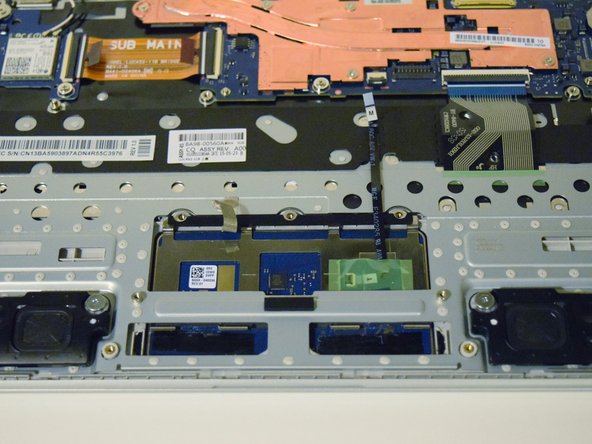
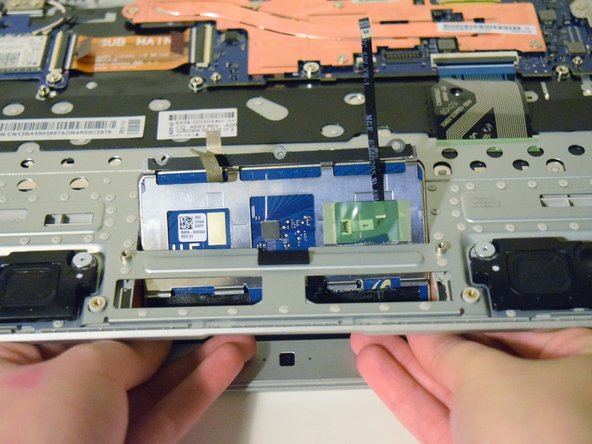
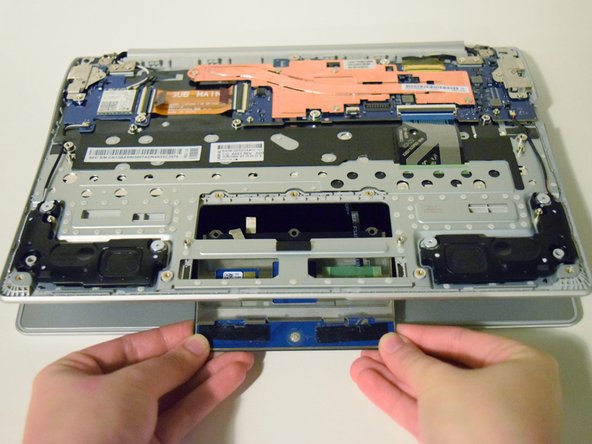
Слегка приоткрыв ноутбук, подденьте трекпад сзади и вытащите его снизу.

Комментировать
45 просмотров
Комментариев нет, будьте первым кто его оставит

Это интересно
No Image Гайды
0 комментариев
No Image Гайды
0 комментариев
No Image Гайды
0 комментариев