
Введение
В этом руководстве пошагово описано, как заменить трекпад на Samsung Chromebook 2 XE503c12. Это руководство также будет полезно для трекпадов, которые лишь слегка неисправны, поскольку доступ к трекпаду и его очистка от пыли или мусора могут восстановить работоспособность.
Шаг 1 Трекпад


Перед началом этого шага выключите питание.
В большинстве Chromebook на каждом из четырех углов имеются резиновые накладки, закрывающие винты. Чтобы снять резиновые накладки, просто воспользуйтесь любым инструментом для открывания.
Положите Chromebook так, чтобы нижняя крышка была обращена вверх.
Используя отвертку Phillips #00, выкрутите все девять винтов диаметром 5,5 мм из задней крышки.
Шаг 2


Поместите инструмент для открывания в выемку между корешком Chromebook и задней крышкой.
Медленно проведите концом инструмента для открывания вдоль всех сторон Chromebook, чтобы отсоединить скобы. Вы услышите, как кронштейны отсоединяются.
Шаг 3

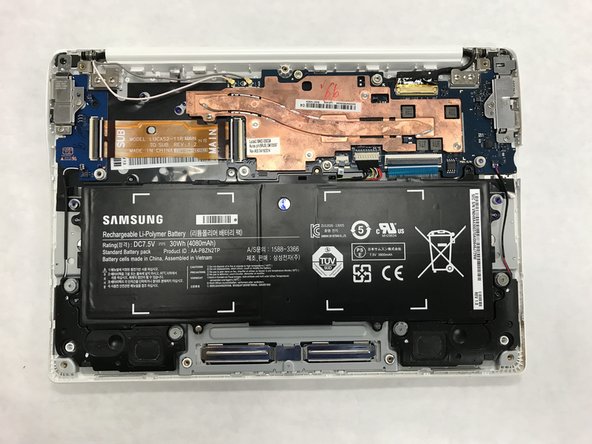
Медленно подденьте заднюю крышку Chromebook.
Действуйте аккуратно, чтобы не сломать заднюю крышку.
Шаг 4

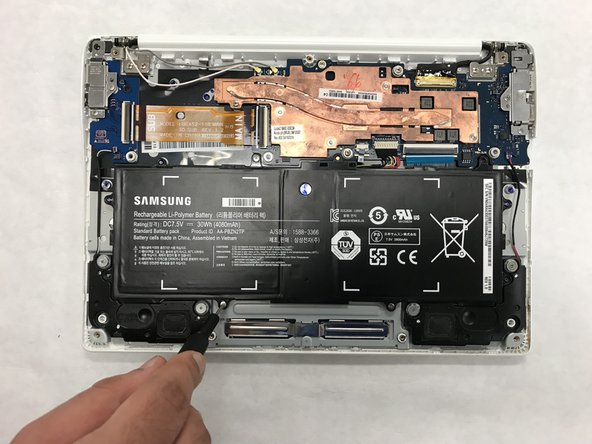
Выкрутите четыре винта диаметром 3 мм с помощью отвертки Phillips #000.
Шаг 5

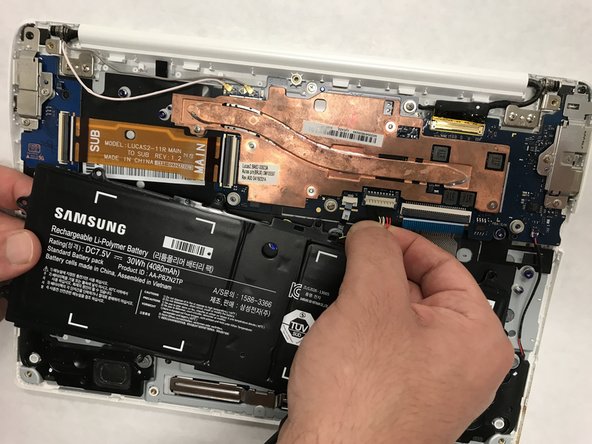
Осторожно приподнимите верхнюю часть батареи и потяните ее на себя, чтобы извлечь.
Некоторые батареи могут быть подключены через разъем батареи. Отсоедините разъем батареи, просто потянув за его основание вверх.
Шаг 6

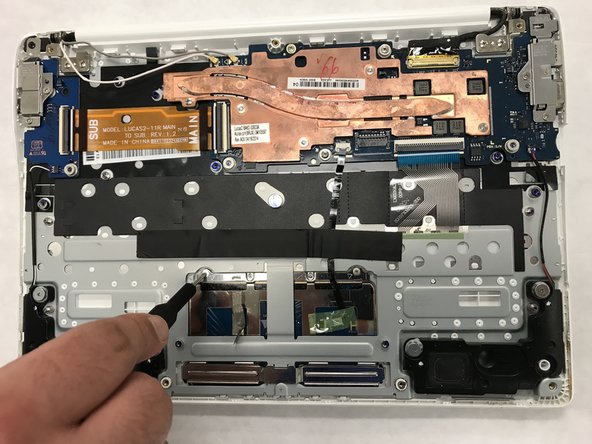
С помощью крестообразной отвертки №00 открутите все два винта, удерживающие трекпад на месте.
Шаг 7
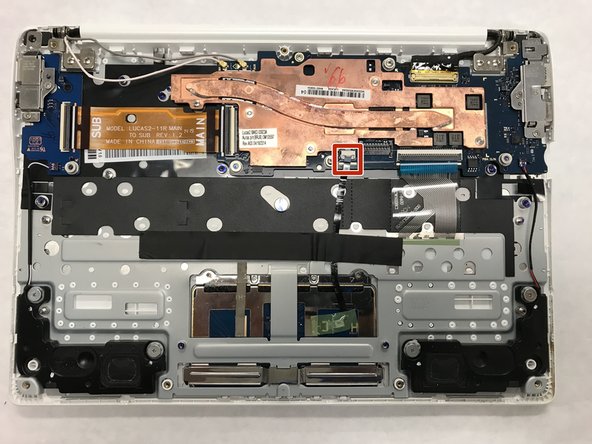
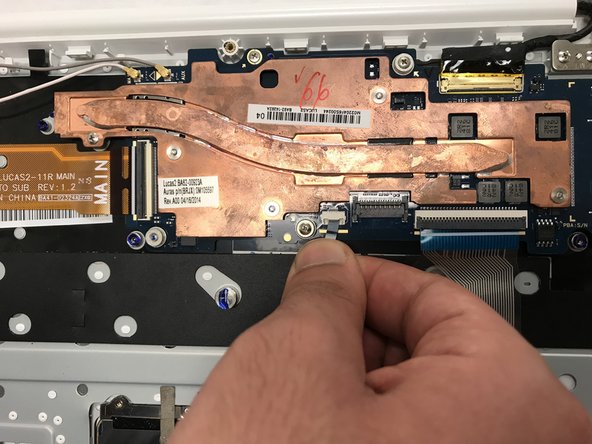
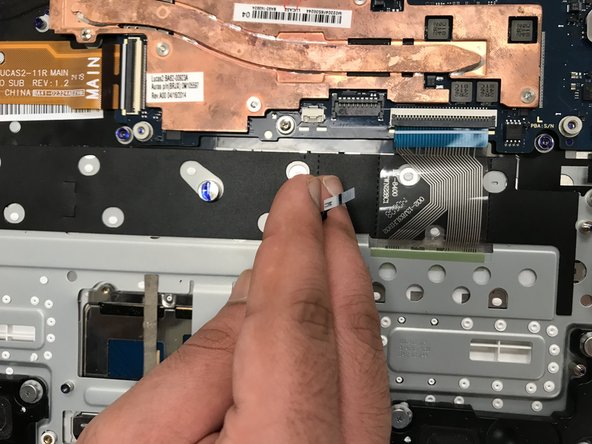
Аккуратно отсоедините разъем между трекпадом и материнской платой, потянув его вверх за порт.
Шаг 8

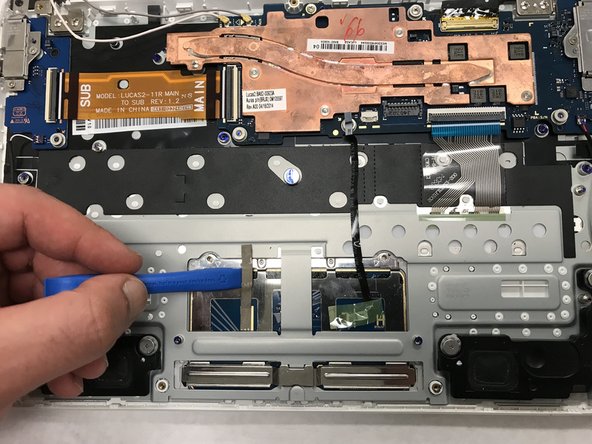
Используя инструмент для открывания, аккуратно отклейте клейкую полоску, удерживающую трекпад на месте.
Шаг 9
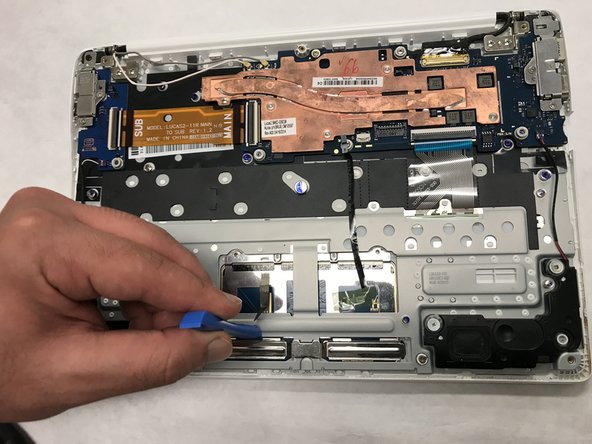
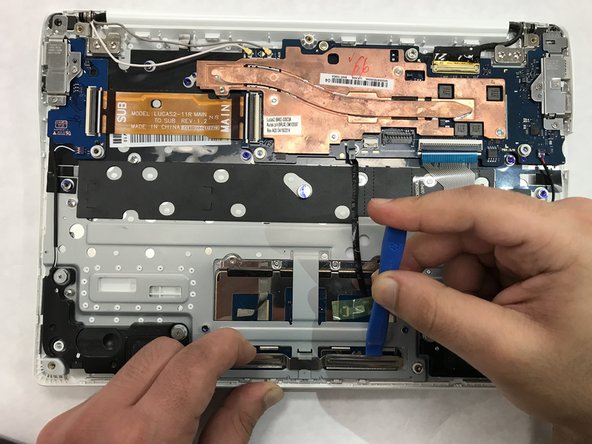
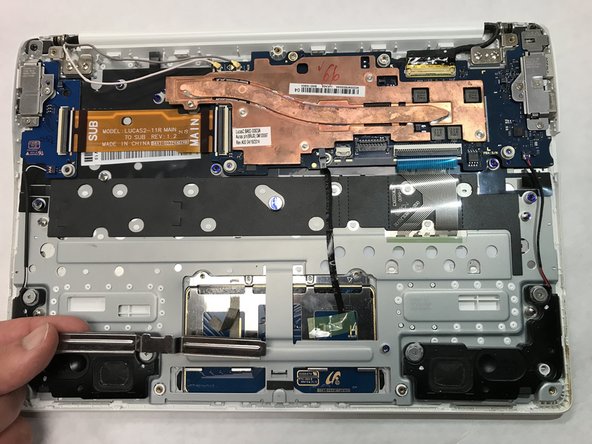
Используя инструмент для открывания, отсоедините металлические скобы, поддерживающие трекпад.
Не бойтесь применить умеренную силу, когда будете отсоединять кронштейны.
Шаг 10

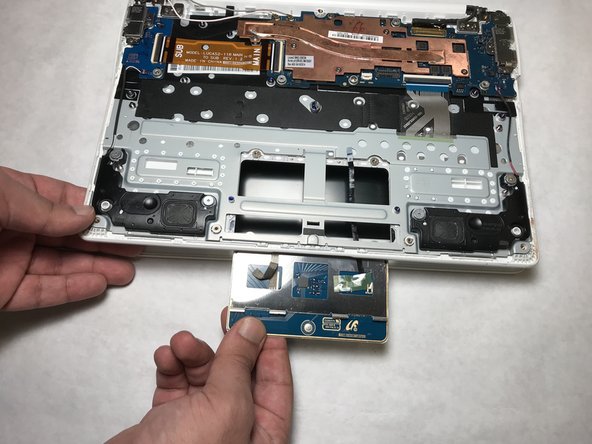
Слегка приоткрыв ноутбук, подденьте трекпад сзади и вытащите его снизу.
