
Введение
Ваш MacBook Pro потерял волшебное прикосновение? Верните его с помощью нового трекпада.
Шаг 1 Нижний корпус

Открутите следующие десять винтов, крепящих нижний корпус к верхнему:
Три крестообразных винта диаметром 13,5 мм (14,1 мм).
Семь крестообразных винтов диаметром 3 мм.
При извлечении этих винтов обратите внимание на то, что они выходят под небольшим углом. Их нужно установить на место таким же образом.
Шаг 2

Поднимите обеими руками нижний корпус возле вентиляционного отверстия, чтобы отсоединить его от двух зажимов, крепящих его к верхнему корпусу.
Снимите нижний корпус и отложите его в сторону.
Шаг 3 Разъем аккумулятора


Для некоторых видов ремонта (например, жесткого диска) отсоединение разъема батареи не обязательно, но рекомендуется, так как это предотвращает случайное замыкание электроники на материнской плате. Если вы не отсоединяете разъем батареи, будьте осторожны, так как части материнской платы могут быть наэлектризованы.
Подденьте разъем батареи из гнезда на логической плате с помощью острия лопатки.
Поддевать нужно с обеих коротких сторон разъема, чтобы «вывести» его из гнезда.
Шаг 4

Немного отогните кабель аккумулятора от гнезда на логической плате, чтобы он случайно не подключился во время работы.
Шаг 5 Левый вентилятор

Открутите следующие три винта, крепящие левый вентилятор к логической плате:
Два винта 3,5 мм T6 Torx.
Один винт 4,2 мм T6 Torx.
Шаг 6


С помощью плоского конца шила отсоедините разъем левого вентилятора от логической платы.
Чтобы освободить разъем, полезно выкрутить пробойник в осевом направлении из-под проводов кабеля вентилятора.
Гнездо вентилятора и его разъем видны на втором и третьем рисунках. Будьте осторожны, чтобы не отломить пластиковое гнездо вентилятора от логической платы, когда вы будете с помощью пробки поднимать разъем вентилятора вверх и вынимать его из гнезда.
Расположение логической платы, показанное на втором рисунке, может немного отличаться от схемы вашей машины, но гнездо вентилятора такое же.
Шаг 7

Выньте левый вентилятор из верхнего корпуса.
Шаг 8 Логическая плата

С помощью плоского конца лопатки выньте разъем правого вентилятора из гнезда на логической плате.
Чтобы освободить разъем, полезно выкрутить пробойник в осевом направлении из-под проводов кабеля вентилятора.
Шаг 9


Выкрутите три винта T6 Torx диаметром 3,4 мм (3,1 мм), крепящие правый вентилятор к логической плате.
Извлеките правый вентилятор из отверстия в логической плате.
Шаг 10

Вытащите кабель камеры из гнезда на логической плате.
Не поднимайте кабель камеры вверх при его отсоединении. Потянув за кабель вверх, вы можете повредить и кабель, и логическую плату. Вытяните кабель параллельно лицевой стороне логической платы.
Шаг 11

Плоским концом шила подденьте разъем AirPort/Bluetooth, чтобы вывести его из гнезда на логической плате.
Шаг 12

Подденьте плоским концом пробки разъем оптического привода, чтобы вывести его из гнезда на логической плате.
Шаг 13

Отсоедините кабель жесткого диска/ИК-датчика от гнезда на логической плате, приподняв его из-под разъема.
Шаг 14
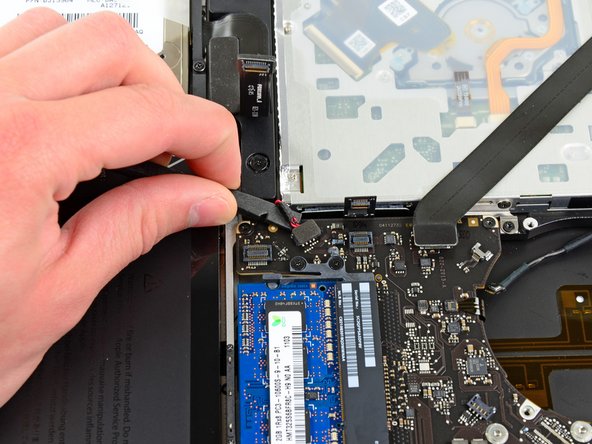
С помощью плоского конца лопатки выньте разъем сабвуфера/правого динамика из гнезда на логической плате.
Подденьте провода.
Шаг 15


Выкрутите два крестообразных винта 1,5 мм ( 1,2 мм ), крепящих крышку кабеля клавиатуры/трекпада к логической плате.
Снимите крышку с логической платы и отложите ее в сторону.
Шаг 16

С помощью плоского конца шила подденьте разъем трекпада и выньте его из гнезда на логической плате.
Шаг 17


Подденьте ногтем фиксирующую крышку на гнезде ZIF ленточного кабеля клавиатуры.
Убедитесь, что вы поддеваете откидную крышку, а не само гнездо.
С помощью кончика палочки вытащите ленточный кабель клавиатуры из гнезда.
Шаг 18

С помощью плоского конца лопатки поднимите разъем индикатора батареи вверх и выньте его из гнезда на логической плате.
Шаг 19


Возьмитесь за пластиковый выступ, закрепленный на замке кабеля данных дисплея, и поверните его в сторону входа постоянного тока компьютера.
Вытяните кабель данных дисплея прямо из гнезда на логической плате.
Не поднимайте кабель данных дисплея, так как его гнездо очень хрупкое. Вытяните кабель параллельно лицевой стороне логической платы.
Шаг 20


Кончиком шила подденьте фиксирующую заслонку на гнезде ZIF кабеля ленты подсветки клавиатуры.
Убедитесь, что вы поддеваете откидную крышку, а не само гнездо.
Извлеките ленточный кабель подсветки клавиатуры из гнезда.
Шаг 21

Выкрутите следующие девять винтов:
Семь винтов T6 Torx диаметром 3,4 мм (3,1 мм) на логической плате.
Два винта T6 Torx диаметром 8 мм на плате DC-In.
Шаг 22


Осторожно поднимите логическую плату с левой стороны и извлеките ее из верхнего корпуса, не забывая о кабеле оптического привода и портах ввода-вывода, которые могут зацепиться при извлечении.
При необходимости используйте плоский конец пассатижей, чтобы отделить микрофон от верхнего корпуса.
Потяните сторону порта ввода/вывода логической платы в сторону от боковой стенки верхнего корпуса и снимите логическую плату в сборе.
Шаг 23 Батарея

Выкрутите два трехгранных винта 7,5 мм (7,2 мм), крепящих батарею к верхнему корпусу.
Шаг 24

Осторожно отклейте предупреждающую наклейку на верхнем корпусе между батареей и оптическим приводом, чтобы обнаружить еще один винт с тремя точками.
Выкрутите последний трехгранный винт диаметром 7,5 мм (7,2 мм), крепящий батарею к верхнему корпусу.
Не снимайте наклейку с батареи.
Шаг 25

С помощью прикрепленного пластикового выступа извлеките батарею из верхнего корпуса.
Шаг 26 Трекпад

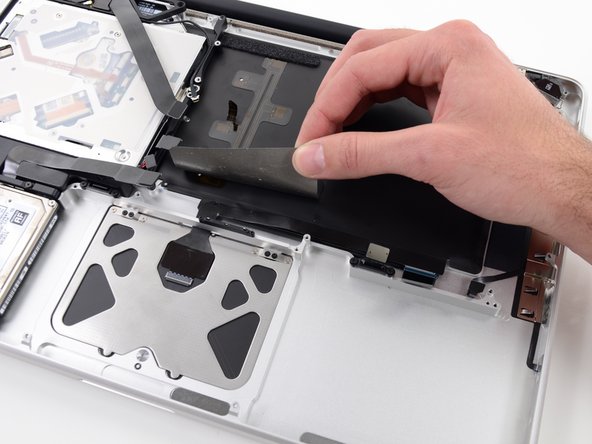
С помощью плоского конца шила отклейте край большого куска черной ленты, закрывающей кабель трекпада.
Отклейте ленту и откиньте ее в сторону от кабеля трекпада. Если оставить ее на месте на верхнем корпусе, ее будет легче наклеить при сборке.
Шаг 27

Откройте MacBook Pro на 90 градусов и положите его на бок на стол.
Выкрутите четыре серебристых винта Phillips #00 диаметром 1,3 мм из пружинных кронштейнов трекпада.
Шаг 28

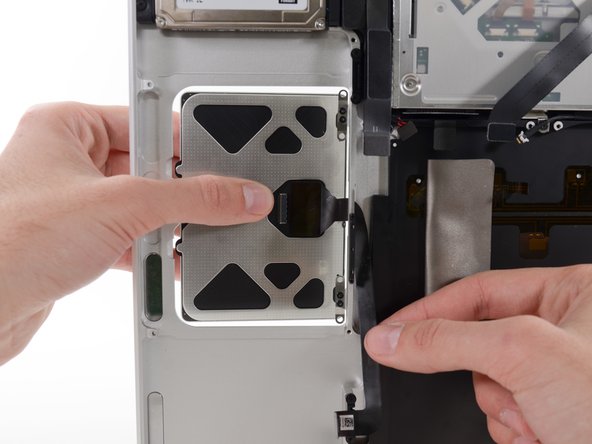
Держась одной рукой за ленточный кабель трекпада, чтобы он не порвался и не помялся, извлеките трекпад из верхнего корпуса.
Переместите трекпад назад и вправо.
Шаг 29

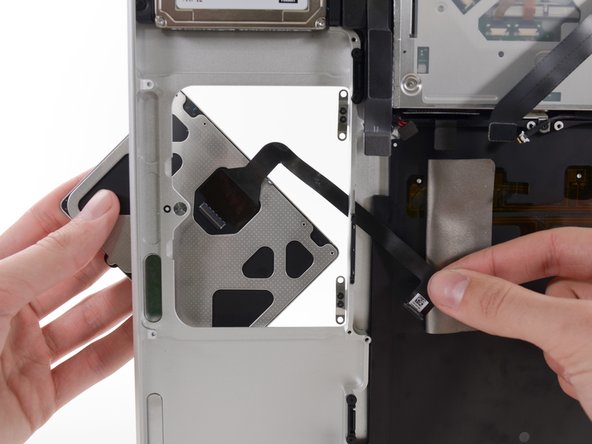
Освободив трекпад от верхнего корпуса, проведите ленточный кабель через прорезь в верхнем корпусе.
Шаг 30

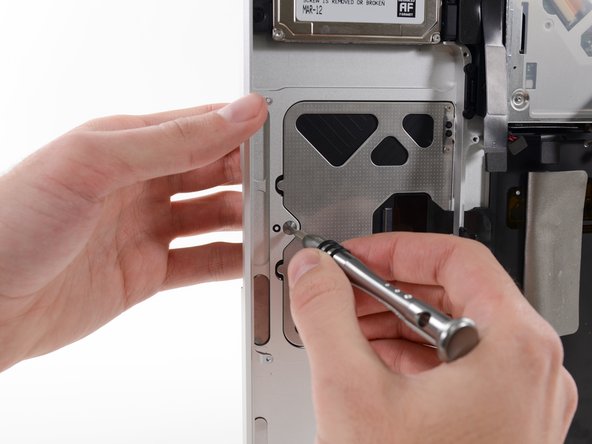
При повторной установке трекпада ослабьте четыре винта Phillips и проверьте выравнивание трекпада на стороне клавиатуры в верхнем корпусе.
Отцентрировав трекпад в верхнем корпусе, затяните винты Phillips до конца.
Используйте большой винт с тремя точками в нижней части трекпада для регулировки хода щелчка.
