
Введение
В этом руководстве вы узнаете, как заменить трекпад в 13-дюймовом ноутбуке Lenovo Yoga 900 (900-13ISK). Трекпад выполняет функции мыши, позволяя пользователю перемещать курсор по экрану и нажимать на кнопки, чтобы взаимодействовать с интерфейсом компьютера. Общими симптомами, указывающими на неисправность трекпада, являются неспособность регистрировать нажатия, смещение трекпада или регистрация нескольких нажатий для одного нажатия. Если курсор не реагирует на движение трекпада и щелчки не регистрируются, перед заменой следует проверить, не отключен ли трекпад в настройках компьютера.
Перед началом работы не забудьте отключить устройство от сети и полностью выключить его.
Шаг 1 Задняя крышка


С помощью отвертки T5 Torx выкрутите десять винтов диаметром 5,5 мм из задней крышки ноутбука.
Шаг 2


С помощью пробки подденьте заднюю крышку в районе петель ноутбука.
По периметру корпуса расположены пластиковые клипсы, удерживающие заднюю крышку. Их нужно будет отщелкнуть при снятии крышки.
Пальцами полностью отделите заднюю крышку.
Шаг 3 Батарея


Выкрутите пять винтов 3,6 мм из аккумулятора с помощью крестовой отвертки №00.
Шаг 4


Возьмитесь за нижние углы батареи и осторожно потяните ее, пока кабель не отсоединится от разъема на материнской плате.
Во время сборки используйте пластиковую лопатку, чтобы вставить кабель батареи в разъем на нижней стороне материнской платы. Это будет легче сделать до замены винтов.
Шаг 5 Трекпад

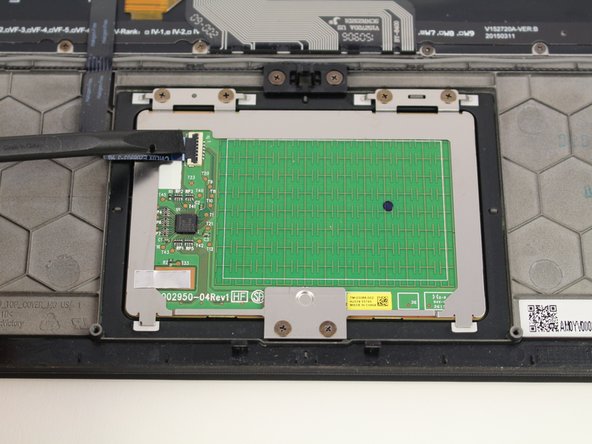

С помощью пробки подденьте откидной черный язычок разъема ZIF на трекпаде.
Шаг 6

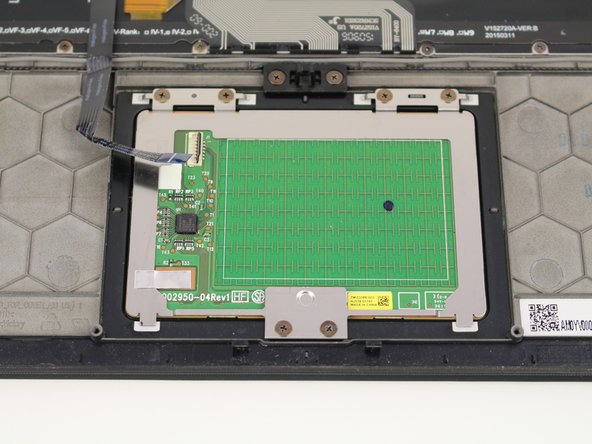
Пальцами вытяните кабель из разъема.
Шаг 7

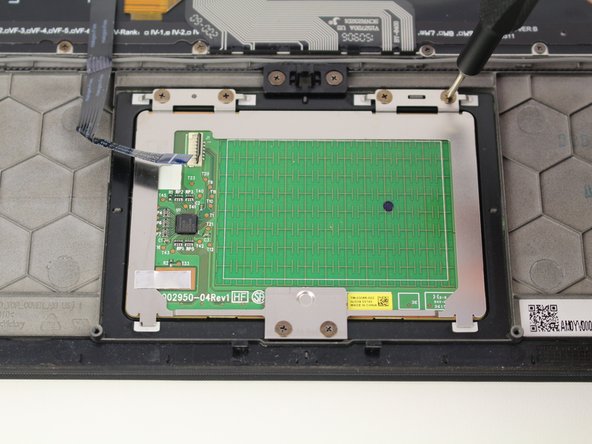
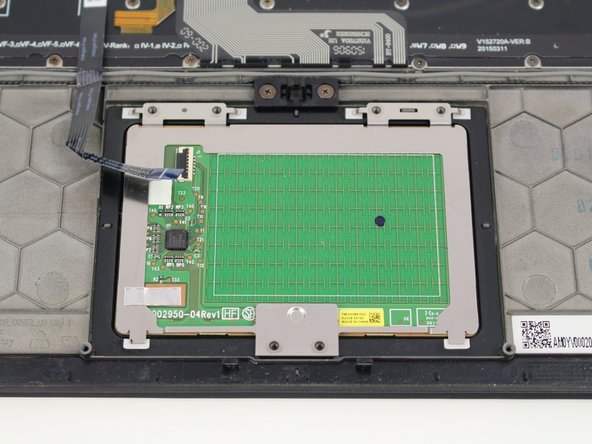
Отверткой Phillips #00 выкрутите шесть винтов диаметром 2,2 мм из трекпада.
Шаг 8

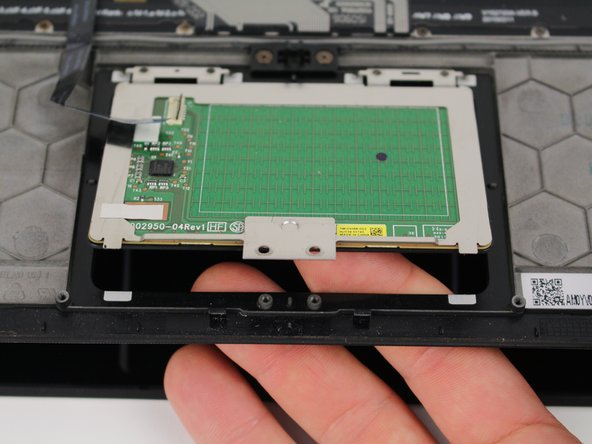
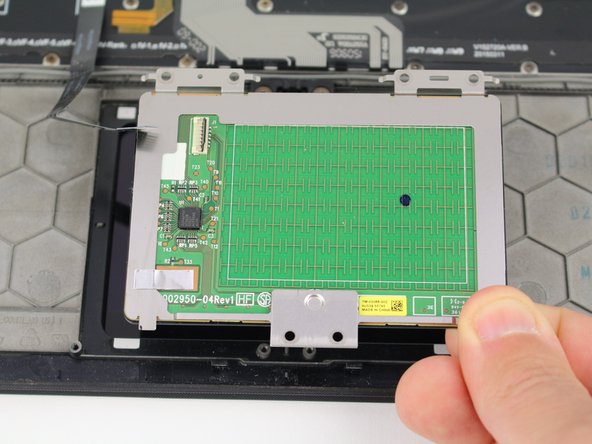
Нажмите на трекпад снизу вверх, слегка приоткрыв ноутбук и надавив на него со стороны клавиатуры.
Извлеките трекпад.
