No Image

Замена трекпада Lenovo Y50-70 Touch

СОДЕРЖАНИЕ
82 просмотров
12 декабря 2023

Введение

В этом руководстве мы рассмотрим необходимые инструкции по замене неработающего трекпада в ноутбуке Lenovo Y50-70 Touch. Этот специфический ремонт не требует каких-либо предварительных знаний о компьютерах и может быть выполнен новичком с использованием только одной крестообразной отвертки №1 и небольшого пластикового инструмента для поддевания.

При выполнении этого ремонта убедитесь, что вы находитесь в свободной от статического электричества среде, чтобы не ударить компьютер током и не повредить устройство.

Шаг 1 Трекпад

Lenovo Y50-70 Touch Trackpad Replacement, Trackpad: step 1, image 1 of 3Lenovo Y50-70 Touch Trackpad Replacement, Trackpad: step 1, image 2 of 3Lenovo Y50-70 Touch Trackpad Replacement, Trackpad: step 1, image 3 of 3

С помощью крестообразной отвертки №1 открутите и выньте десять 6-миллиметровых винтов на задней панели ноутбука.

Возьмитесь за заднюю панель и потяните ее на себя.

Шаг 2

Lenovo Y50-70 Touch Trackpad Replacement: step 2, image 1 of 3Lenovo Y50-70 Touch Trackpad Replacement: step 2, image 2 of 3Lenovo Y50-70 Touch Trackpad Replacement: step 2, image 3 of 3

С помощью отвертки Phillips #1 открутите и извлеките четыре 6-миллиметровых винта, крепящих батарею.

Возьмитесь за кабель батареи и осторожно потяните его из разъема кабеля.

Извлеките батарею из ноутбука.

Шаг 3

Lenovo Y50-70 Touch Trackpad Replacement: step 3, image 1 of 3Lenovo Y50-70 Touch Trackpad Replacement: step 3, image 2 of 3Lenovo Y50-70 Touch Trackpad Replacement: step 3, image 3 of 3

С помощью крестообразной отвертки №1 открутите и выньте четыре 6-миллиметровых винта, крепящих жесткий диск.

Возьмитесь за маркированный кабель, прикрепленный к жесткому диску, и осторожно потяните, чтобы отсоединить его.

Извлеките жесткий диск из ноутбука.

Шаг 4

Lenovo Y50-70 Touch Trackpad Replacement: step 4, image 1 of 3Lenovo Y50-70 Touch Trackpad Replacement: step 4, image 2 of 3Lenovo Y50-70 Touch Trackpad Replacement: step 4, image 3 of 3

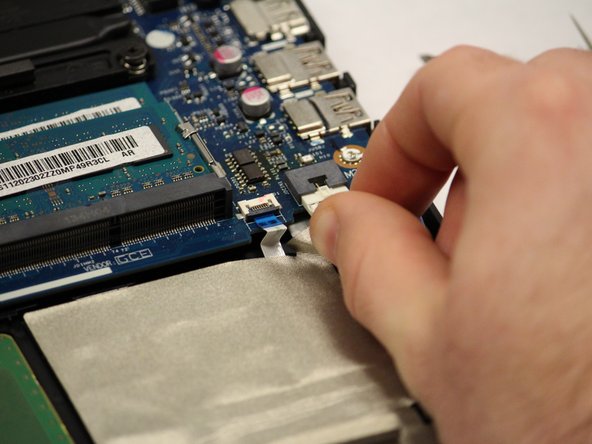
Возьмите отмеченные кабели и вытащите их из разъемов.

Шаг 5

Lenovo Y50-70 Touch Trackpad Replacement: step 5, image 1 of 3Lenovo Y50-70 Touch Trackpad Replacement: step 5, image 2 of 3Lenovo Y50-70 Touch Trackpad Replacement: step 5, image 3 of 3

Возьмитесь за верхний набор помеченных кабелей и потяните вверх, чтобы извлечь их.

Возьмитесь за нижний маркированный кабель и вытащите его из разъема.

Шаг 6

Lenovo Y50-70 Touch Trackpad Replacement: step 6, image 1 of 3Lenovo Y50-70 Touch Trackpad Replacement: step 6, image 2 of 3Lenovo Y50-70 Touch Trackpad Replacement: step 6, image 3 of 3

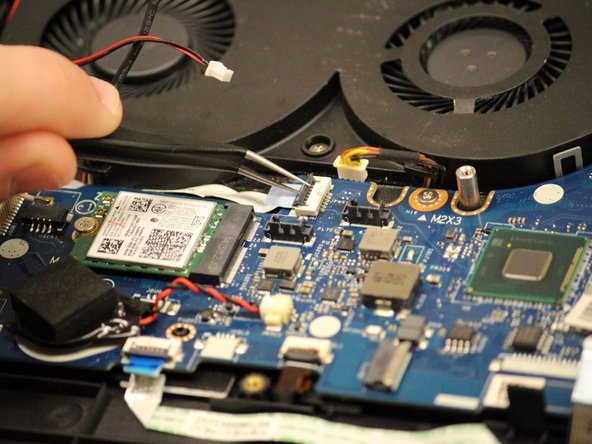
Возьмите отмеченные кабели и потяните вверх, чтобы вынуть вилку из розетки.

Шаг 7

Lenovo Y50-70 Touch Trackpad Replacement: step 7, image 1 of 2Lenovo Y50-70 Touch Trackpad Replacement: step 7, image 2 of 2

Возьмитесь за отмеченный кабель и потяните его, чтобы вынуть вилку из розетки.

Шаг 8

Lenovo Y50-70 Touch Trackpad Replacement: step 8, image 1 of 3Lenovo Y50-70 Touch Trackpad Replacement: step 8, image 2 of 3Lenovo Y50-70 Touch Trackpad Replacement: step 8, image 3 of 3

Возьмитесь за черный выступ на верхней части кабеля и потяните вверх, чтобы отсоединить.

Шаг 9

Lenovo Y50-70 Touch Trackpad Replacement: step 9, image 1 of 3Lenovo Y50-70 Touch Trackpad Replacement: step 9, image 2 of 3Lenovo Y50-70 Touch Trackpad Replacement: step 9, image 3 of 3

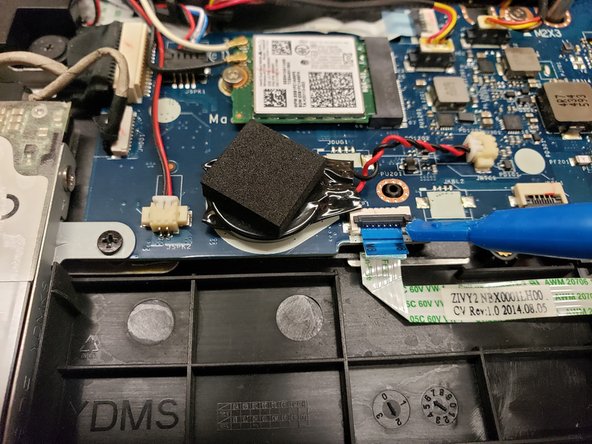
Поднимите черный выступ на верхней части отмеченного кабеля.

Возьмитесь за цветной выступ на кабеле и потяните, чтобы извлечь кабель.

Шаг 10

Lenovo Y50-70 Touch Trackpad Replacement: step 10, image 1 of 3Lenovo Y50-70 Touch Trackpad Replacement: step 10, image 2 of 3Lenovo Y50-70 Touch Trackpad Replacement: step 10, image 3 of 3

Поднимите черный выступ на верхней части отмеченного кабеля.

Возьмитесь за цветной выступ на кабеле и потяните, чтобы извлечь кабель.

Шаг 11

Lenovo Y50-70 Touch Trackpad Replacement: step 11, image 1 of 3Lenovo Y50-70 Touch Trackpad Replacement: step 11, image 2 of 3Lenovo Y50-70 Touch Trackpad Replacement: step 11, image 3 of 3

Поднимите черный выступ на верхней части отмеченного кабеля.

Возьмитесь за цветной выступ на кабеле и потяните, чтобы извлечь кабель.

Шаг 12

Lenovo Y50-70 Touch Trackpad Replacement: step 12, image 1 of 3Lenovo Y50-70 Touch Trackpad Replacement: step 12, image 2 of 3Lenovo Y50-70 Touch Trackpad Replacement: step 12, image 3 of 3

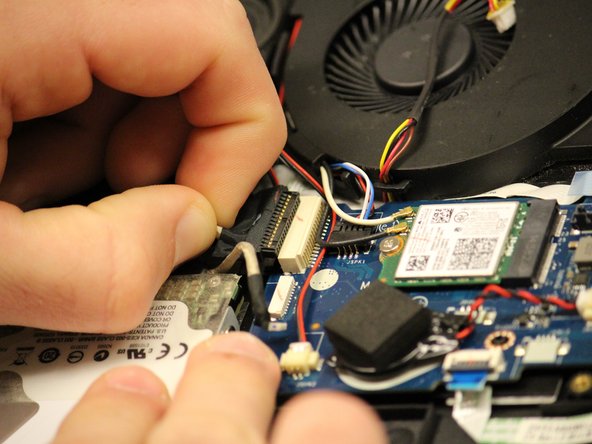
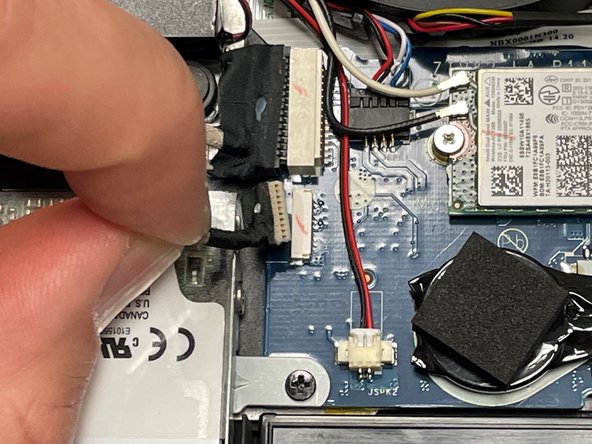
Поднимите черный язычок на верхней части отмеченных кабелей.

Возьмитесь за цветной выступ на кабелях и потяните, чтобы снять кабели.

Шаг 13

Lenovo Y50-70 Touch Trackpad Replacement: step 13, image 1 of 3Lenovo Y50-70 Touch Trackpad Replacement: step 13, image 2 of 3Lenovo Y50-70 Touch Trackpad Replacement: step 13, image 3 of 3

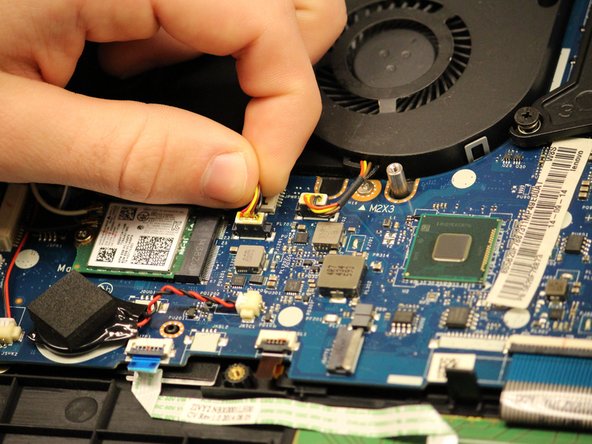
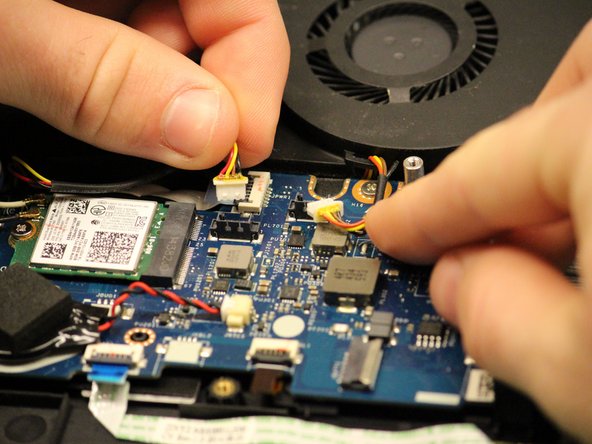
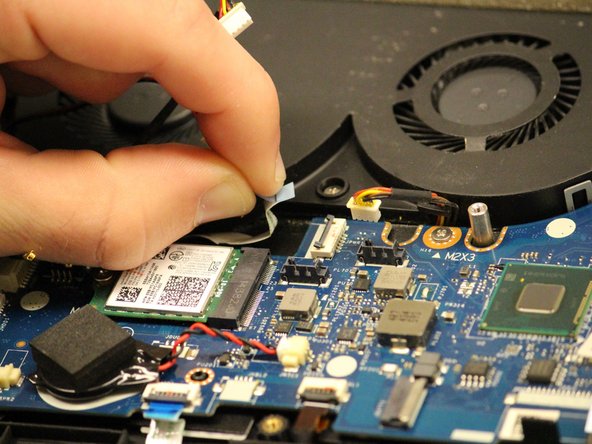
Осторожно снимите желтую ленту на верхней части кабеля.

Поднимите черный выступ на верхней части отмеченного кабеля.

Возьмитесь за цветной выступ на кабеле и потяните, чтобы извлечь кабель.

Шаг 14

Lenovo Y50-70 Touch Trackpad Replacement: step 14, image 1 of 2Lenovo Y50-70 Touch Trackpad Replacement: step 14, image 2 of 2

С помощью крестообразной отвертки №1 открутите и выньте шесть 7-миллиметровых винтов из радиатора.

Возьмитесь за радиатор и поднимите его с материнской платы.

Шаг 15

Lenovo Y50-70 Touch Trackpad Replacement: step 15, image 1 of 2Lenovo Y50-70 Touch Trackpad Replacement: step 15, image 2 of 2

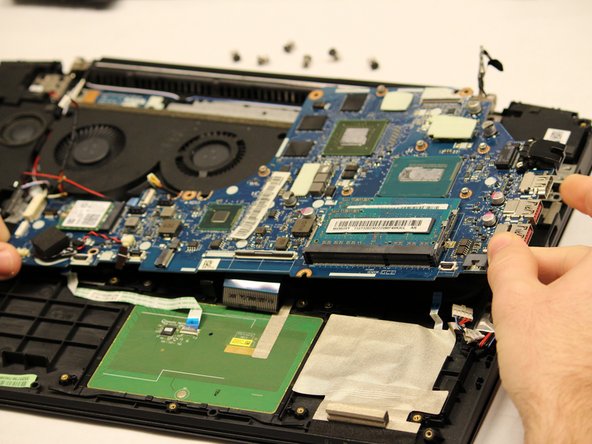
С помощью крестообразной отвертки №1 открутите и выньте четыре винта диаметром 6 мм, отмеченные красными кружками на материнской плате.

Возьмитесь за материнскую плату и поднимите ее вверх и выньте из ноутбука.

Шаг 16

Lenovo Y50-70 Touch Trackpad Replacement: step 16, image 1 of 3Lenovo Y50-70 Touch Trackpad Replacement: step 16, image 2 of 3Lenovo Y50-70 Touch Trackpad Replacement: step 16, image 3 of 3

С помощью отвертки Phillips #1 открутите и выньте два винта 6 мм в верхней части трекпада.

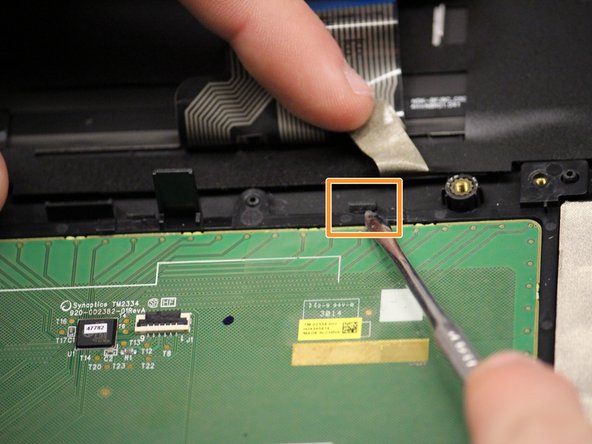
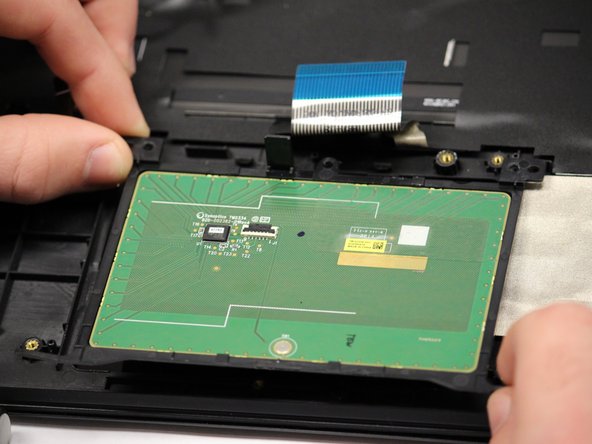
Нажмите на отмеченные зажимы в верхней части трекпада.

Затем, отсоединив зажимы, извлеките трекпад из ноутбука.

Комментировать
82 просмотров
Комментариев нет, будьте первым кто его оставит

Это интересно
No Image Гайды
0 комментариев
No Image Гайды
0 комментариев
No Image Гайды
0 комментариев