
Введение
Трекпад ноутбука необходим для прокрутки и перемещения курсора. Если вы обнаружили, что курсор плохо отслеживает ваши движения, вам может потребоваться замена трекпада вашего устройства. Воспользуйтесь этим руководством, чтобы снять и заменить трекпад ноутбука.
Шаг 1 Задняя крышка


Перед началом ремонта обязательно выключите устройство и выньте вилку из розетки.
Переверните компьютер так, чтобы нижняя часть была обращена вверх.
Выкрутите девять 4-миллиметровых винтов Phillips #1 из нижней части компьютера.
С помощью инструмента для открывания iFixit подденьте заднюю крышку ноутбука.
Шаг 2 Акустические системы

Выкрутите пять 4,5-миллиметровых винтов Phillips #1, которые крепят батарею.
Шаг 3

Пинцетом подденьте белый провод динамика по направлению к батарее (там, где написано Lenovo), чтобы отсоединить его.
Шаг 4


Снимите динамики с обеих сторон батареи. Соединительный провод отсоединится от батареи.
Шаг 5 Батарея

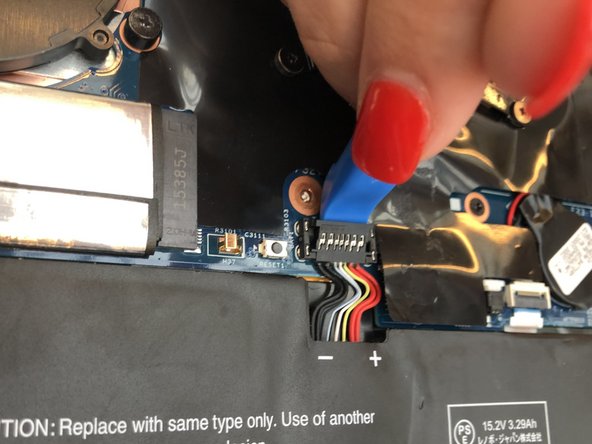

Поднимите пластиковую крышку с черной полосой, которая находится над разъемом аккумулятора.
С помощью инструмента для открывания iFixit подденьте и отсоедините черный разъем аккумулятора от гнезда на материнской плате.
Аккуратно потяните разъем в сторону от батареи, чтобы вытащить ее из гнезда.
Шаг 6

Поднимите и извлеките батарею из компьютера.
Шаг 7 Трекпад

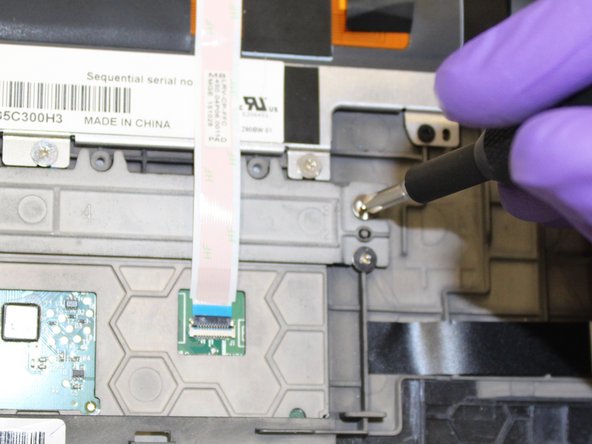
С помощью отвертки Phillips #1 выкрутите четыре винта диаметром 4,5 мм из трекпада.
Шаг 8

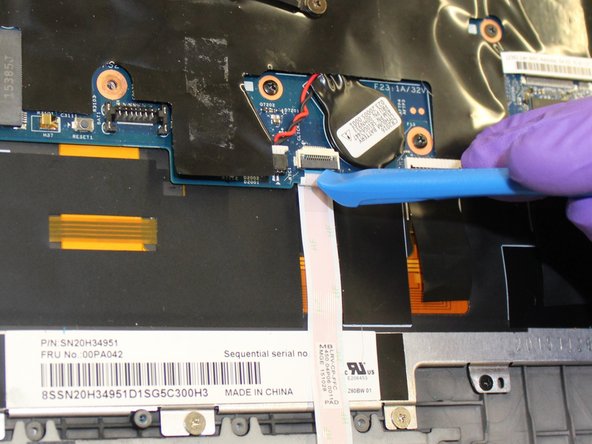
С помощью инструмента для открывания iFixit подденьте маленькие крышки разъемов кабеля трекпада.
Аккуратно извлеките кабель из гнезда.
Шаг 9

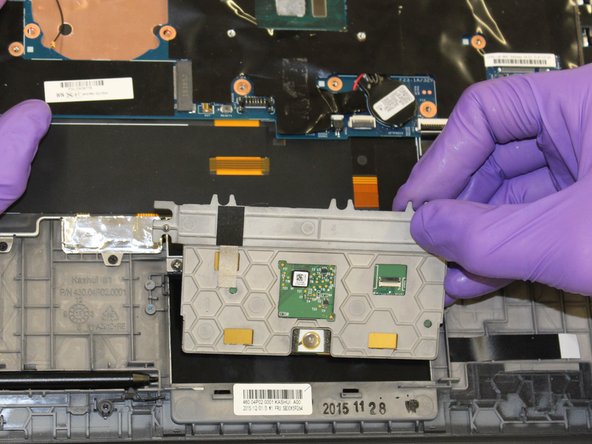
Используя инструменты для открывания iFixit, поднимите рамку трекпада.
Аккуратно отсоедините панель от компьютера.
