
Введение
Если у вашего ноутбука Lenovo Flex 6-11IGM (модель №: 81A70005US) неисправны динамики, воспользуйтесь этим руководством для замены всего блока динамиков.
Динамики вашего ноутбука принимают электрические сигналы и преобразуют их в вибрации, которые имитируют звуки, издаваемые вашим устройством. Соединительные провода, передающие сигнал на динамики, иногда выходят из строя, что приводит к искажению сигнала или, в худшем случае, к его полному отсутствию. В этом случае вам придется припаять новые провода к динамику или заменить всю деталь.
Перед началом работы обязательно отключите питание устройства и убедитесь, что ноутбук закрыт, чтобы замена была более простой и безопасной.
Шаг 1 Задняя панель

Переверните устройство и положите его нижней стороной вверх.
Шаг 2


Отверткой Phillips #00 открутите десять винтов.
Шаг 3

С помощью пластикового инструмента для открывания подденьте край ноутбука.
Шаг 4

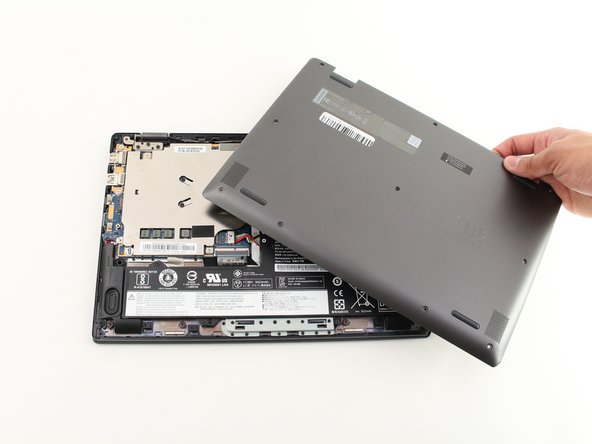
Убедившись, что задняя панель полностью освобождена от корпуса, снимите ее.
Шаг 5 Блок динамиков

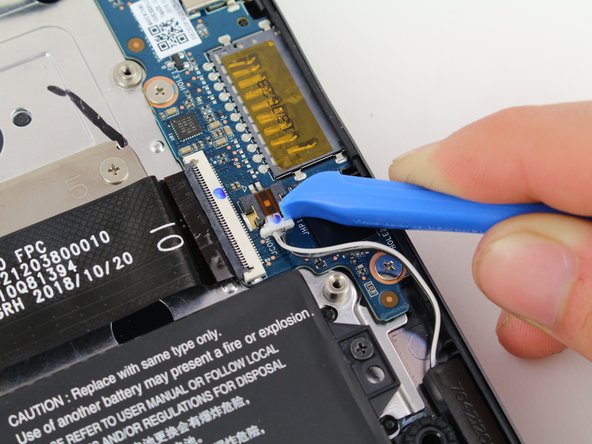
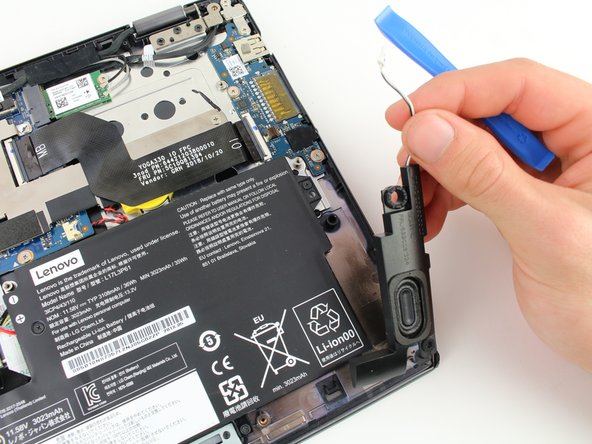
Для правого динамика отсоедините провод с помощью инструмента для открывания iFixit.
Вытащите динамик.
Шаг 6

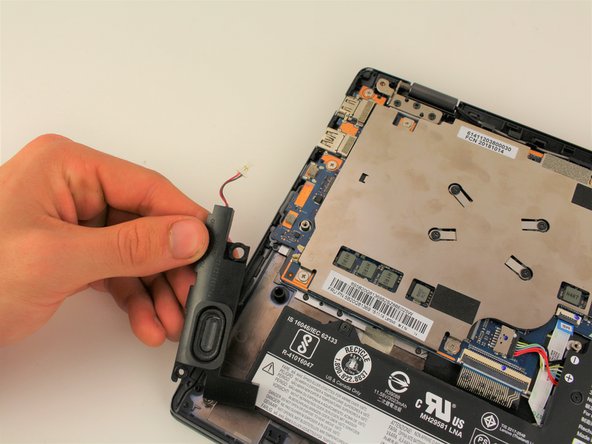
Для динамика слева отсоедините провод с помощью инструмента для открывания iFixit.
Вытащите динамик.
