No Image

Замена трекпада HP Pavilion x360 Convertible 14-dw1025nr

СОДЕРЖАНИЕ
53 просмотров
12 декабря 2023

Введение

Если тачпад не реагирует, узнайте, как получить доступ к детали и удалить ее с помощью этого руководства. Трекпад управляет наведением курсора на экран ноутбука, и его можно заменить, если он не реагирует на движения пальцев или нажатия вниз.

Используемые инструменты: крестовая отвертка № 0 и № 1, открывающие щипцы, пинцет и пассатижи.

Это руководство включает в себя множество движущихся частей, но шаги легко выполнимы для человека, не имеющего опыта в ремонте компьютеров. Помните, что упорядочивание снятых деталей позволяет легче восстановить устройство.

Шаг 1 Батарея

HP Pavilion x360 Convertible 14-dw1025nr Trackpad Replacement, Battery: step 1, image 1 of 3HP Pavilion x360 Convertible 14-dw1025nr Trackpad Replacement, Battery: step 1, image 2 of 3HP Pavilion x360 Convertible 14-dw1025nr Trackpad Replacement, Battery: step 1, image 3 of 3

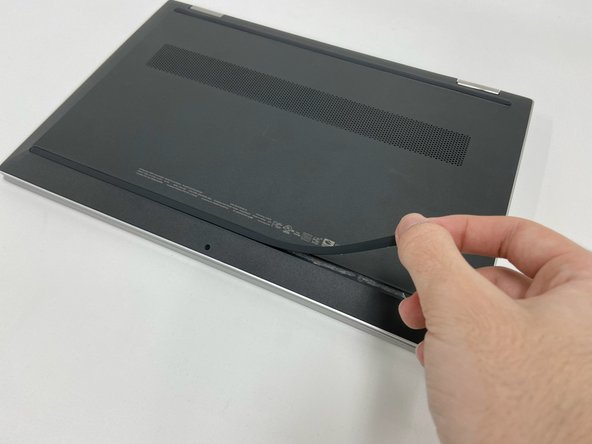
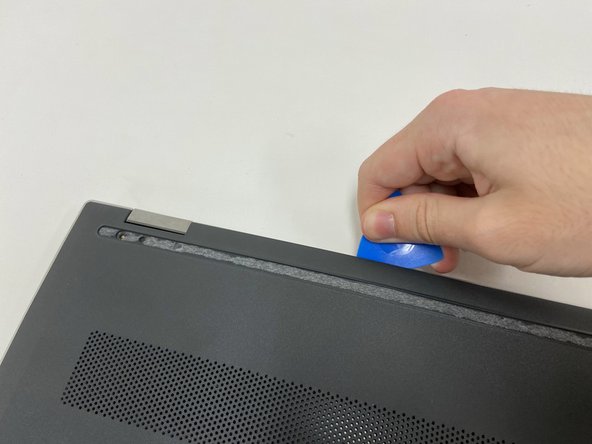
Выключите устройство и переверните его вверх дном. Ориентируйте петли от себя.

Подведите открывающийся медиатор под рукоятку. Приподнимите конец рукоятки.

Потяните захват до конца. Повторите для второго захвата.

Шаг 2

HP Pavilion x360 Convertible 14-dw1025nr Trackpad Replacement: step 2, image 1 of 3HP Pavilion x360 Convertible 14-dw1025nr Trackpad Replacement: step 2, image 2 of 3HP Pavilion x360 Convertible 14-dw1025nr Trackpad Replacement: step 2, image 3 of 3

С помощью отвертки Phillips #0 выкрутите 3-миллиметровый винт из центральной нижней части.

С помощью отвертки Phillips #1 выкрутите 6-миллиметровые винты из всех четырех углов нижней крышки.

Шаг 3

HP Pavilion x360 Convertible 14-dw1025nr Trackpad Replacement: step 3, image 1 of 3HP Pavilion x360 Convertible 14-dw1025nr Trackpad Replacement: step 3, image 2 of 3HP Pavilion x360 Convertible 14-dw1025nr Trackpad Replacement: step 3, image 3 of 3

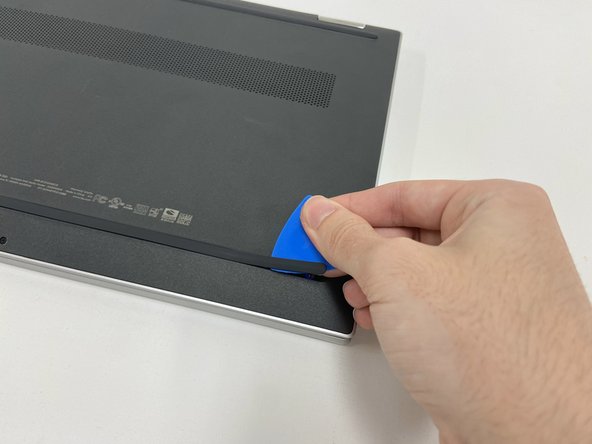
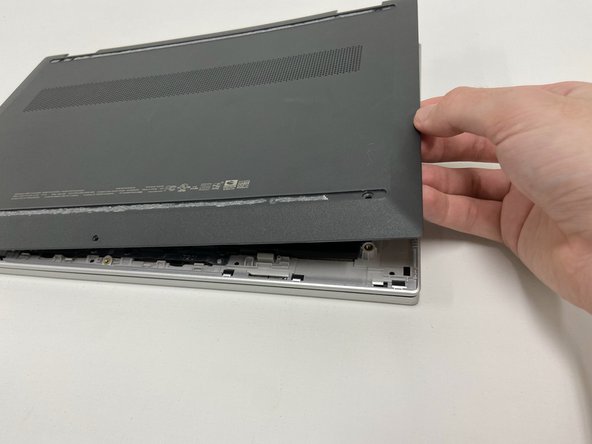
С помощью подковырки отделите заднюю панель от устройства.

Начните с петли и аккуратно пройдитесь по периметру, пока не обойдете все четыре стороны.

Задняя панель отсоединится, когда вы проведете медиатором по всему краю устройства.

Поднимите панель.

Шаг 4

HP Pavilion x360 Convertible 14-dw1025nr Trackpad Replacement: step 4, image 1 of 2HP Pavilion x360 Convertible 14-dw1025nr Trackpad Replacement: step 4, image 2 of 2

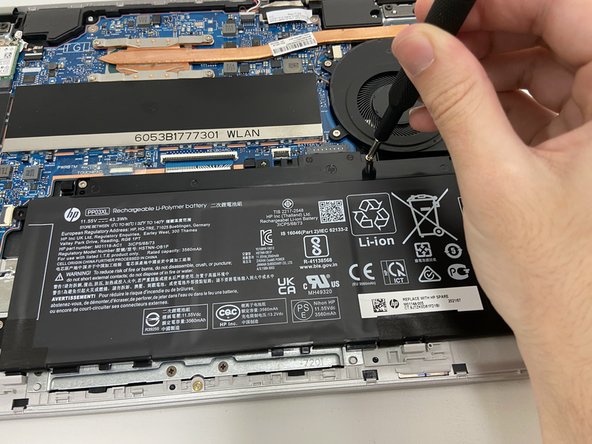
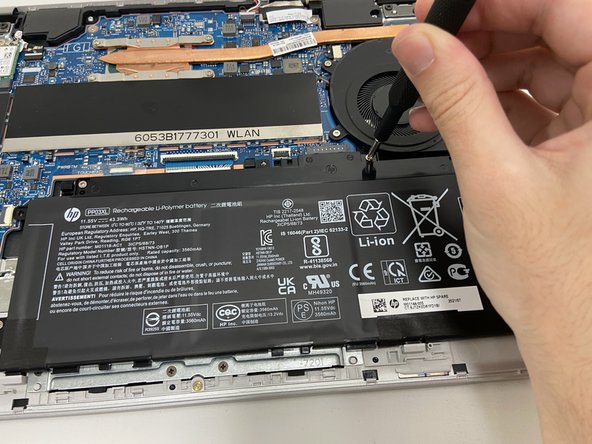
С помощью отвертки Phillips #1 открутите все четыре 4-миллиметровых винта, которые крепят каждый угол аккумулятора.

Шаг 5

HP Pavilion x360 Convertible 14-dw1025nr Trackpad Replacement: step 5, image 1 of 3HP Pavilion x360 Convertible 14-dw1025nr Trackpad Replacement: step 5, image 2 of 3HP Pavilion x360 Convertible 14-dw1025nr Trackpad Replacement: step 5, image 3 of 3

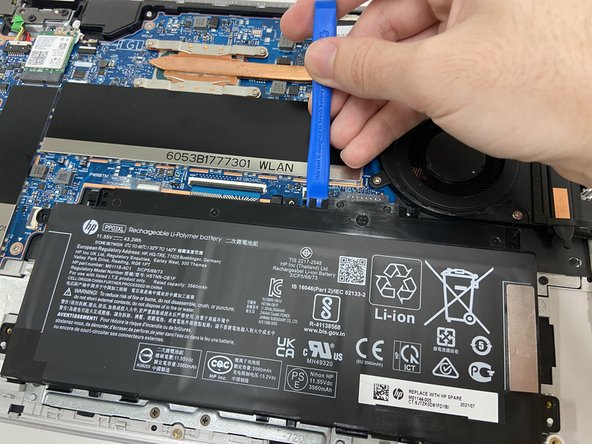
С помощью инструмента для открывания возле разъема аккуратно надавите и поднимите аккумулятор от устройства.

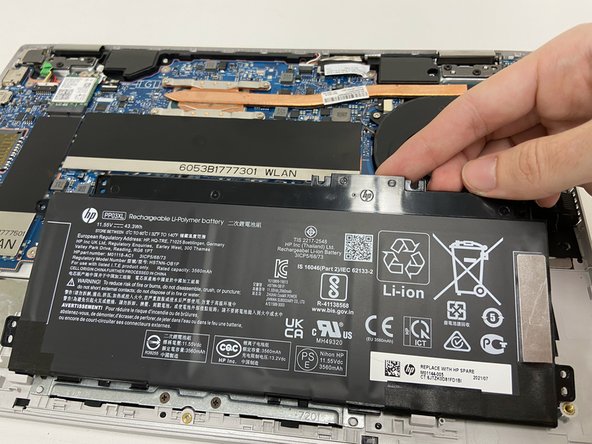
Освободив батарею, поднимите ее со стороны разъема, чтобы отделить от устройства.

Стабилизатор батареи (маленькая черная деталь, удерживаемая верхним левым винтом) может отсоединиться. Оставьте эту деталь в исходном положении.

Шаг 6 Трекпад

HP Pavilion x360 Convertible 14-dw1025nr Trackpad Replacement, Trackpad: step 6, image 1 of 3HP Pavilion x360 Convertible 14-dw1025nr Trackpad Replacement, Trackpad: step 6, image 2 of 3HP Pavilion x360 Convertible 14-dw1025nr Trackpad Replacement, Trackpad: step 6, image 3 of 3

Выключите устройство и переверните его вверх дном. Ориентируйте петли от себя.

Подведите открывающийся медиатор под рукоятку. Приподнимите конец рукоятки.

Потяните захват до конца. Повторите для второго захвата.

Шаг 7

HP Pavilion x360 Convertible 14-dw1025nr Trackpad Replacement: step 7, image 1 of 3HP Pavilion x360 Convertible 14-dw1025nr Trackpad Replacement: step 7, image 2 of 3HP Pavilion x360 Convertible 14-dw1025nr Trackpad Replacement: step 7, image 3 of 3

С помощью PH0 удалите 3-миллиметровый винт из центральной нижней части.

С помощью PH1 выкрутите 6-миллиметровые винты из всех четырех углов.

Шаг 8

HP Pavilion x360 Convertible 14-dw1025nr Trackpad Replacement: step 8, image 1 of 3HP Pavilion x360 Convertible 14-dw1025nr Trackpad Replacement: step 8, image 2 of 3HP Pavilion x360 Convertible 14-dw1025nr Trackpad Replacement: step 8, image 3 of 3

С помощью подковырки отделите заднюю панель от устройства.

Начните с петли и аккуратно пройдитесь по периметру, пока не обойдете все четыре стороны.

Задняя панель отсоединится, когда вы проведете медиатором по всему краю устройства.

Поднимите панель.

Шаг 9

HP Pavilion x360 Convertible 14-dw1025nr Trackpad Replacement: step 9, image 1 of 2HP Pavilion x360 Convertible 14-dw1025nr Trackpad Replacement: step 9, image 2 of 2

С помощью PH1 открутите все четыре 4-мм винта на каждом углу батареи.

Шаг 10

HP Pavilion x360 Convertible 14-dw1025nr Trackpad Replacement: step 10, image 1 of 3HP Pavilion x360 Convertible 14-dw1025nr Trackpad Replacement: step 10, image 2 of 3HP Pavilion x360 Convertible 14-dw1025nr Trackpad Replacement: step 10, image 3 of 3

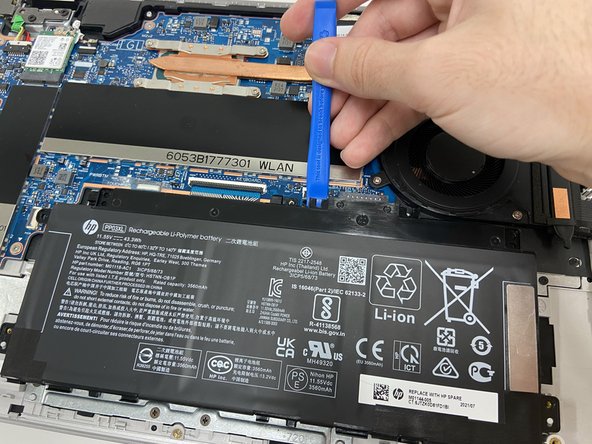
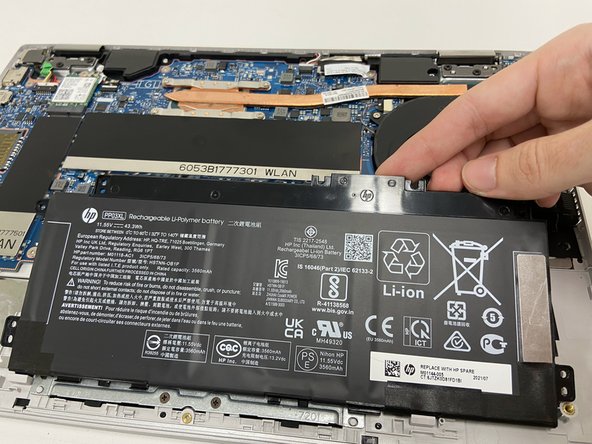
С помощью инструмента для открывания возле разъема аккуратно надавите и поднимите аккумулятор от устройства.

Освободив батарею, поднимите ее со стороны разъема, чтобы отделить от устройства.

Стабилизатор батареи (маленькая черная деталь, удерживаемая верхним левым винтом) может отсоединиться. Оставьте эту деталь в исходном положении.

Шаг 11

HP Pavilion x360 Convertible 14-dw1025nr Trackpad Replacement: step 11, image 1 of 3HP Pavilion x360 Convertible 14-dw1025nr Trackpad Replacement: step 11, image 2 of 3HP Pavilion x360 Convertible 14-dw1025nr Trackpad Replacement: step 11, image 3 of 3

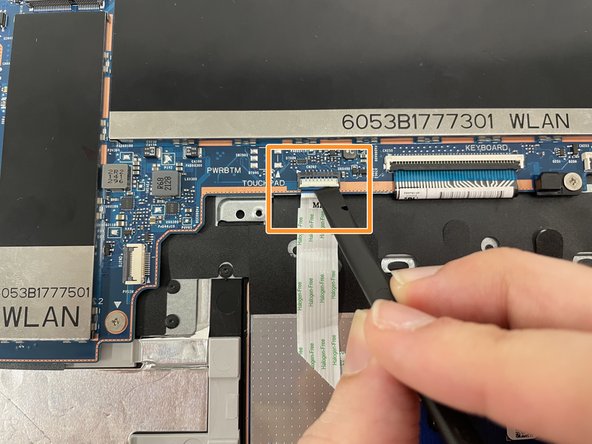
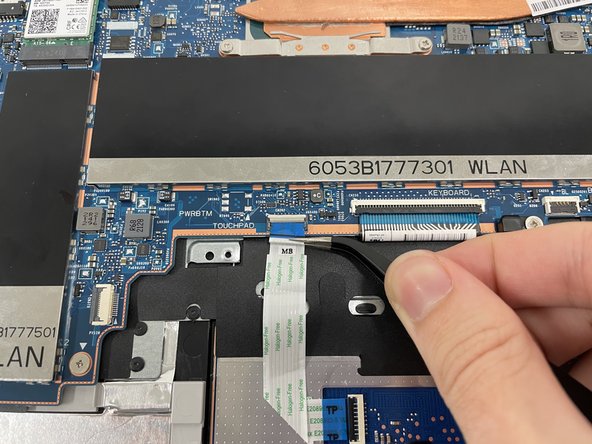
Чтобы отсоединить трекпад, снимите обе наклейки с помощью пинцета, расположенного под углом.

Поднимите застежку разъема с помощью пассатижей.

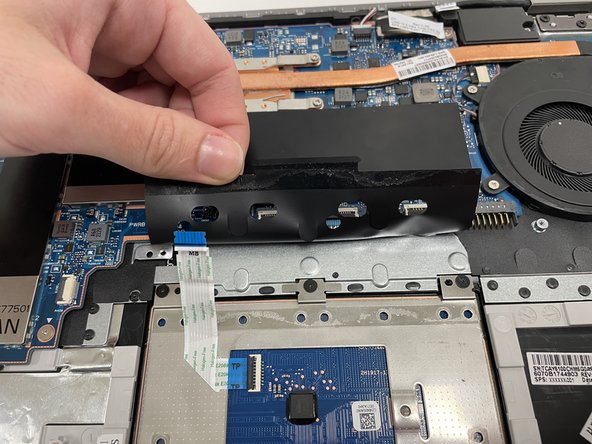
Пинцетом под углом слегка захватите ленточный кабель и потяните его, чтобы снять кабель с черной крышки.

Шаг 12

HP Pavilion x360 Convertible 14-dw1025nr Trackpad Replacement: step 12, image 1 of 2HP Pavilion x360 Convertible 14-dw1025nr Trackpad Replacement: step 12, image 2 of 2

Угловым пинцетом захватите один угол черной крышки и поднимите ее.

Шаг 13

HP Pavilion x360 Convertible 14-dw1025nr Trackpad Replacement: step 13, image 1 of 1

Удерживайте черную крышку одной рукой.

С помощью отвертки PH0 открутите три черных винта (2,5 мм), расположенных в верхней части трекпада.

Шаг 14

HP Pavilion x360 Convertible 14-dw1025nr Trackpad Replacement: step 14, image 1 of 2HP Pavilion x360 Convertible 14-dw1025nr Trackpad Replacement: step 14, image 2 of 2

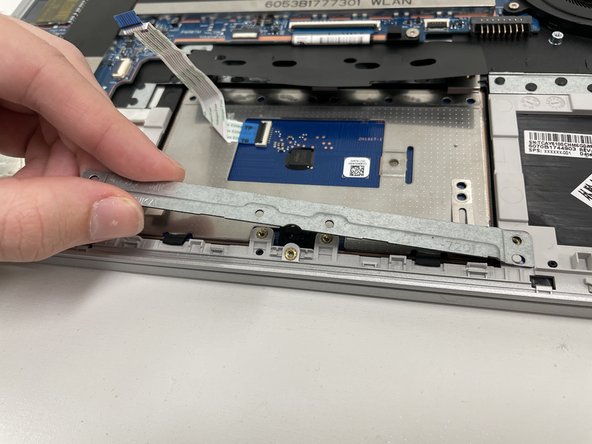
С помощью отвертки PH1 открутите четыре винта (3 мм) в нижней части трекпада.

Поднимите металлическую крышку.

Шаг 15

HP Pavilion x360 Convertible 14-dw1025nr Trackpad Replacement: step 15, image 1 of 3HP Pavilion x360 Convertible 14-dw1025nr Trackpad Replacement: step 15, image 2 of 3HP Pavilion x360 Convertible 14-dw1025nr Trackpad Replacement: step 15, image 3 of 3

Придерживайте черную крышку.

С помощью пинцета возьмитесь за металлический выступ винта, расположенный в центре трекпада.

Поднимите вверх и в сторону, чтобы снять часть трекпада.

Комментировать
53 просмотров
Комментариев нет, будьте первым кто его оставит

Это интересно
No Image Гайды
0 комментариев
No Image Гайды
0 комментариев
No Image Гайды
0 комментариев