
Шаг 1 Батарея

Выключите компьютер и отсоедините его от всех внешних источников питания.
Положите компьютер лицевой стороной вниз на ровную поверхность. Ориентируйте компьютер так, чтобы он соответствовал изображению.
Найдите переключатель отсоединения батареи, как показано на изображении красным прямоугольником. Сдвиньте переключатель справа налево и извлеките батарею.
Шаг 2 Крышка оперативной памяти


Выкрутите два 5-миллиметровых крестообразных винта на правой стороне крышки оперативной памяти.
Приподнимите правую сторону крышки оперативной памяти и снимите ее.
Шаг 3 Жесткий диск

Найдите крышку жесткого диска. Обратите внимание, что на этом изображении крышка оперативной памяти все еще на месте.
Шаг 4

Выкрутите два винта, крепящие крышку жесткого диска.
Шаг 5


Снимите крышку жесткого диска.
Теперь доступ к жесткому диску открыт.
Шаг 6

Выкрутите два винта 5,0 мм, крепящих кронштейн жесткого диска.
Шаг 7


Сдвиньте жесткий диск вправо, пока его край не окажется заподлицо с рамой компьютера.
Извлеките жесткий диск из отсека для жесткого диска, сначала левую сторону.
Шаг 8

Извлеките жесткий диск.
Если вы заменяете жесткий диск, выкрутите четыре дополнительных винта (по два с каждой стороны), крепящих металлический экран к жесткому диску. Затем снимите экран с диска.
Шаг 9 Оптический привод

Выкрутите винт 11,0 мм, крепящий оптический привод к компьютеру.
Шаг 10


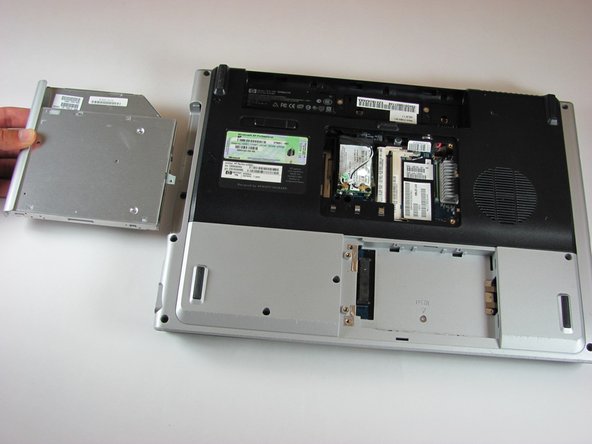
Найдите оптический привод. Оптический привод расположен с левой стороны отсека оперативной памяти.
Осторожно надавите на открытый край оптического привода с помощью палочки, пока привод не выйдет из каркаса компьютера.
Полностью извлеките оптический привод из корпуса компьютера.
Шаг 11 Клавиатура

Выкрутите два винта 11,0 мм по углам с обеих сторон батарейного отсека.
Выкрутите три винта 6,0 мм.
Выкрутите два винта 5,0 мм.
Выкрутите 6,0-миллиметровый винт в центре батарейного отсека.
Шаг 12

Переверните компьютер и откройте экран. Это обеспечит доступ к петлям экрана.
Крышка переключателя клавиатуры крепится к компьютеру с помощью ряда защелок. Плоской отверткой подденьте крышку переключателя, пока она не освободится.
Шаг 13

Будьте осторожны, чтобы не погнуть крышку переключателя клавиатуры слишком сильно при ее снятии.
Шаг 14

Далее снимите клавиатуру. Нажмите на рамку клавиатуры над функциональными клавишами и сдвиньте клавиатуру в сторону экрана.
Шаг 15


Осторожно приподнимите край клавиатуры со стороны трекпада, чтобы открыть разъемы светодиода и кабеля клавиатуры.
Отсоедините разъемы кабелей от компьютера, взявшись за каждый разъем кабеля рядом с контактной площадкой компьютера и аккуратно потянув вверх.
Шаг 16

Этот шаг предназначен только для замены клавиатуры. Если вы не заменяете клавиатуру, пропустите этот шаг.
Положите клавиатуру лицевой стороной вниз.
Выкрутите четыре винта 3,00 мм, которыми клавиатура крепится к рамке клавиатуры.
Шаг 17

Этот шаг предназначен только для замены клавиатуры. Если вы не заменяете клавиатуру, пропустите этот шаг.
Поднимите клавиатуру с каркаса клавиатуры.
Шаг 18 Трекпад

Выкрутите два винта 3,0 мм на боковой стороне ноутбука, как показано на рисунке.
Выкрутите один винт 5,0 мм в отсеке для жесткого диска.
Шаг 19

Выкрутите восемь 10-миллиметровых винтов, крепящих верхнюю крышку к ноутбуку.
Шаг 20

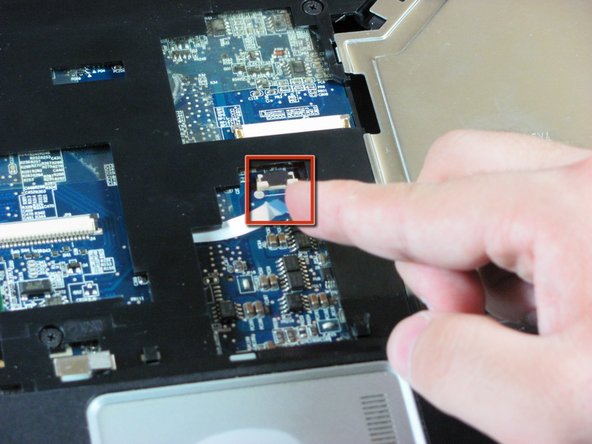
Переверните компьютер и отсоедините кабель тачпада.
Шаг 21


Выкрутите серебристые винты 5,0 мм, расположенные в серебристой области верхней крышки.
Выкрутите семь 10,0-миллиметровых винтов, расположенных на верхней крышке.
Шаг 22

Поднимите верхнюю крышку и снимите ее. Поднимите ее с задней стороны.
Шаг 23

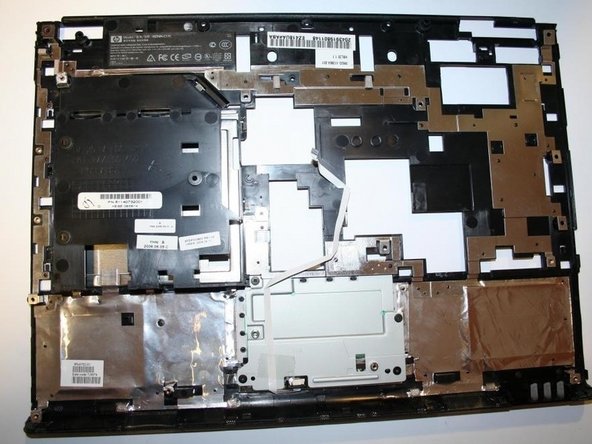
Поздравляем! Вы готовы к установке нового узла и сборке ноутбука!
