
Введение
Прежде чем использовать это руководство, ознакомьтесь со страницей поиска и устранения неисправностей, чтобы диагностировать проблему и проверить, можно ли ее устранить без замены устройства.
Другое название дисплея — экран. Вы захотите заменить дисплей, если он треснул или глючит так, что не позволяет выполнять привычные задачи. Замена изношенного или неисправного дисплея поможет вам лучше использовать ноутбук, так как он позволит вам видеть выполняемые задачи.
Lenovo предлагает четыре типа дисплеев для ThinkPad X1 Carbon 6-го поколения, и данное руководство по замене относится ко всем четырем. Среди этих четырех дисплеев: 14-дюймовый FHD (1920 x 1080) IPS антибликовый 300 нит, 14-дюймовый FHD (1920 x 1080) IPS антибликовый мультитач, 300 нит, 14-дюймовый WQHD (2560 x 1440) IPS антибликовый 300 нит и 14-дюймовый HDR WQHD (2560 x 1440) IPS глянцевый с Dolby Vision 500 нит. В скобках указаны разрешения дисплеев.
Если вы будете точно следовать этому руководству, то сможете заменить дисплей без каких-либо затруднений. Перед началом ремонта обязательно выключите ноутбук и отсоедините его от источника питания.
Шаг 1 Задняя крышка


С помощью крестообразной отвертки № 0 открутите пять винтов, крепящих заднюю крышку к ноутбуку.
Винты не полностью отходят от задней крышки. Ослабляйте их до тех пор, пока винты не будут полностью выкручены.
Шаг 2


Подденьте крышку, чтобы снять ее с фиксирующих штифтов.
Хотя на изображении показан металлический инструмент для открывания, мы рекомендуем использовать пластиковые инструменты для открывания, чтобы минимизировать косметические повреждения.
Снимите заднюю крышку.
Если при поднятии крышки вы столкнулись с сопротивлением, проверьте винты, чтобы убедиться, что они все еще прикручены к устройству.
Шаг 3 Батарея


С помощью отвертки Phillips #0 открутите четыре винта диаметром 5 мм, которыми батарея крепится к корпусу ноутбука.
Шаг 4

Выньте батарею, приподняв ее за нижний край ноутбука, а затем потянув в сторону от материнской платы.
Шаг 5 Дисплей

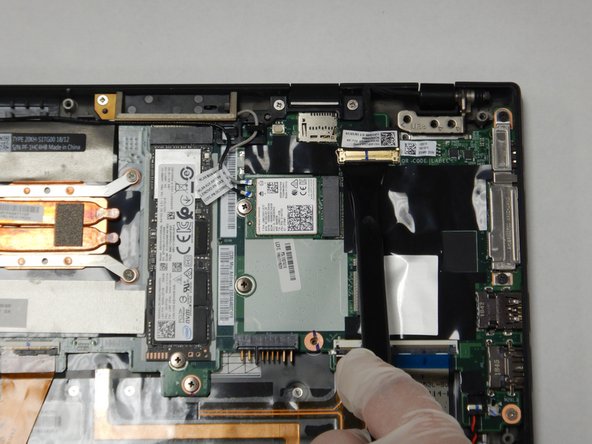
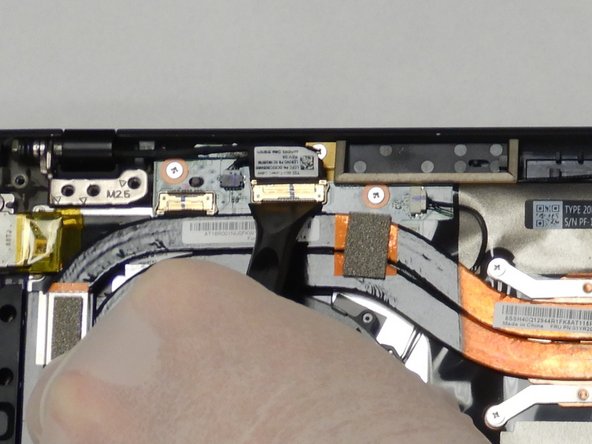
Отсоедините два кабеля дисплея от материнской платы, приподняв прижимные разъемы с платы с помощью палочки.
Шаг 6


С помощью крестообразной отвертки № 0 открутите шесть 5-миллиметровых винтов, соединяющих петли дисплея с устройством.
Шаг 7


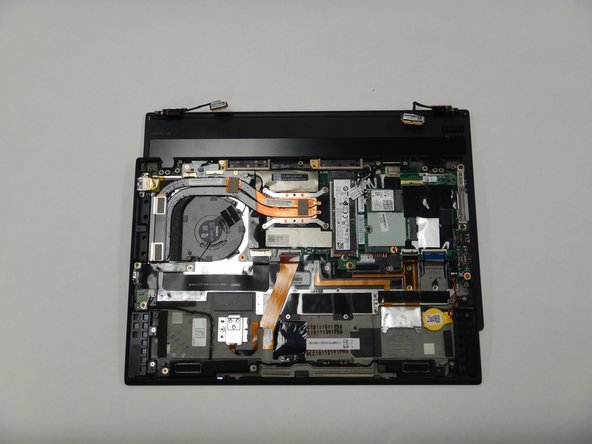
Откройте дисплей устройства, чтобы открыть петли.
Потяните поднятую половину на себя, чтобы снять клавиатуру.
