
Введение
В этом руководстве описана замена трекпада на HP Chromebook 11-v002dx.
Возможные причины поломки — повторяющиеся механические нагрузки, попадание жидкости на трекпад и т. д. Признаками неисправности трекпада могут быть потеря обнаружения трекпада или отсутствие функции нажатия на трекпад.
При снятии клавиатуры будьте осторожны, чтобы не повредить кабели данных, соединяющие клавиатуру с материнской платой.
Шаг 1 Клавиатура


Работа с подключенным устройством может привести к поражению электрическим током. Перед выполнением первого шага обязательно выключите устройство и отсоедините его от источника питания.
Положите ноутбук дном вверх на рабочее место.
С помощью крестообразной отвертки № 0 открутите одиннадцать винтов диаметром 0,2 мм, включая шесть из-под клея.
Шаг 2


Используя острый инструмент, удалите шесть клеев с днища ноутбука, чтобы обнажить расположенные под ними головки винтов. Две из них маленькие, а четыре — побольше.
Шаг 3

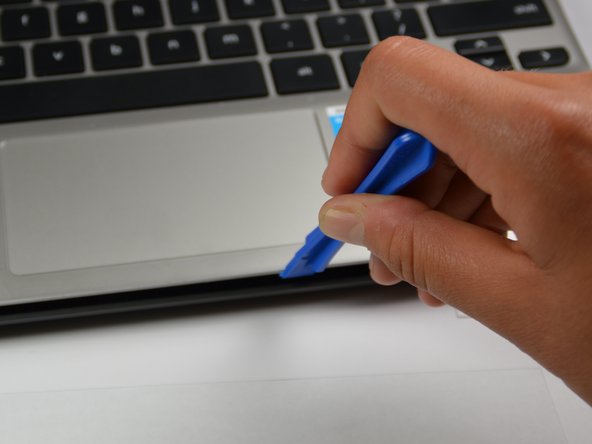
С помощью пластикового инструмента для открывания отсоедините панель клавиатуры от устройства.
Начните отжимать с одного конца ноутбука и медленно продвигайтесь по кругу, чтобы не сломать клавиатуру.
Шаг 4

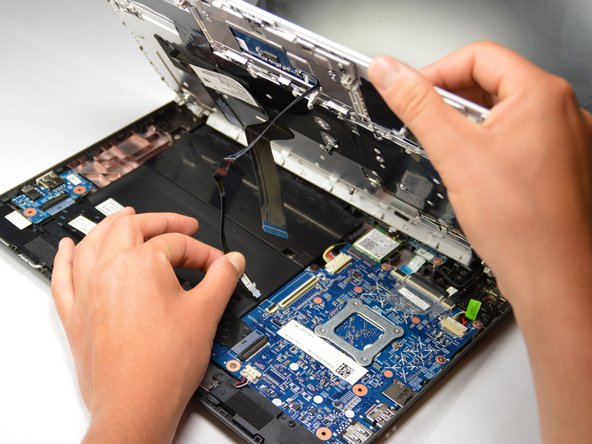
Приподнимите клавиатуру так, чтобы обнажились внутренние детали ноутбука.
Аккуратно потяните за каждую из двух лент, соединяющих клавиатуру с устройством, так, чтобы ни одна из лент не была подключена к устройству, а только к клавиатуре.
Шаг 5 Трекпад

Снимите клавиатуру и откройте нижнюю часть.
Шаг 6
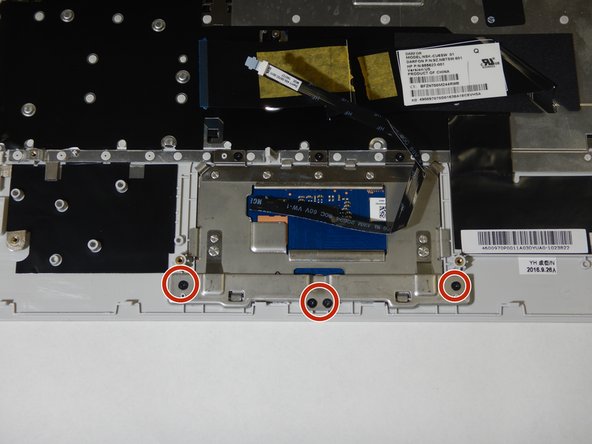
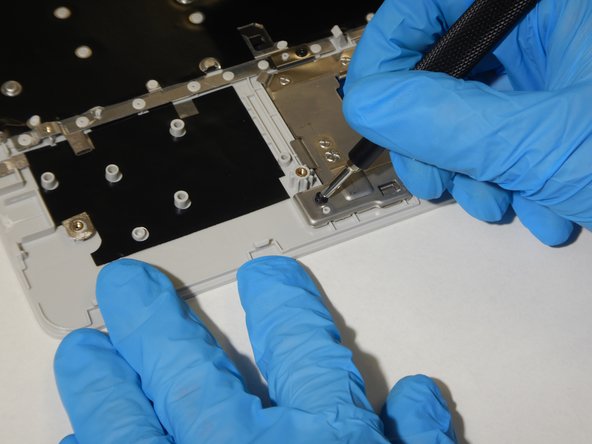
С помощью отвертки Phillips #0 открутите четыре винта 2,5 мм на нижней панели трекпада.
Шаг 7

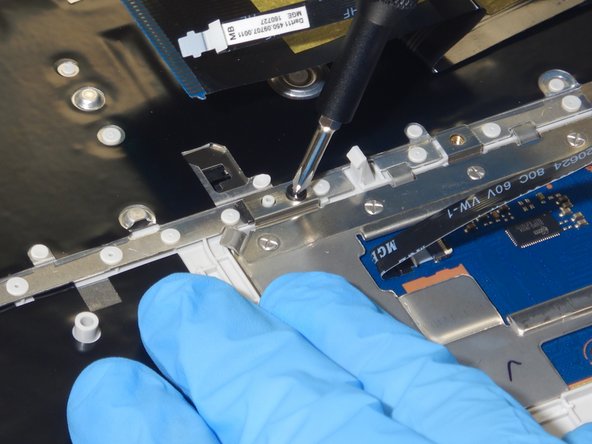
С помощью отвертки Phillips # 0 открутите три винта 2,5 мм в верхней части трекпада.
Шаг 8

Аккуратно извлеките трекпад из корпуса.
