No Image

Замена трекпада Dell Latitude E7440

62 просмотров
09 декабря 2023

Введение

Если трекпад или коврик для мыши вашего Dell Latitude E7440 поврежден в любой форме, воспользуйтесь этим руководством для замены трекпада.

Трекпад используется для перемещения курсора по монитору, а также для выбора и открытия файлов или папок. Поврежденный или изношенный трекпад может стать помехой при работе с ноутбуком.

Перед началом работы с этим руководством очистите трекпад мягкой тканью, чтобы на нем не было мусора.

Перед началом работы убедитесь, что ноутбук полностью выключен и отсоединен от внешнего источника питания.

Шаг 1 Трекпад

Dell Latitude E7440 Trackpad Replacement, Trackpad: step 1, image 1 of 2Dell Latitude E7440 Trackpad Replacement, Trackpad: step 1, image 2 of 2

Сдвиньте защелку и извлеките батарею.

Шаг 2

Dell Latitude E7440 Trackpad Replacement: step 2, image 1 of 3Dell Latitude E7440 Trackpad Replacement: step 2, image 2 of 3Dell Latitude E7440 Trackpad Replacement: step 2, image 3 of 3

Отверткой Phillips #0 выкрутите два винта диаметром 3 мм.

Сдвиньте дверцу доступа вниз и снимите ее, слегка подергав. Убедитесь, что ни одна часть дверцы не прилипла к компонентам.

Шаг 3

Dell Latitude E7440 Trackpad Replacement: step 3, image 1 of 3Dell Latitude E7440 Trackpad Replacement: step 3, image 2 of 3Dell Latitude E7440 Trackpad Replacement: step 3, image 3 of 3

Выкрутите два винта 5 мм с помощью отвертки Phillips #0.

Отсоедините выделенный кабель. Будьте осторожны, чтобы не сломать его пополам.

Шаг 4

Dell Latitude E7440 Trackpad Replacement: step 4, image 1 of 1

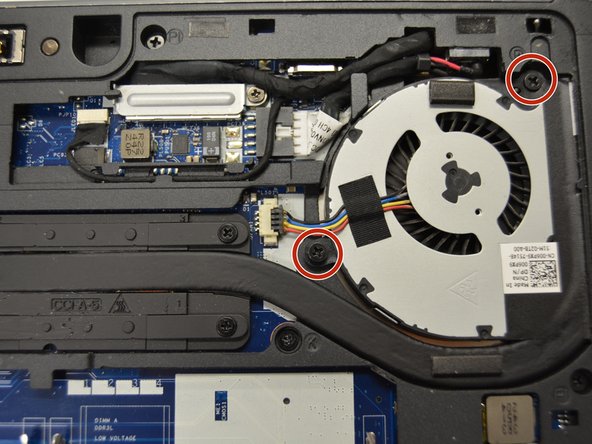
Извлеките вентилятор из устройства.

Шаг 5

Dell Latitude E7440 Trackpad Replacement: step 5, image 1 of 3Dell Latitude E7440 Trackpad Replacement: step 5, image 2 of 3Dell Latitude E7440 Trackpad Replacement: step 5, image 3 of 3

Отсоедините кабели в нижней части.

Выкрутите два винта 5 мм с помощью отвертки Phillips #0.

Шаг 6

Dell Latitude E7440 Trackpad Replacement: step 6, image 1 of 3Dell Latitude E7440 Trackpad Replacement: step 6, image 2 of 3Dell Latitude E7440 Trackpad Replacement: step 6, image 3 of 3

Отверткой Phillips #0 открутите следующие винты.

Пять 5-миллиметровых винтов.

Семь 3-миллиметровых винтов.

Один винт 8 мм.

Шаг 7

Dell Latitude E7440 Trackpad Replacement: step 7, image 1 of 1

Снимите ободок клавиатуры. Это может потребовать некоторых усилий. Прикладывайте усилие только в одном направлении.

Шаг 8

Dell Latitude E7440 Trackpad Replacement: step 8, image 1 of 2Dell Latitude E7440 Trackpad Replacement: step 8, image 2 of 2

Отверткой Phillips #0 выкрутите два 2,5-мм винта крепления кнопки мыши.

Снимите кнопку мыши.

Шаг 9

Dell Latitude E7440 Trackpad Replacement: step 9, image 1 of 3Dell Latitude E7440 Trackpad Replacement: step 9, image 2 of 3Dell Latitude E7440 Trackpad Replacement: step 9, image 3 of 3

Отверткой Phillips #0 выкрутите три винта диаметром 3 мм.

Снимите клавиатуру, потянув ее в одном направлении.

Шаг 10

Dell Latitude E7440 Trackpad Replacement: step 10, image 1 of 3Dell Latitude E7440 Trackpad Replacement: step 10, image 2 of 3Dell Latitude E7440 Trackpad Replacement: step 10, image 3 of 3

Отсоедините кабели от устройства.

Отверткой Phillips #0 выкрутите один 5-миллиметровый винт.

Снимите панель трекпада.

Комментировать
62 просмотров
Комментариев нет, будьте первым кто его оставит

Это интересно
No Image Гайды
0 комментариев
No Image Гайды
0 комментариев
No Image Гайды
0 комментариев