
Введение
Используйте это руководство, чтобы починить разбитый или треснувший экран на BLU Studio G. Для замены потребуется почти полная разборка телефона, так как придется отсоединять соединения с материнской платой.
Шаг 1 Необходимые условия для материнской платы


Чтобы снять заднюю крышку, переверните устройство, найдите безопасную выемку в левом нижнем углу, когда экран обращен вниз.
Подденьте пальцем (или лопаткой), чтобы отсоединить заднюю крышку от остальной части устройства.
Шаг 2


Найдите выемку в нижней части аккумулятора для безопасного извлечения.
Осторожно поднимите аккумулятор из выемки, стараясь не проткнуть резиновую заливку аккумулятора.
Шаг 3


Открутите 13 винтов Phillips #0 с задней стороны телефона.
Шаг 4

Чтобы снять заднюю панель, вставьте металлическую лопатку в 3 выемки на левой и правой внешних сторонах устройства.
Медленным, но сильным нажимом подденьте и отсоедините панель от остальной части устройства. Это жесткие, но маленькие клипсы, которые удерживают заднюю панель.
Шаг 5


Выкрутите все 8 винтов 3,175 мм, которые крепят материнскую плату на месте.
Снимите его, поворачивая против часовой стрелки с помощью подходящей отвертки Phillips #0 со средним/сильным давлением, следя за тем, чтобы не сорвать винты.
Отложите в сторону
Шаг 6


Найдите два зажима для разъемов на материнской плате.
Осторожно подденьте кончиком пинцета или металлической лопатки короткий светло-коричневый пластиковый зажим. Это позволит освободить разъемы.
Аккуратно вытащите разъемы из зажимов, медленно потянув их в сторону от устройства с помощью пинцета.
Шаг 7

Найдите динамик в нижней части устройства и медленно подденьте его вверх и вправо, так как он подключен к материнской плате.
Шаг 8


Найдите полоску кнопки громкости на левой стороне устройства и медленно подденьте ее с одного конца до другого.
Осторожно потяните за материнскую плату.
Шаг 9 Экран

Переверните телефон, отсоединив разъемы, которые были прикреплены к материнской плате.
Осторожно подденьте экран и скос с помощью пинцета, медленно отделяя экран.
Использование другого тонкого инструмента поможет поддержать подъем
Шаг 10

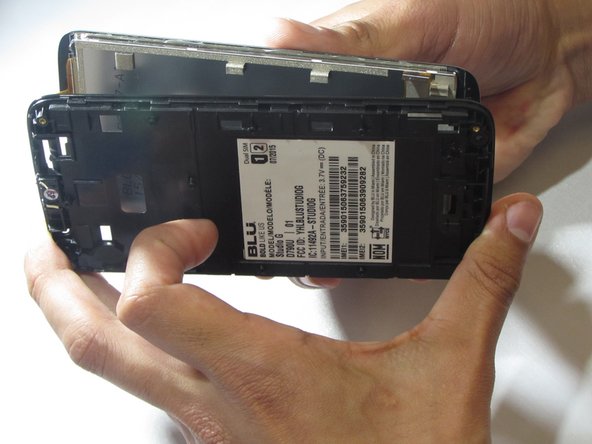
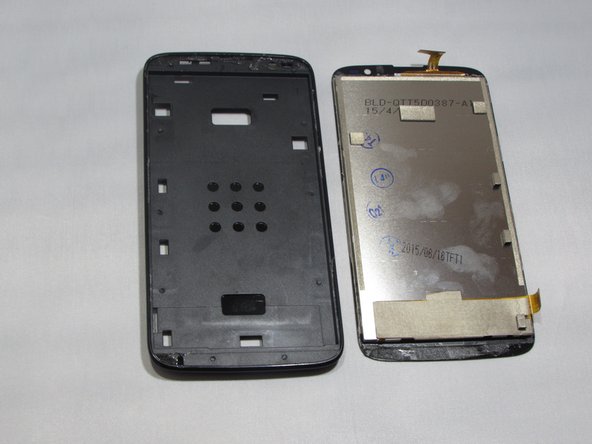
Вставьте металлическую лопатку между экраном и рамкой, используя синий пластиковый инструмент в качестве скобы, чтобы предотвратить повторное прикрепление экрана к рамке.
Чтобы полностью снять экран с рамы, повторите предыдущий шаг по всему периметру устройства.
Осторожно снимите экран.
