
Введение
Если трекпад ноутбука Asus VivoBook E203MA-TBCL432B работает неправильно — тачпад не отображается в диспетчере устройств и/или не реагирует на прикосновения, — воспользуйтесь этим руководством, чтобы заменить трекпад.
Правильно работающий трекпад должен реагировать немедленно и работать плавно; не должно быть никаких сбоев, зависаний или отсутствия реакции. Если вы столкнулись с одной из этих проблем, возможно, дело в программном обеспечении, которое можно устранить путем поиска и устранения неисправностей, но может потребоваться и замена трекпада.
Перед началом работы обязательно полностью выключите ноутбук и отсоедините его от любого внешнего источника питания. Сложность ремонта считается средней, так как пользователю потребуется извлечь батарею, а также ленточные кабели, которые могут сломаться при неправильном извлечении.
Шаг 1 Задняя панель

Расположите ноутбук так, чтобы нижняя панель была обращена вверх, шарнир — от вас, а логотип ASUS — к столу.
Заменить батарею будет проще, если ноутбук будет закрыт.
Шаг 2


С помощью отвертки Phillips #0 открутите восемь 5-миллиметровых винтов на задней панели.
Выкрутите два 7-миллиметровых винта Phillips #0.
Все 8 винтов, отмеченные красным цветом, имеют одинаковую длину 5 мм, и их не следует менять местами с двумя более длинными 7-миллиметровыми винтами, отмеченными оранжевым цветом.
Шаг 3


Вставьте инструмент для открывания iFixit между задней панелью и остальной частью ноутбука.
С помощью инструмента для открывания iFixit поднимите панель с корпуса ноутбука. Работайте вокруг устройства, создавая разделение с помощью инструмента.
Когда между задней панелью и устройством останется достаточное расстояние, аккуратно потяните заднюю панель руками и полностью снимите ее.
Чтобы не поцарапать панель, используйте пластиковый, а не металлический инструмент.
Шаг 4 Батарея


Теперь, когда задняя панель снята, вы можете увидеть аккумулятор и все его разъемы.
Начните с удаления серебристого ленточного кабеля, расположенного вдоль задней панели батареи.
Чтобы отсоединить его от материнской платы, поднимите вверх черный язычок на разъеме Zero Insertion Force (ZIF) и потяните кабель в сторону, используя синий язычок.
Таким же образом отсоедините ленточный кабель с левой стороны.
Шаг 5

Отсоедините красно-черный провод в нижней части аккумулятора.
Его не нужно отсоединять, достаточно снять зажимы с нижней части батареи.
Шаг 6


С помощью отвертки Phillips #0 открутите два винта диаметром 3 мм, расположенные сверху и слева от батареи.
Шаг 7

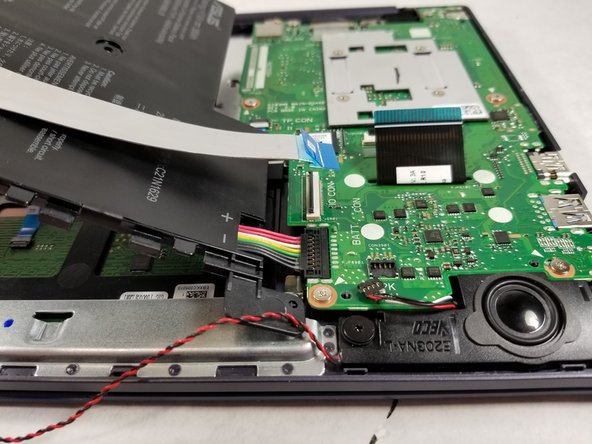

Аккуратно поднимите батарею, не забывая об одном кабеле, все еще подключенном к материнской плате.
Приподняв батарею, потяните оставшийся разъем, идущий к материнской плате, вверх, он должен выйти с небольшим усилием.
Шаг 8 TrackPad

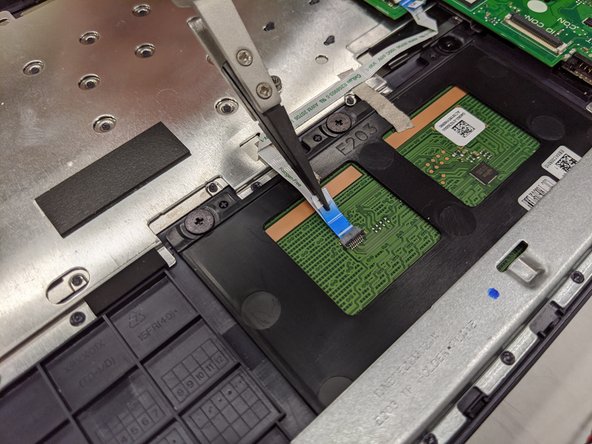
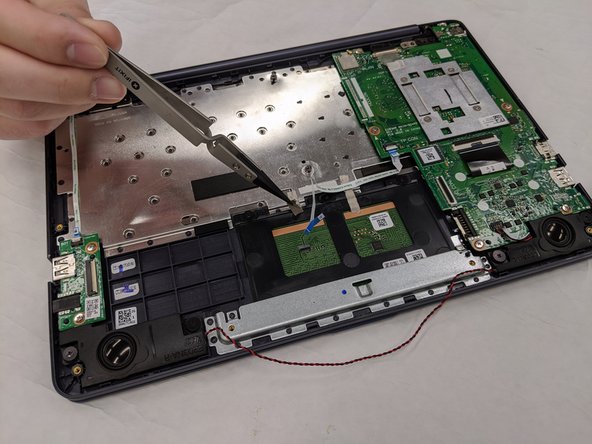
Вставьте инструмент iFixit под кабель, прикрепленный к трекпаду, чтобы отсоединить его.
Используя обратный пинцет, удалите ленточный кабель и ленту, прикрепленную к трекпаду.
Шаг 9

С помощью отвертки Phillips #00 выкрутите три винта 2,0 мм над трекпадом.
Шаг 10

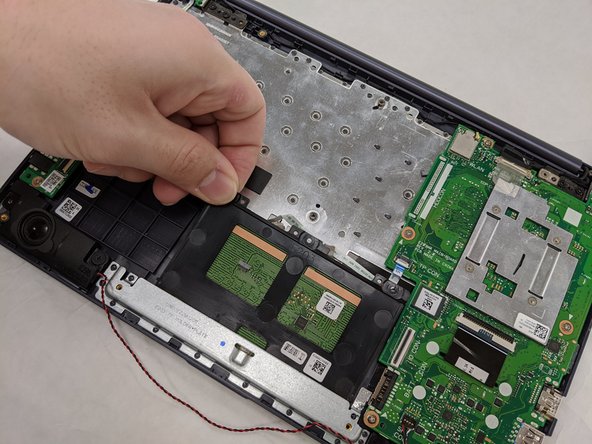
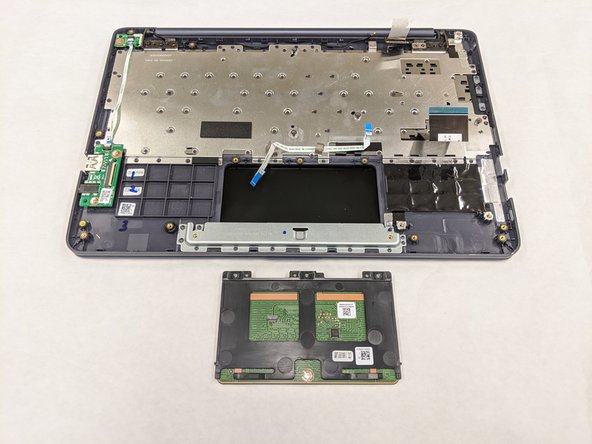
Вставьте инструмент для открывания iFixit под рамку, окружающую трекпад, и осторожно подденьте рамку трекпада.
Теперь, когда трекпад приподнят, аккуратно выдвиньте его, потянув в сторону шарниров.
