No Image

Замена трекпада ASUS Q324UA-BHI7T17

67 просмотров
09 декабря 2023

Введение

Если мышь плохо отслеживает ваши движения, возможно, неисправен трекпад. Воспользуйтесь этим руководством, чтобы заменить трекпад в вашем устройстве.

Шаг 1 Трекпад

ASUS Q324UA-BHI7T17 Track Pad Replacement, Track Pad: step 1, image 1 of 2ASUS Q324UA-BHI7T17 Track Pad Replacement, Track Pad: step 1, image 2 of 2

Отверткой Phillips #0 выкрутите все десять 5-миллиметровых винтов из задней панели.

Шаг 2

ASUS Q324UA-BHI7T17 Track Pad Replacement: step 2, image 1 of 1

Осторожно снимите заднюю панель, используя инструмент для открывания пластика.

Шаг 3

ASUS Q324UA-BHI7T17 Track Pad Replacement: step 3, image 1 of 1

Приподнимите заднюю панель и сдвиньте ее к задней стенке компьютера, чтобы снять.

Шаг 4

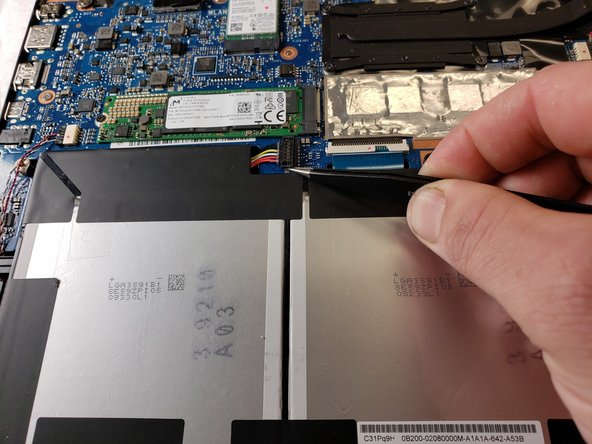
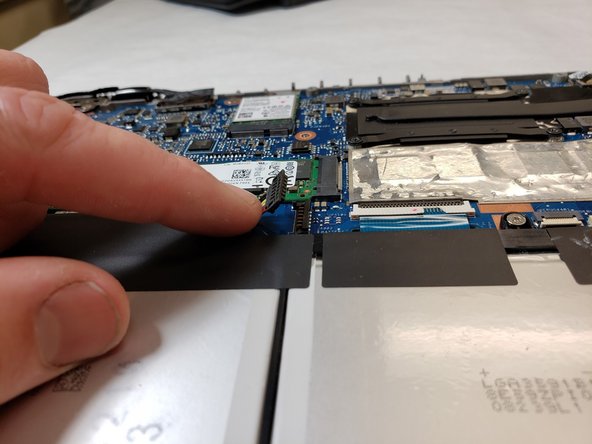
ASUS Q324UA-BHI7T17 Track Pad Replacement: step 4, image 1 of 3ASUS Q324UA-BHI7T17 Track Pad Replacement: step 4, image 2 of 3ASUS Q324UA-BHI7T17 Track Pad Replacement: step 4, image 3 of 3

Отсоедините батарею от ноутбука в верхней левой части, используя пинцет.

Шаг 5

ASUS Q324UA-BHI7T17 Track Pad Replacement: step 5, image 1 of 1

Выкрутите шесть 5-миллиметровых винтов, крепящих батарею, с помощью крестообразной отвертки № 0.

Шаг 6

ASUS Q324UA-BHI7T17 Track Pad Replacement: step 6, image 1 of 1

Осторожно извлеките батарею, используя пластиковый инструмент для открывания.

Шаг 7

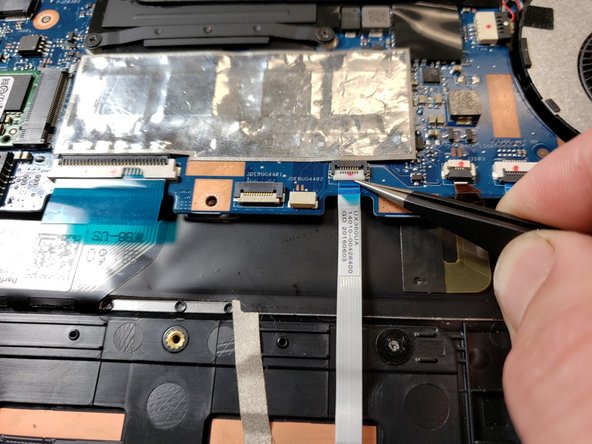
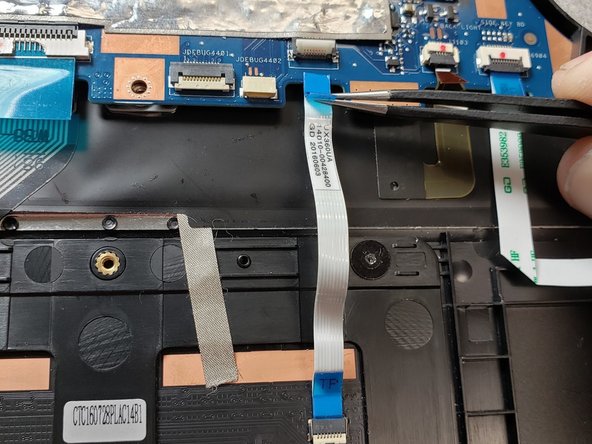
ASUS Q324UA-BHI7T17 Track Pad Replacement: step 7, image 1 of 3ASUS Q324UA-BHI7T17 Track Pad Replacement: step 7, image 2 of 3ASUS Q324UA-BHI7T17 Track Pad Replacement: step 7, image 3 of 3

Отсоедините трекпад от материнской платы с помощью пинцета.

Белый выступ откидывается вверх.

Шаг 8

ASUS Q324UA-BHI7T17 Track Pad Replacement: step 8, image 1 of 2ASUS Q324UA-BHI7T17 Track Pad Replacement: step 8, image 2 of 2

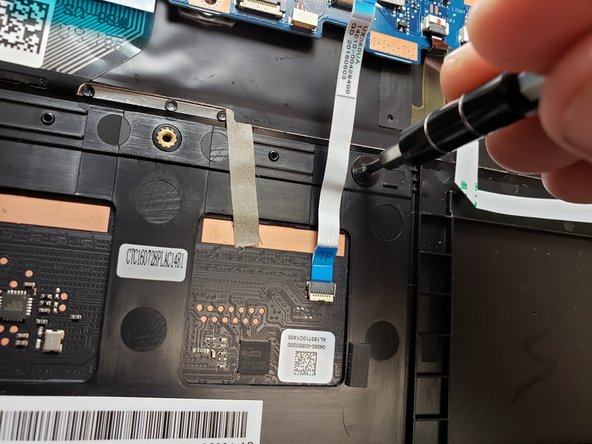
Открутите два 5-миллиметровых винта, крепящих трекпад, с помощью отвертки Phillips #0.

Шаг 9

ASUS Q324UA-BHI7T17 Track Pad Replacement: step 9, image 1 of 2ASUS Q324UA-BHI7T17 Track Pad Replacement: step 9, image 2 of 2

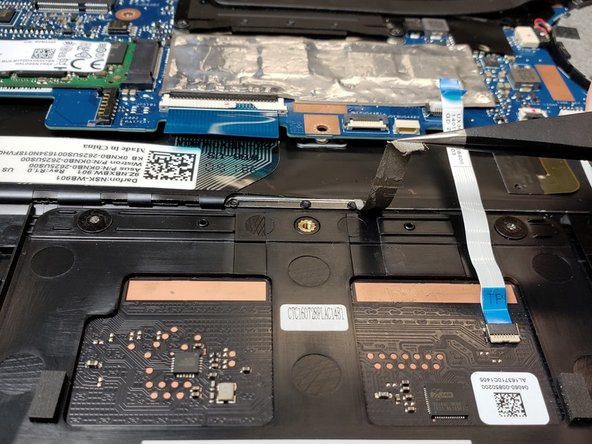
Пинцетом удалите клейкую ленту, прикрепляющую трекпад к материнской плате.

Шаг 10

ASUS Q324UA-BHI7T17 Track Pad Replacement: step 10, image 1 of 3ASUS Q324UA-BHI7T17 Track Pad Replacement: step 10, image 2 of 3ASUS Q324UA-BHI7T17 Track Pad Replacement: step 10, image 3 of 3

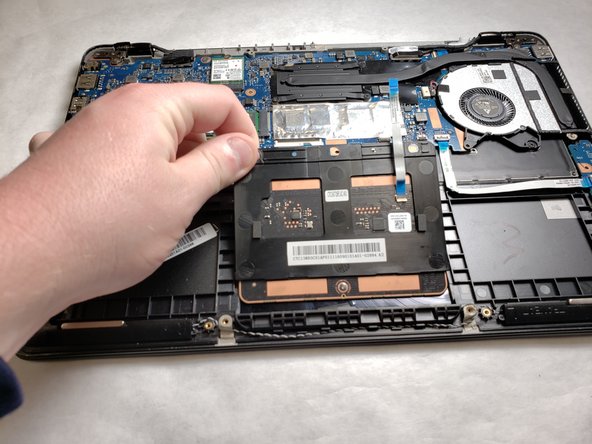
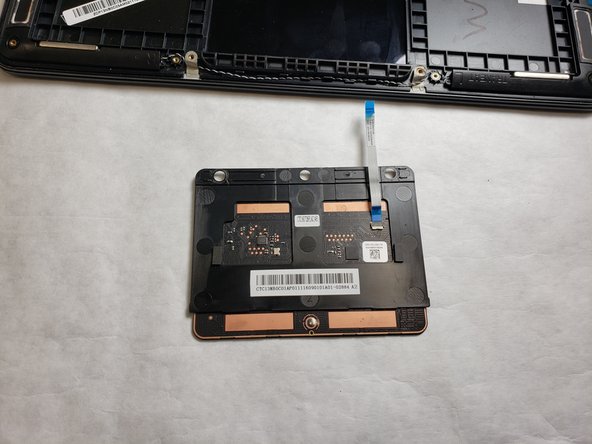
Осторожно снимите трекпад с помощью инструмента для вскрытия пластика.

Поднимите его вверх и потяните в сторону задней панели компьютера, чтобы снять.

Комментировать
67 просмотров
Комментариев нет, будьте первым кто его оставит

Это интересно
No Image Гайды
0 комментариев
No Image Гайды
0 комментариев
No Image Гайды
0 комментариев