
Введение
Невозможно подключиться к беспроводному Интернету или возникли трудности с потоковой передачей данных в Интернет? Или не удалось устранить неполадки с подключением Wi-Fi? Возможно, вам нужно заменить карту Wi-Fi в вашем Panasonic Toughbook CF-53. Замена карты Wi-Fi — относительно простой процесс, не представляющий особой опасности для пользователя. Перед началом работы убедитесь, что вы приобрели правильную и подходящую карту. Неправильный тип карты приведет к неправильному подключению к Интернету или невозможности подключения вообще.
Шаг 1 Карта Wi-Fi и Bluetooth


Переверните ноутбук на заднюю сторону и расположите его так, чтобы ручка была направлена от вас.
Выкрутите один 4-миллиметровый винт Phillips #00 из крышки карты Wi-Fi/оптического привода и снимите пластиковую крышку.
Карта Wi-Fi расположена ближе всего к вам, под маленькой печатной платой размером с полоску.
Шаг 2


Очень аккуратно подденьте два разъема, прикрепленные к карте Wi-Fi, с помощью плоского конца палочки.
Очень важно быть осторожным с этими разъемами, потому что их сложно заменить или отремонтировать.
Когда оба разъема будут отсоединены, аккуратно отведите провода назад, чтобы получить доступ к карте Wi-Fi.
Шаг 3

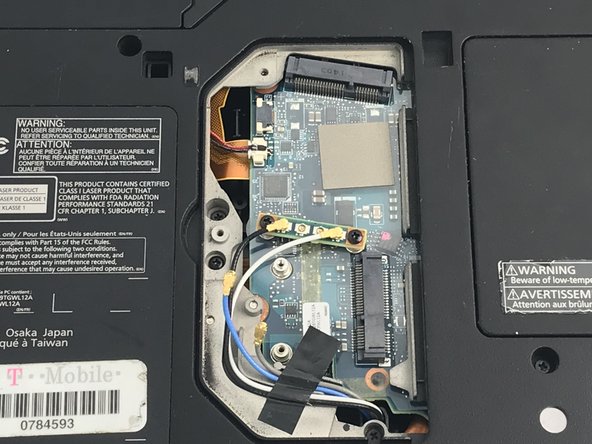
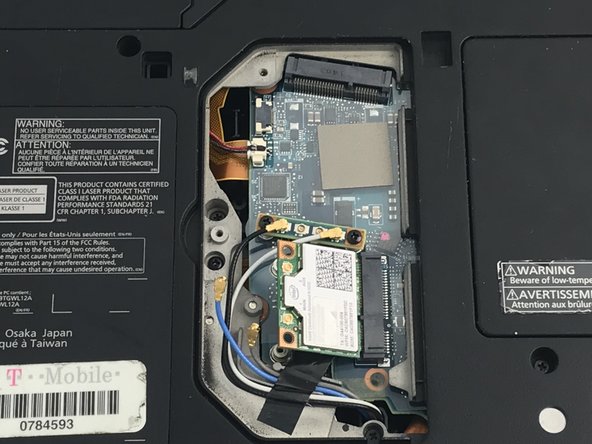
Выкрутите два 4-миллиметровых винта Phillips #00, которыми карта крепится к плате.
Аккуратно приподнимите карту и вытащите ее из гнезда подключения.
Теперь карта Wi-Fi извлечена.
Вставляя новую карту Wi-Fi в гнездо подключения, расположите ее под углом 40 градусов и задвиньте до упора, а затем положите ровно.
