No Image

Замена трекпада Asus Chromebook C300SA-DS02

93 просмотров
09 декабря 2023

Введение

С помощью этого руководства вы можете заменить трекпад на вашем Asus Chromebook C300SA-DS02, который перестал регистрировать ввод или регистрирует неправильный ввод. Трекпад является частью блока клавиатуры, и доступ к нему довольно прост.

Шаг 1 Клавиатура

Asus Chromebook C300SA-DS02 Trackpad Replacement, Keyboard: step 1, image 1 of 2Asus Chromebook C300SA-DS02 Trackpad Replacement, Keyboard: step 1, image 2 of 2

Перед началом работы выключите ноутбук и убедитесь, что зарядное устройство отключено от сети.

Выкрутите восемь 8,0-миллиметровых винтов Phillips #0 на днище ноутбука.

Выкрутите три 6,0-миллиметровых винта Phillips #0.

Шаг 2

Asus Chromebook C300SA-DS02 Trackpad Replacement: step 2, image 1 of 3Asus Chromebook C300SA-DS02 Trackpad Replacement: step 2, image 2 of 3Asus Chromebook C300SA-DS02 Trackpad Replacement: step 2, image 3 of 3

Откройте ноутбук.

Используя инструмент для открывания iFixit, подденьте края клавиатуры.

Приподнимите клавиатуру и аккуратно сдвиньте ее к себе.

Не извлекайте клавиатуру полностью. Она по-прежнему соединена с задней панелью парой ленточных кабелей.

Шаг 3

Asus Chromebook C300SA-DS02 Trackpad Replacement: step 3, image 1 of 3Asus Chromebook C300SA-DS02 Trackpad Replacement: step 3, image 2 of 3Asus Chromebook C300SA-DS02 Trackpad Replacement: step 3, image 3 of 3

Отсоедините два разъема ZIF, подцепив стопорную планку с помощью пассатижей и отсоединив ленточный кабель.

Шаг 4

Asus Chromebook C300SA-DS02 Trackpad Replacement: step 4, image 1 of 1

Извлеките клавиатуру из ноутбука.

Шаг 5 Трекпад

Asus Chromebook C300SA-DS02 Trackpad Replacement, Trackpad: step 5, image 1 of 2Asus Chromebook C300SA-DS02 Trackpad Replacement, Trackpad: step 5, image 2 of 2

Переверните клавиатуру в сборе, чтобы обнаружить под ней трекпад.

Шаг 6

Asus Chromebook C300SA-DS02 Trackpad Replacement: step 6, image 1 of 2Asus Chromebook C300SA-DS02 Trackpad Replacement: step 6, image 2 of 2

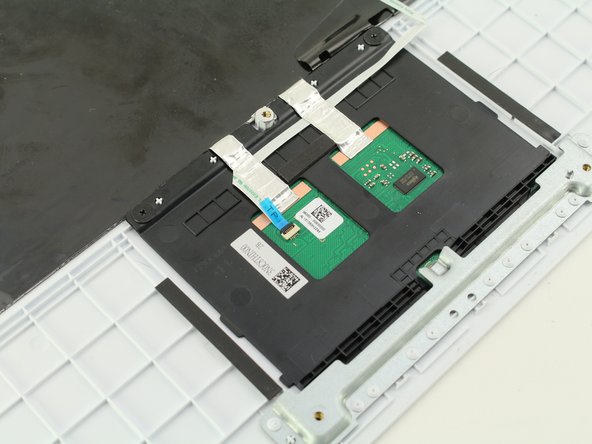
Отклейте два кусочка фольгированной ленты, удерживающей трекпад.

Шаг 7

Asus Chromebook C300SA-DS02 Trackpad Replacement: step 7, image 1 of 3Asus Chromebook C300SA-DS02 Trackpad Replacement: step 7, image 2 of 3Asus Chromebook C300SA-DS02 Trackpad Replacement: step 7, image 3 of 3

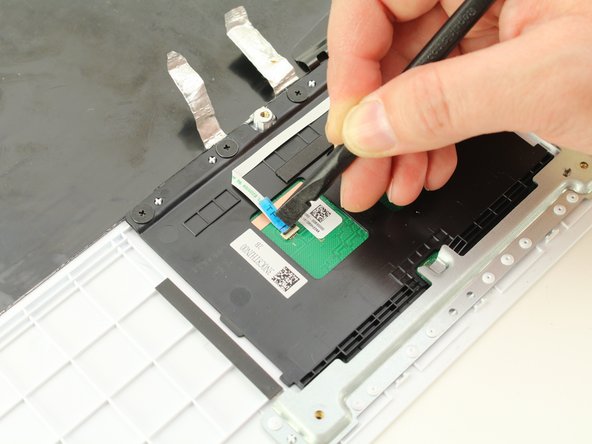
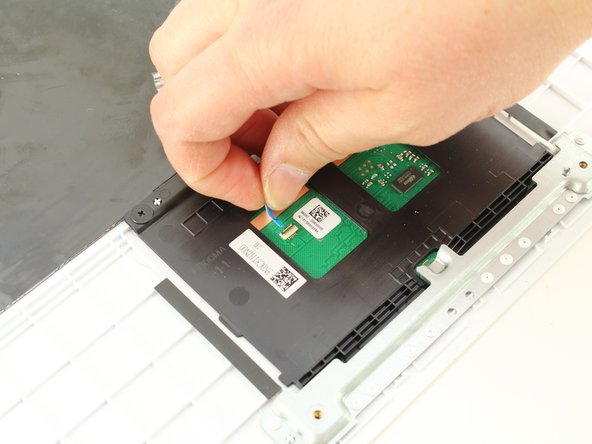
С помощью пробки освободите фиксирующую планку разъема ZIF, расположенного в центре трекпада.

Выдвиньте кабельную ленту из разъема.

Шаг 8

Asus Chromebook C300SA-DS02 Trackpad Replacement: step 8, image 1 of 1

Отделите ленточный кабель, который приклеен к трекпаду.

Шаг 9

Asus Chromebook C300SA-DS02 Trackpad Replacement: step 9, image 1 of 3Asus Chromebook C300SA-DS02 Trackpad Replacement: step 9, image 2 of 3Asus Chromebook C300SA-DS02 Trackpad Replacement: step 9, image 3 of 3

Выкрутите четыре 2,5-мм винта Phillips #0 вдоль верхнего края трекпада.

Шаг 10

Asus Chromebook C300SA-DS02 Trackpad Replacement: step 10, image 1 of 2Asus Chromebook C300SA-DS02 Trackpad Replacement: step 10, image 2 of 2

Подденьте трекпад с верхнего края пальцем или шилом.

Поднимите трекпад вверх и отсоедините его от блока клавиатуры.

Комментировать
93 просмотров
Комментариев нет, будьте первым кто его оставит

Это интересно
No Image Гайды
0 комментариев
No Image Гайды
0 комментариев
No Image Гайды
0 комментариев