No Image

Замена трекпада Asus Chromebook C300MA-DH02

56 просмотров
17 декабря 2023

Введение

Трекпад — это небольшая деталь, которая управляет движением мыши на вашем компьютере.

Шаг 1 Панель клавиатуры

Asus Chromebook C300MA-DH02 Trackpad Replacement, Keyboard Panel: step 1, image 1 of 3Asus Chromebook C300MA-DH02 Trackpad Replacement, Keyboard Panel: step 1, image 2 of 3Asus Chromebook C300MA-DH02 Trackpad Replacement, Keyboard Panel: step 1, image 3 of 3

Переверните Chromebook так, чтобы нижняя сторона была обращена вверх.

С помощью крестообразной отвертки PH #000 открутите 11 винтов диаметром 4 мм на задней панели устройства.

Шаг 2

Asus Chromebook C300MA-DH02 Trackpad Replacement: step 2, image 1 of 1

Вставьте пластиковый инструмент для открывания между нижней крышкой ноутбука и панелью клавиатуры.

Надавливая, перемещайте пластиковый инструмент для открывания по границе ноутбука, пока он не выскочит.

Шаг 3

Asus Chromebook C300MA-DH02 Trackpad Replacement: step 3, image 1 of 2Asus Chromebook C300MA-DH02 Trackpad Replacement: step 3, image 2 of 2

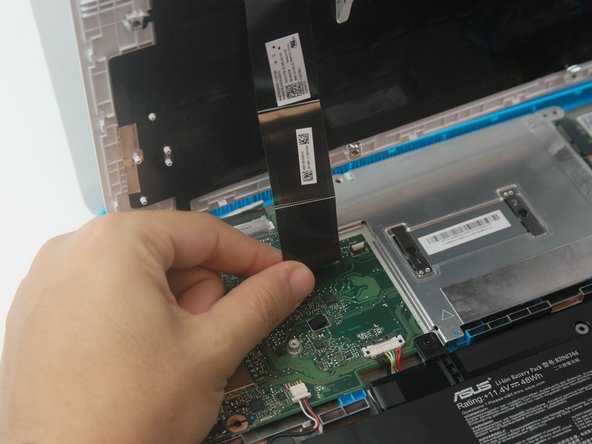
Когда панель клавиатуры выскочит, медленно поднимите ее вверх, чтобы стало видно подключение клавиатуры.

Отсоедините разъем клавиатуры от материнской платы, потянув его наружу от разъема.

Шаг 4 Трекпад

Asus Chromebook C300MA-DH02 Trackpad Replacement, Trackpad: step 4, image 1 of 2Asus Chromebook C300MA-DH02 Trackpad Replacement, Trackpad: step 4, image 2 of 2

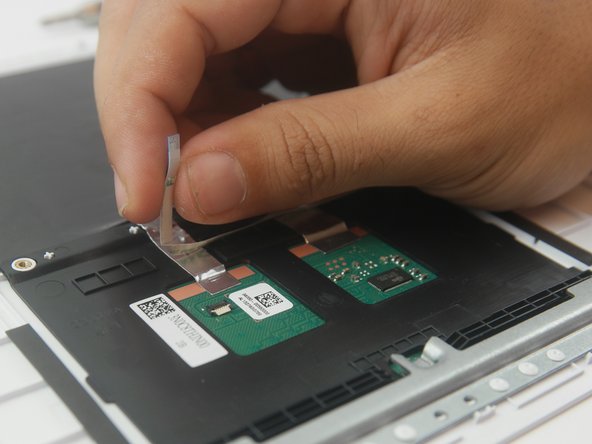
Отсоедините синий провод, соединяющий трекпад с клавиатурой.

Шаг 5

Asus Chromebook C300MA-DH02 Trackpad Replacement: step 5, image 1 of 1

Снимите алюминиевую ленту, крепящую трекпад. При необходимости воспользуйтесь пинцетом.

Шаг 6

Asus Chromebook C300MA-DH02 Trackpad Replacement: step 6, image 1 of 2Asus Chromebook C300MA-DH02 Trackpad Replacement: step 6, image 2 of 2

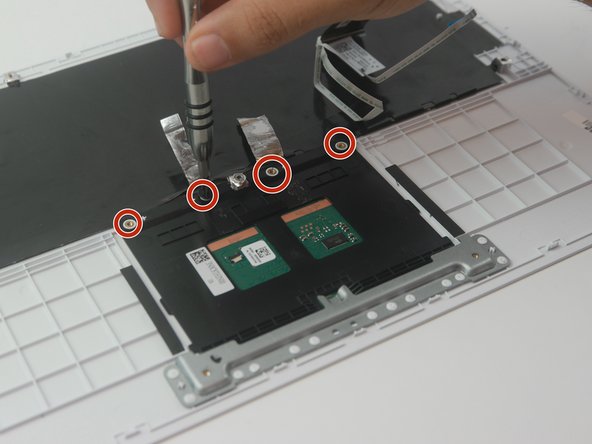
С помощью отвертки Phillips #000 открутите (4) четыре винта диаметром 4 мм, которыми трекпад крепится к клавиатуре.

Шаг 7

Asus Chromebook C300MA-DH02 Trackpad Replacement: step 7, image 1 of 2Asus Chromebook C300MA-DH02 Trackpad Replacement: step 7, image 2 of 2

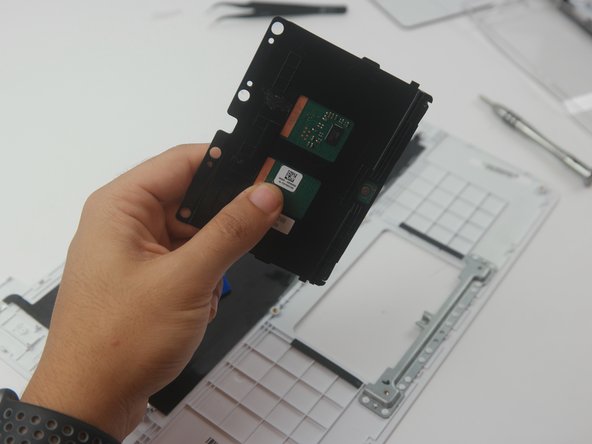
Используя пластиковый инструмент для открывания, подденьте тачпад из металлического крепежного кронштейна.

Комментировать
56 просмотров
Комментариев нет, будьте первым кто его оставит

Это интересно
No Image Гайды
0 комментариев
No Image Гайды
0 комментариев
No Image Гайды
0 комментариев