
Введение
Если трекпад работает неправильно, возможно, его необходимо заменить. В следующем руководстве показано, как снять трекпад. Для снятия трекпада потребуется пробка.
Шаг 1 Батарея

Держите ноутбук обеими руками так, чтобы батарея была направлена вверх.
Шаг 2

Большими пальцами надавите на два выступа, расположенных под батареей, по направлению друг к другу.
Шаг 3

Выдвиньте батарею вверх и извлеките из ноутбука, как показано на рисунке.
Шаг 4

Продолжайте толкать батарею вверх, пока она полностью не отделится от ноутбука, как показано на рисунке.
Шаг 5 Клавиатура

После извлечения батареи открутите выделенные 3-миллиметровые винты (4) с помощью крестообразной отвертки № 0.
Будьте очень осторожны, чтобы не потерять винты, эти четыре винта очень маленькие.
Шаг 6


После того как все четыре винта будут выкручены, переверните ноутбук клавиатурой вверх.
Подденьте клавиатуру со всех сторон, пока она не отсоединится от ноутбука.
Вполне нормально, что при отжатии клавиатуры слышен треск.
После того как клавиатура будет отсоединена от ноутбука, к материнской плате останется прикрепленным ленточный кабель. Перед полным извлечением клавиатуры см. следующий шаг.
Шаг 7

После того как клавиатура будет отсоединена, обнажится ленточный кабель, соединяющий клавиатуру с материнской платой ноутбука.
Будьте осторожны, чтобы не порвать или не вырвать ленточный кабель.
Шаг 8

С помощью пассатижей подденьте белые зажимы, удерживающие кабель.
Шаг 9


Аккуратно вытащите ленту из квадратного паза.
Шаг 10 Трекпад

Открутите все указанные 5-миллиметровые винты (11) с помощью отвертки Philips с головкой #0.
Один из винтов будет закрыт наклейкой, указывающей на то, что дальнейшие действия приведут к аннулированию гарантии.
Шаг 11

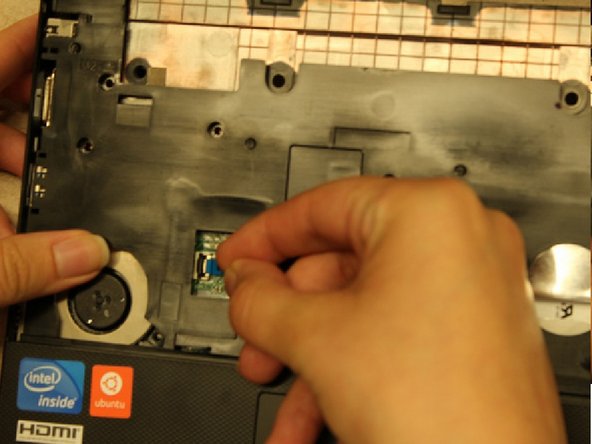
Прежде чем полностью извлечь системную плату из ноутбука, необходимо отсоединить небольшой синий язычок, прикрепленный к материнской плате.
Аккуратно поднимите черный пластиковый выступ, который фиксирует синий выступ на месте.
Осторожно потяните синюю вкладку из док-станции.
Шаг 12

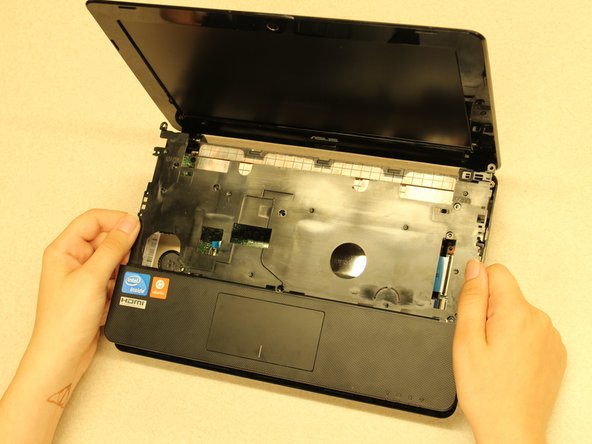
С помощью пробки из ноутбука «подденьте» основание трекпада, начиная с угла, показанного на рисунке.
После того как уголок будет раскрыт, возможно, будет легче поддеть пальцами всю основу трекпада.
Вы услышите хлопок. Хотя это нормально, будьте осторожны, отсоединяя основание трекпада от остальной части ноутбука.
Шаг 13


Когда основание трекпада будет отсоединено, переверните его лицевой стороной вниз.
Поднимите небольшой черный выступ, к которому прикреплен синий плоский кабель.
Шаг 14

Выкрутите 3-миллиметровые винты (3), обведенные красным, с помощью крестообразной отвертки № 0.
Металлическая пластина, показанная синим цветом, отпадет сама, замените ее, прежде чем снова закрепить опорную пластину.
Шаг 15

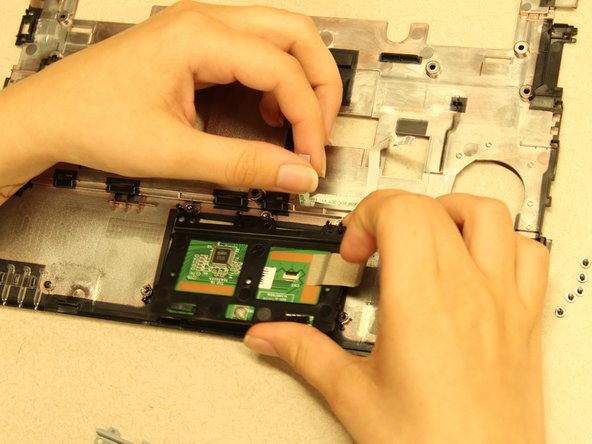
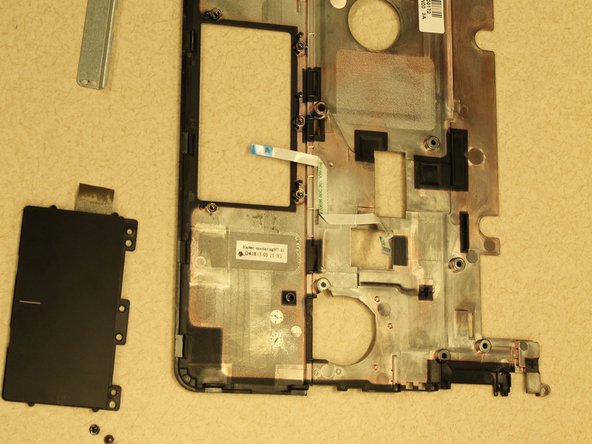
Отсоедините ленту, соединяющую трекпад с основанием трекпада, и осторожно снимите трекпад.
