
Введение
Трекпад — это компонент, который может выйти из строя при повреждении или изменении конструкции. Признаки неисправности трекпада включают, но не ограничиваются: курсор не перемещается, мышь не нажимает, курсор постоянно исчезает и т. д. Кроме того, если трекпад соприкасается с какой-либо жидкостью, это может означать, что трекпад неисправен. Если у вас возникли проблемы с трекпадом вашего устройства, возможно, трекпад необходимо заменить. Для замены трекпада следуйте инструкциям, приведенным в этом руководстве.
Шаг 1 Батарея

Перед началом работы выключите ноутбук.
Переверните ноутбук так, чтобы батарея находилась ближе к телу.
Шаг 2


Вставьте заостренный конец палочки в разъем батареи.
Осторожно сдвиньте фиксатор до упора влево.
Вы должны услышать звук после того, как задвижка пройдет весь путь влево. Это позволит вам узнать, что аккумулятор отсоединился.
Шаг 3


Положите руки на каждый конец батареи.
Потяните батарею на себя, чтобы извлечь ее.
Шаг 4 Клавиатура

С помощью крестовой отвертки #0 открутите восемнадцать одинаковых 8-миллиметровых крестовых винтов и отложите их в сторону.
Шаг 5

Поверните ноутбук на 180 градусов так, чтобы аккумуляторный отсек оказался максимально удаленным от вашего тела.
Шаг 6

Переверните ноутбук так, чтобы вы могли легко открыть экран в вертикальное положение.
Шаг 7

Положите пальцы под верхнюю часть блока клавиатуры прямо под логотипом Acer.
Осторожно потяните за центральную часть, пока не услышите, что язычки отсоединились от нижней части.
Шаг 8

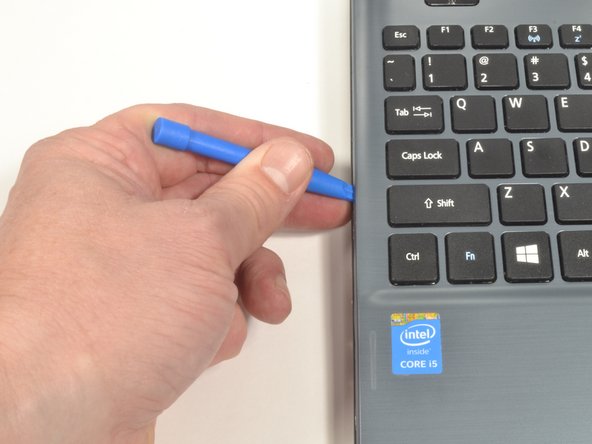
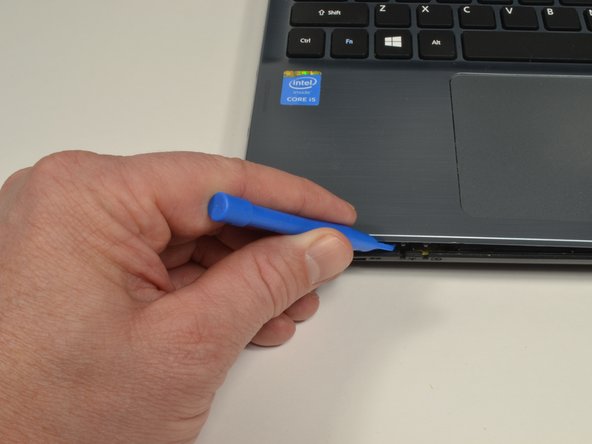
Осторожно подденьте основание и верхнюю крышку по шву с помощью инструмента для открытия пластика.
Если у вас возникли трудности с инструментом для открывания пластика, используйте металлическую лопатку, но будьте более осторожны, чтобы не повредить корпус ноутбука.
Шаг 9

Когда две половины будут разделены, осторожно поднимите переднюю часть клавиатуры и тачпада в сборе.
Вы увидите три ленточных кабеля, прикрепленных к материнской плате.
Шаг 10


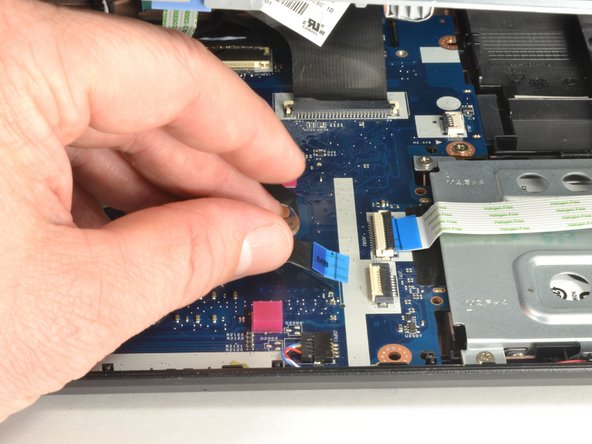
Рядом с ленточным кабелем на разъеме с нулевым усилием вставки (ZIF) находится белый фиксирующий язычок.
Осторожно поднимите фиксирующий выступ с помощью пластикового инструмента для открывания, чтобы освободить ленточный кабель. (Изображение 2)
Извлеките ленточный кабель из разъема.
Шаг 11


Рядом с ленточным кабелем на разъеме ZIF находится черный фиксирующий выступ.
Осторожно поднимите фиксирующий выступ с помощью пластикового инструмента для открывания, чтобы освободить ленточный кабель. (Изображение 2)
Извлеките ленточный кабель из разъема.
Шаг 12

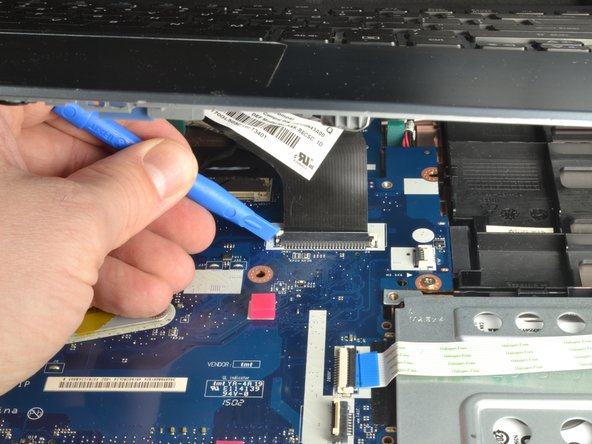

На каждой стороне большого разъема есть два белых выступа.
Осторожно надавите пластиковым инструментом для открывания на каждый белый выступ, чтобы освободить кабель. (Изображение 2)
Извлеките ленточный кабель из разъема.
Шаг 13


Когда все три ленточных кабеля будут отсоединены, снимите верхнюю крышку с клавиатурой и тачпадом.
Шаг 14 Тачпад

Выкрутите винт в нижней части трекпада с помощью крестовой отвертки № 0.
Шаг 15


Аккуратно снимите медные клейкие полоски, прикрепленные к трекпаду.
Выкрутите два винта с помощью отвертки Phillips #0.
Шаг 16


Вытащите накладку из корпуса клавиатуры и извлеките ее из устройства.
