
Введение
Используйте руководство для замены изношенного или сломанного узла шарика трекбола.
Шаг 1 Батарея

Расположите компьютер так, чтобы батарея была обращена к вам.
Сдвиньте серую пластиковую крышку аккумулятора вправо.
Шаг 2

Потяните аккумулятор на себя, пока он не будет полностью извлечен.
Шаг 3 Дверца входа/выхода

Расположите компьютер правой стороной вверх так, чтобы задняя часть была обращена к вам.
Откройте дверцу входа/выхода (I/O).
Шаг 4

Осторожно согните дверцу в дугу, пока один из штифтов не выйдет из своего гнезда.
Как только один из штифтов освободится, снимите дверцу ввода/вывода с компьютера.
Шаг 5 Нижний корпус

Сориентируйте компьютер так, чтобы нижняя часть была обращена вверх, а задняя — к вам. В таком положении вы сможете прочитать этикетку Macintosh.
Шаг 6

С помощью отвертки T8 torx открутите винт длиной 6,8 мм над и справа от гнезда модема.
Поверните против часовой стрелки, чтобы вынуть винт.
Шаг 7

С помощью отвертки T10 torx выкрутите четыре винта длиной 18 мм из нижнего корпуса.
Шаг 8

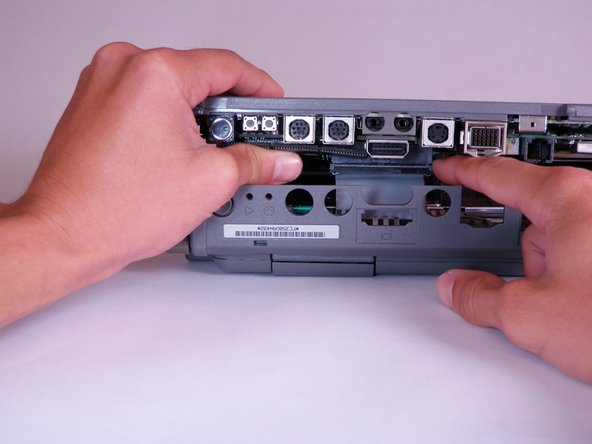
Положите руки на нижний корпус, чуть выше панели ввода/вывода, и медленно поднимите нижний корпус на несколько сантиметров над основным корпусом компьютера.
Отсоедините большой серый межблочный ленточный кабель сразу за панелью ввода/вывода.
Внимание: Нижний корпус можно полностью снять только после того, как будут освобождены два пластиковых зажима в передних углах. Подробности см. в следующем шаге.
Шаг 9

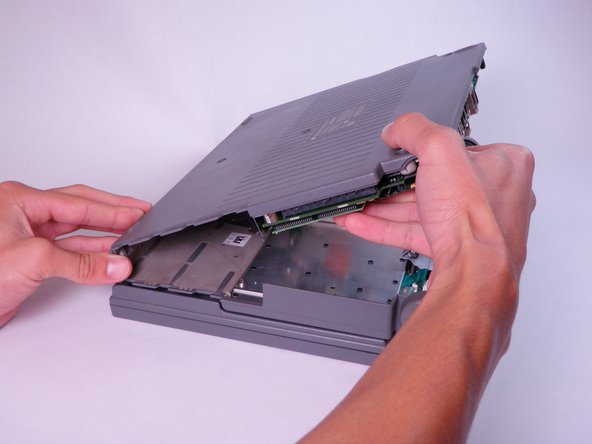
Поместите большой палец на верхний корпус, внутри пустого гнезда для аккумулятора, а указательный палец — рядом с большим пальцем на левой стороне нижнего корпуса.
Прижмите большой и указательный пальцы друг к другу, чтобы освободить зажим. Не ослабляя давления на зажим, указательным пальцем подтолкните нижний корпус вверх.
Поднимите нижний корпус, чтобы снять его.
Шаг 10 Трекбол

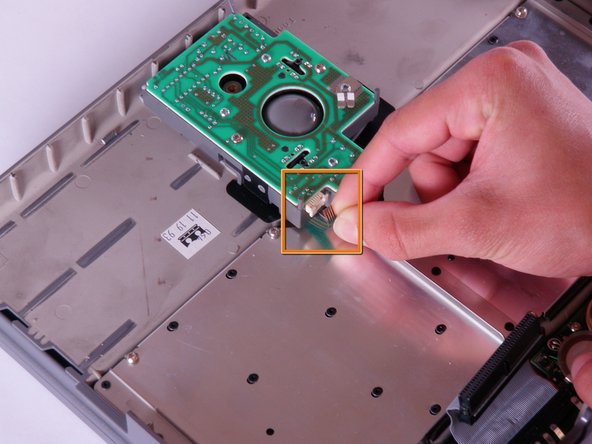
Найдите трекбол в сборе. Он находится в верхнем корпусе и может быть идентифицирован по зеленой печатной плате.
Откройте белую защелку, потянув за нее с каждой стороны, и отсоедините зеленый и серебристый ленточный кабель.
Извлеките зеленый и серебряный ленточный кабель, аккуратно потянув его в сторону от открытого крепежного язычка.
Шаг 11

С помощью отвертки T8 torx выкрутите шесть винтов длиной 6,8 мм из верхней части зеленой печатной платы.
Шаг 12

Снимите все четыре компонента узла трекбола, подняв его вверх.
Четыре компонента трекбола в сборе включают в себя: зеленую печатную плату, металлическую опору, шарик для отслеживания и корпус.
