
Введение
После многих лет интенсивного использования большинство ноутбуков начинают сильно перегреваться, а также шуметь, в основном из-за пыли и засохшей термопасты.
Не торопитесь правильно справиться с этой задачей, существует множество способов сломать некоторые компоненты при выполнении этой работы.
Однако это не так сложно, как кажется, и, на мой взгляд, каждый может успешно справиться с задачей, приняв несколько простых мер предосторожности.
-Опять же, не торопитесь!
-Отсоедините все кабели питания.
— Используйте заземленный браслет или прикоснитесь к надежно заземленному предмету или металлическому объекту, чтобы не повредить материнскую плату из-за статического электричества.
-Будьте организованны и не смешивайте различные типы винтов. Сборка компьютера занимает гораздо больше времени. Не стесняйтесь делать фотографии при разборке компонентов, которые вы не уверены, что сможете правильно собрать самостоятельно.
Данное руководство может быть применено к ноутбукам Asus серий K/A и X (K43, K53, A43, A53, X43, X53).
Кроме того, вскрытие ноутбука лишает вас гарантии. Будьте осторожны.
Шаг 1 Термопаста

Не забудьте извлечь батарею и создать резервную копию данных перед обработкой.
Шаг 2

Выкрутите два винта с крестообразными головками из крышки.
Шаг 3

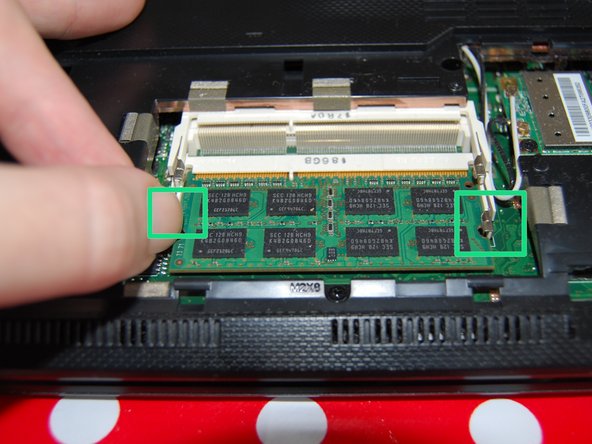
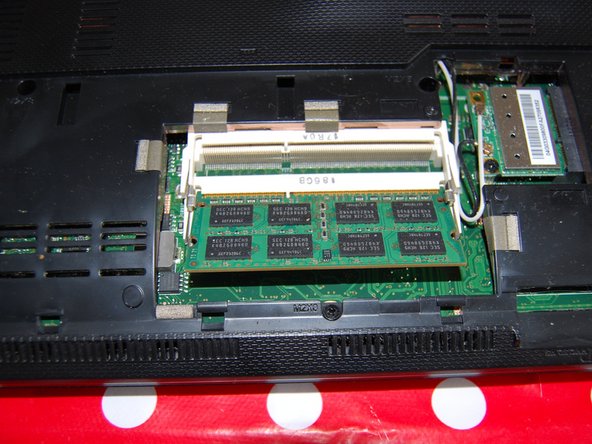
Здесь мы можем увидеть различные элементы:
Wifi карта
Жесткий диск
Оперативная память
Освободите вкладки с каждой стороны чипа, одновременно отодвигая каждую вкладку от оперативной памяти.
Шаг 4

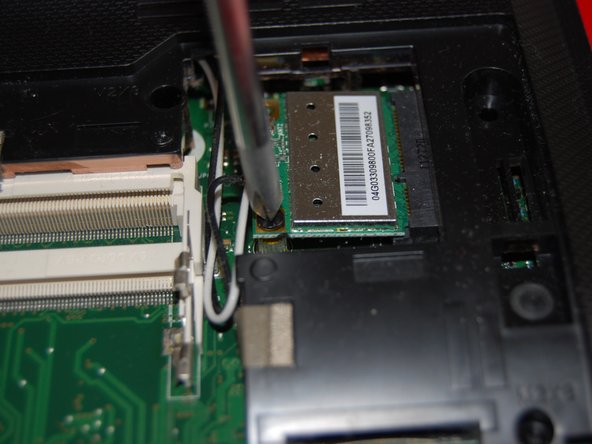
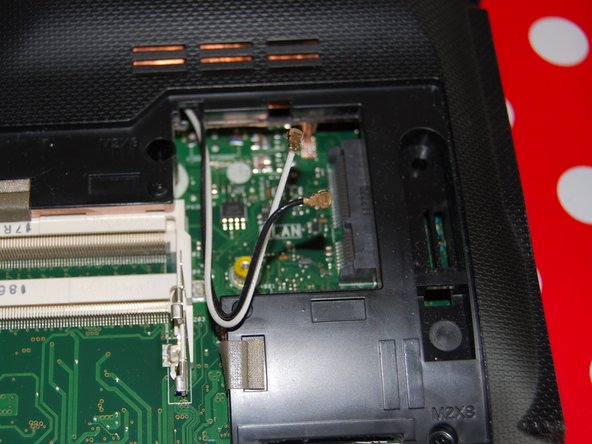
Открутите единственный винт на беспроводной карте.
Запомните расположение кабелей. Здесь белый кабель находится в верхней части беспроводной карты.
Шаг 5

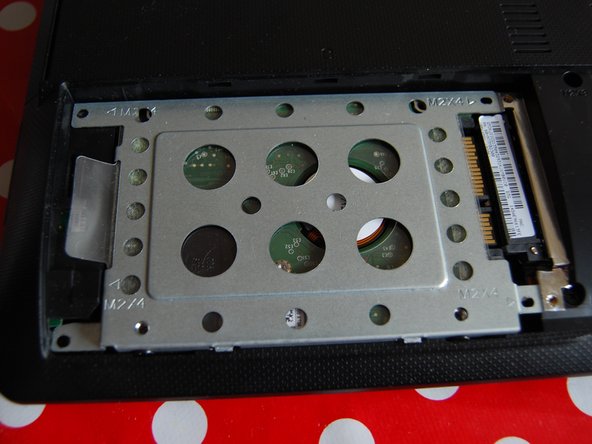
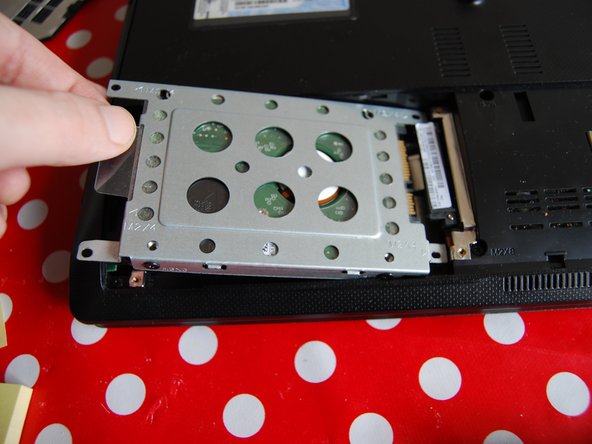
Выкрутите четыре винта из обоймы жесткого диска.
Затем сдвиньте обойму влево.
Наконец, извлеките жесткий диск.
Шаг 6

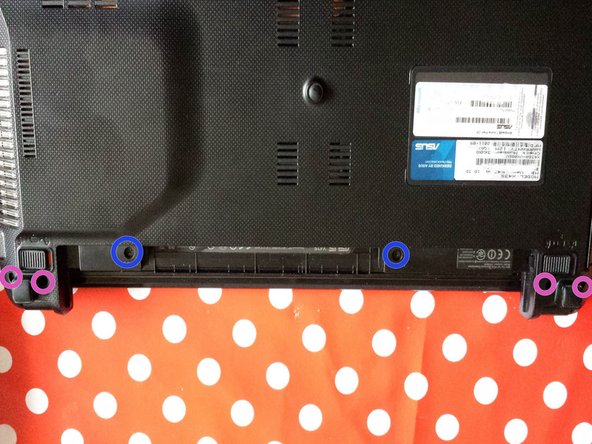
Выкрутите четыре винта M2X8.
Выкрутите один винт M2X4.
Выкрутите два винта M2.5X12 чуть ниже батареи.
Выкрутите еще четыре винта с каждой стороны, рядом с батареей.
Шаг 7

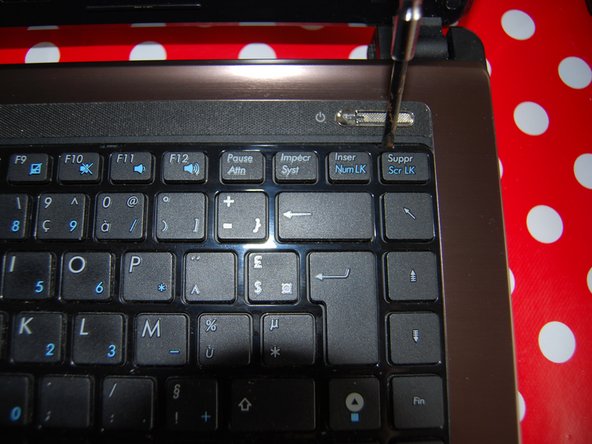
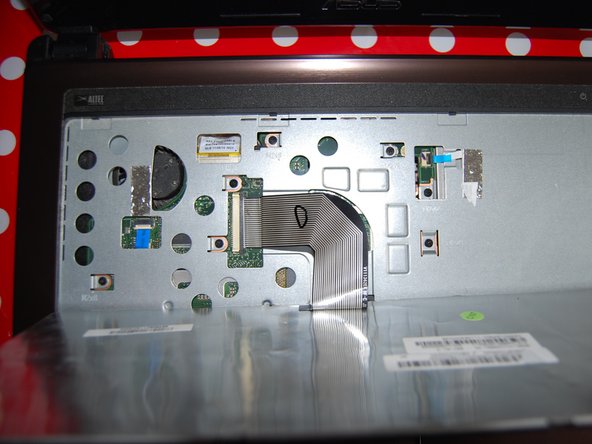
С помощью плоской отвертки надавите на зажимы, чтобы освободить клавиатуру.
Клавиатура держится на клею. Осторожно снимите ее.
Кабель клавиатуры находится чуть ниже клавиатуры. Аккуратно извлеките клавиатуру, приподняв ее верхнюю часть.
Шаг 8


Теперь мы собираемся извлечь разъем клавиатуры.
Осторожно надавите на черную часть разъема с каждой стороны с помощью медиатора.
Шаг 9

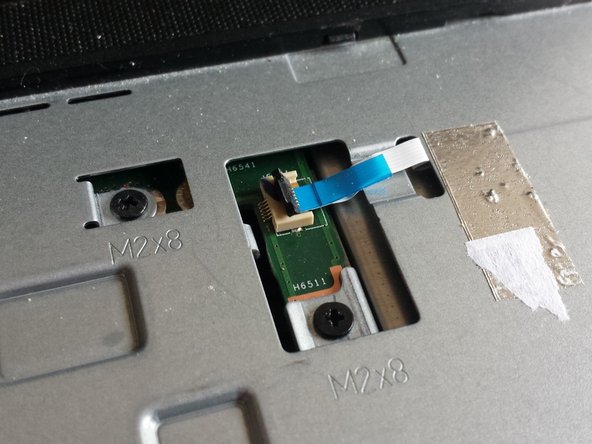
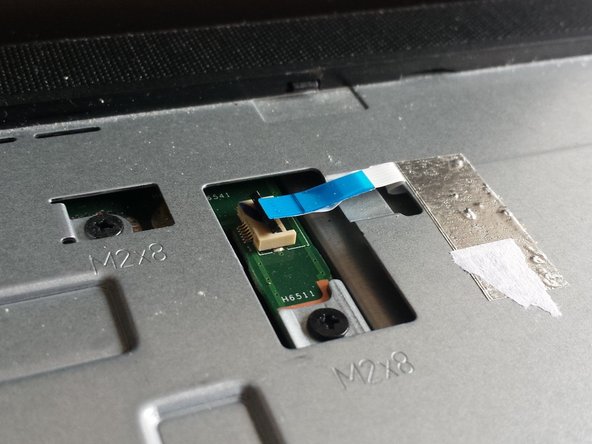
Затем отсоедините два других кабеля.
Здесь все немного иначе. Вам придется поднять черную часть разъема (с помощью кирки), а затем вытащить кабель.
Будьте осторожны при подключении таких кабелей. На втором рисунке видно, что есть маркер. Черная линия на кабеле совпадает с белой линией на материнской плате. Это означает, что кабель правильно вставлен в разъем.
Шаг 10

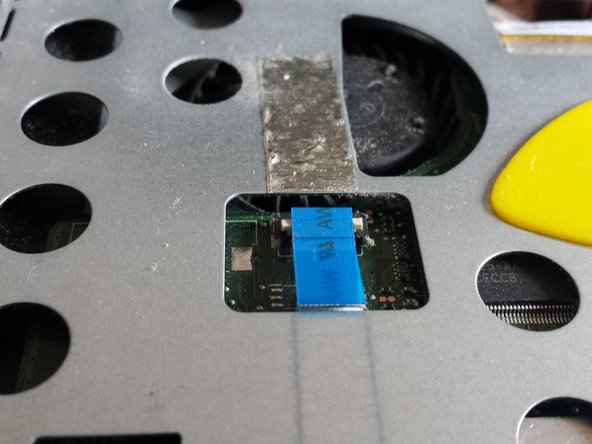
Проделайте те же действия, что и с этим кабелем.
Шаг 11

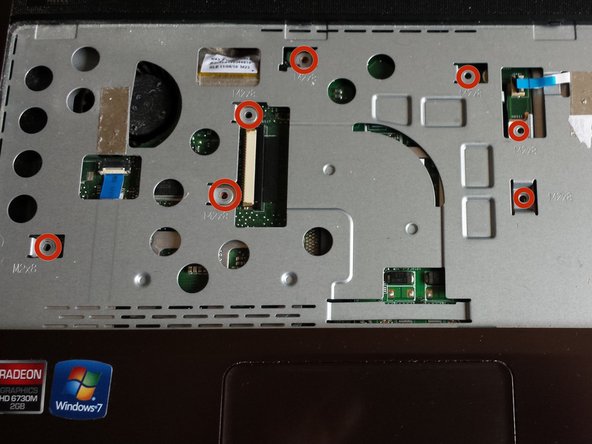
Затем выкрутите все винты M2X8.
Шаг 12

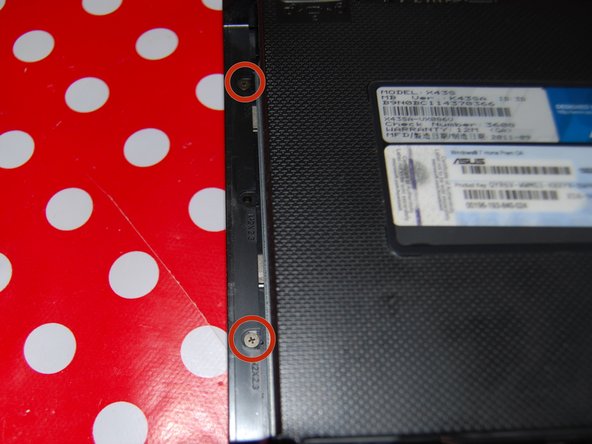
Теперь вы можете легко снять DVD/CD-привод.
Сразу под DVD/CD-приводом есть два маленьких винта, которые нужно открутить.
Шаг 13

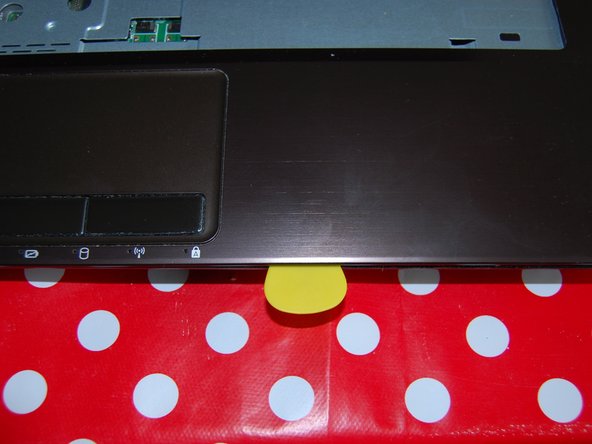
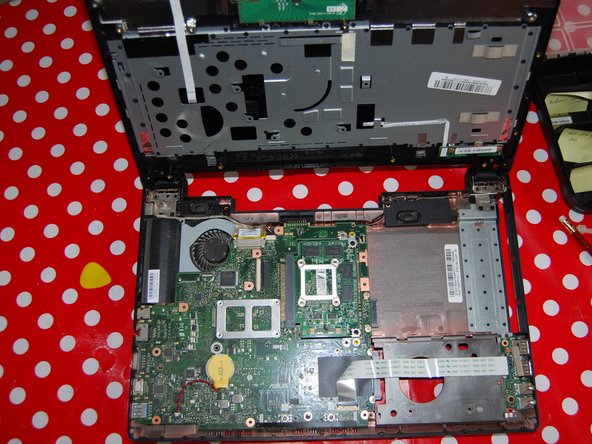
Теперь вы можете снять коричневую металлическую крышку, подсунув под нее медиатор. Чтобы снять крышку, вам придется поддеть ее по всему периметру.
Теперь у нас есть доступ к материнской плате.
Шаг 14

Отсоедините этот кабель так же, как и в шагах 9 и 10.
Шаг 15

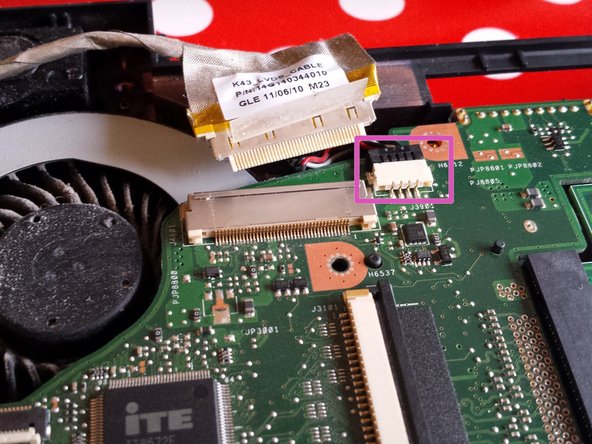
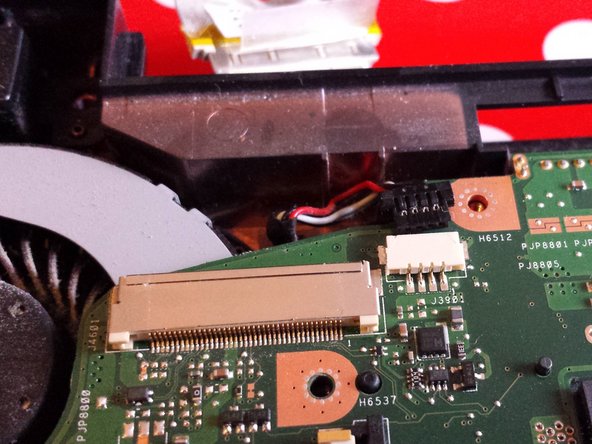
С кабелем экрана нужно поступить так же, как и в шаге 8 с кабелем клавиатуры. Осторожно нажмите на каждую сторону этого кабеля, чтобы освободить его.
Затем извлеките маленький.
Шаг 16

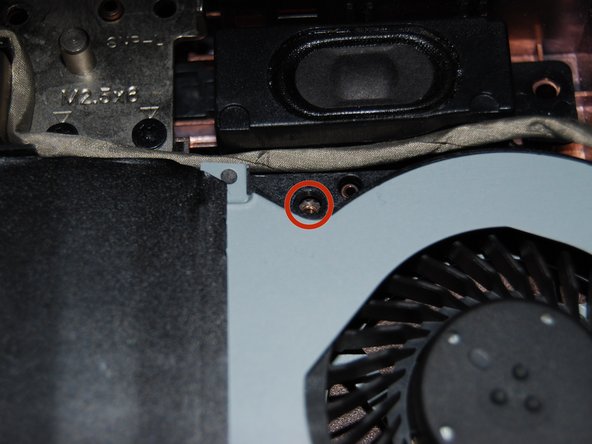
Чтобы полностью освободить материнскую плату, открутите два винта.
Вы заметите маленькую стрелку, указывающую местоположение винта, который нужно открутить.
Теперь вы можете легко извлечь материнскую плату из корпуса.
Шаг 17

Вот мы и на месте! Теперь материнская плата полностью освобождена.
Здесь есть два элемента:
CPU.
Графический процессор.
Отсоедините кабель вентилятора.
Шаг 18

Открутите четыре винта на графическом процессоре.
Шаг 19

Выкрутите четыре винта из процессора.
Шаг 20

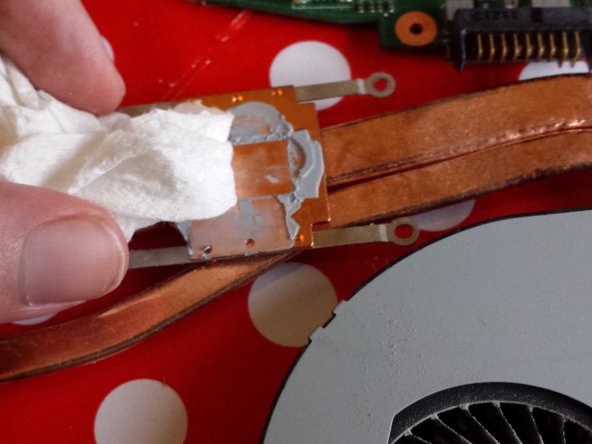
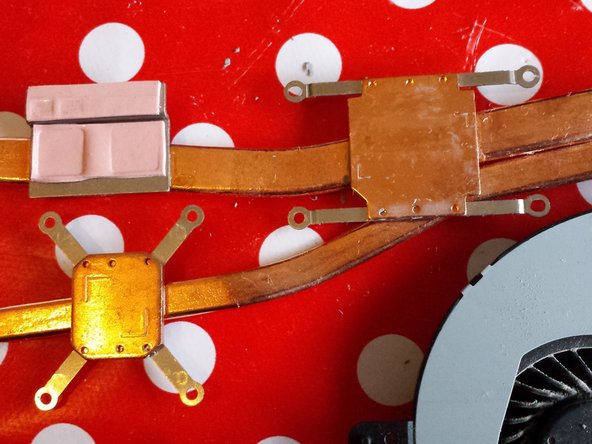
Когда кулер снят с материнской платы, вы можете заметить засохшую термопасту.
Очистите обе поверхности спиртом и бумажными полотенцами.
Не удаляйте розовые термопрокладки.
Шаг 21

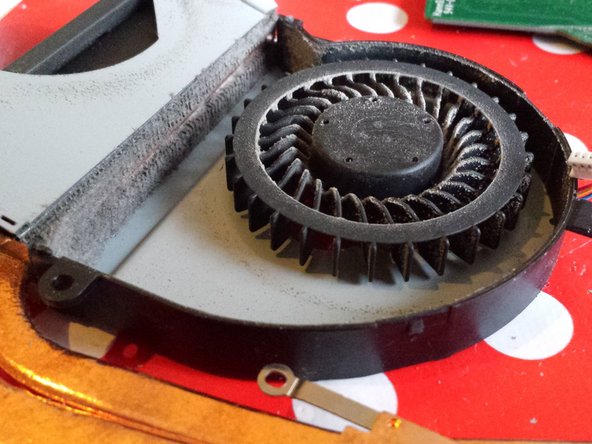
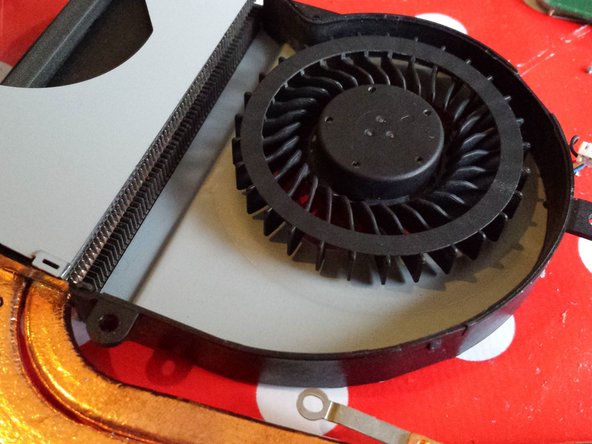
Теперь займемся чисткой вентилятора.
С помощью плоской отвертки отсоедините серую часть вентилятора.
И… вы заметите катастрофическое количество пыли, застрявшей в кулере.
Эта пыль в значительной степени ответственна за перегрев и чрезмерный шум ноутбука.
Возьмите пылесос и кисточку и вычистите все.
Шаг 22

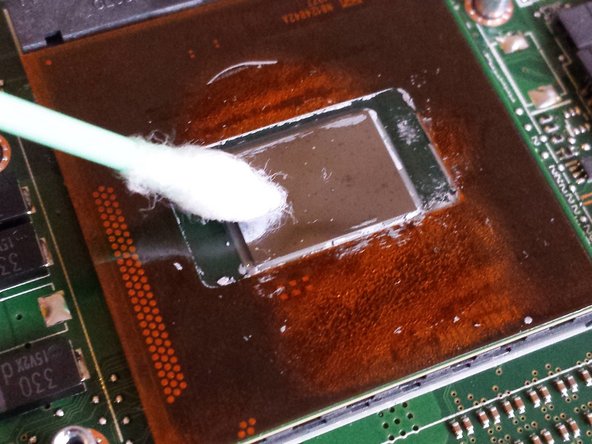
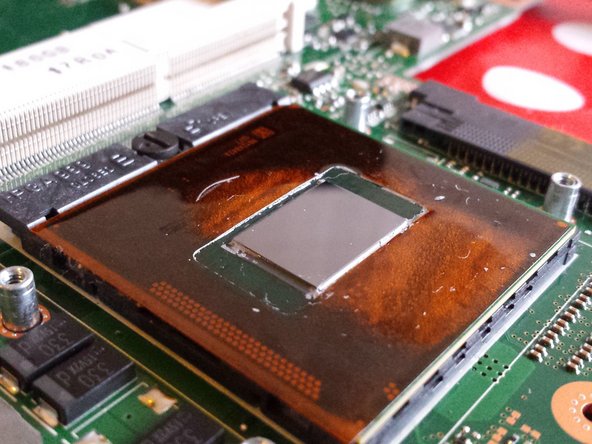
Соскребите старую термопасту с поверхности процессора с помощью кирки или пластикового инструмента для открывания.
Используйте спирт, q-образные кончики и бумажное полотенце, чтобы полностью удалить остатки термопасты на процессоре.
Шаг 23


Аналогичным образом поступите с графическим процессором.
Шаг 24

Настало время заменить старую пасту на новую. Купите пасту хорошего качества, чтобы обеспечить правильный отвод тепла.
Шаг 25

«Нанесите небольшую каплю (диаметром 4-5 мм) термопасты на центр теплораспределителя».
На самом деле это инструкция по использованию от Noctua.
Шаг 26


Почти готово!
Установите кулер на CPU и GPU, слегка двигая его во всех направлениях, чтобы распределить термопасту.
Прикрутите кулер.
Не забудьте снова подключить кабель вентилятора.
Соберите ноутбук и…. наслаждайтесь тишиной компьютера!
