
Введение
Если ноутбук Gigabyte AERO 15-X8 находится в вашем распоряжении длительное время, возможно, вам захочется заменить термопасту и прокладки, которые со временем теряют свою эффективность.
Термопаста служит теплоносителем, отводящим тепло, выделяемое процессором и видеокартой, чтобы они могли поддерживать рабочую частоту и не дросселировать из-за высокой температуры. Обычно проблему повышенного нагрева можно определить, запустив ресурсоемкую задачу в сочетании с показом температуры и обнаружив падение производительности, когда температура достигнет отметки 80 градусов Цельсия. Замена термопасты может помочь снизить максимальную температуру, а также продлить время эффективной работы ноутбука под высокой нагрузкой.
Замена термопасты, скорее всего, улучшит качество работы пользователя, повысит производительность и продлит срок службы ноутбука. Обычно рекомендуется заменять термопасту на ноутбуке раз в год для обеспечения оптимальной производительности и долговечности.
Прежде чем приступить к выполнению этого руководства, обязательно выключите и отсоедините ноутбук от источника питания. Также, если у вас нет опыта в обслуживании компьютеров, ознакомьтесь с руководством «Как наносить термопасту».
Шаг 1 Термопаста


С помощью отвертки T6 Torx открутите тринадцать 10-миллиметровых винтов T6 Torx задней панели.
Осторожно надавливайте на винты при их извлечении, чтобы сохранить состояние головок винтов для последующего ремонта или обслуживания.
Шаг 2


После того как винты будут выкручены, осторожно вставьте пластиковую лопатку в пространство между задней панелью и бортиком ноутбука.
Приложите умеренное давление вверх, чтобы отсоединить фиксаторы, удерживающие заднюю панель на месте.
Резкий хлопающий звук, который издадут защелки внутри, является нормальным и не означает, что что-то сломалось.
При выполнении этого шага необходимо приложить некоторое усилие, но не переусердствуйте, так как лишняя сила может сломать металлические защелки.
Поднимите заднюю панель от ноутбука.
Снимите термопрокладку, закрывающую твердотельный накопитель.
Шаг 3

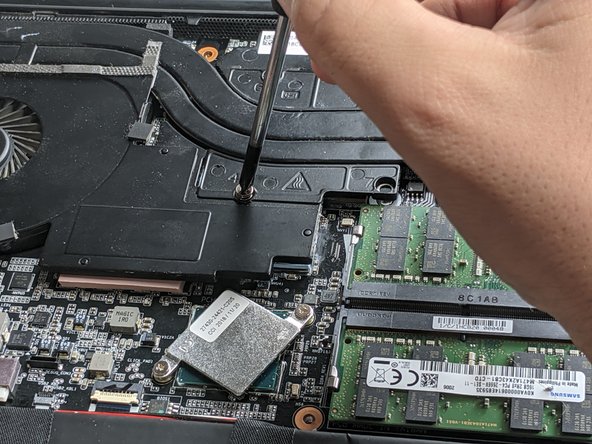
С помощью отвертки Phillips #2 открутите винты, которые удерживают блок вентилятора на месте.
Семь 5,5-миллиметровых винтов Phillips #2, крепящих центральную область, подпружинены и требуют умеренного давления на отвертку для начала откручивания.
Три винта 7,5 мм Phillips #2.
Шаг 4

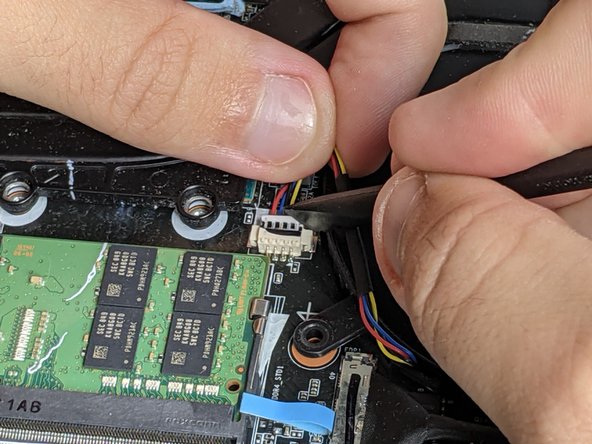
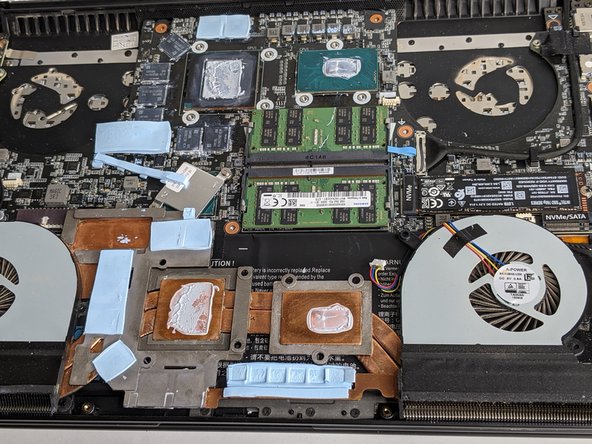
Отсоедините провода вентилятора, потянув за разъем и одновременно надавив на его боковые стороны с помощью пассатижей.
Эти разъемы очень хрупкие. Убедитесь, что во время этого и следующих шагов вы не используете металлические инструменты.
Провода можно оставить подключенными, так как их длина позволяет снять вентилятор в сборе, пока они подключены. Этот шаг просто сделает дальнейшие действия более легкими.
Поднимите вентилятор в сборе и положите его на батарею, нижней частью вверх.
Шаг 5

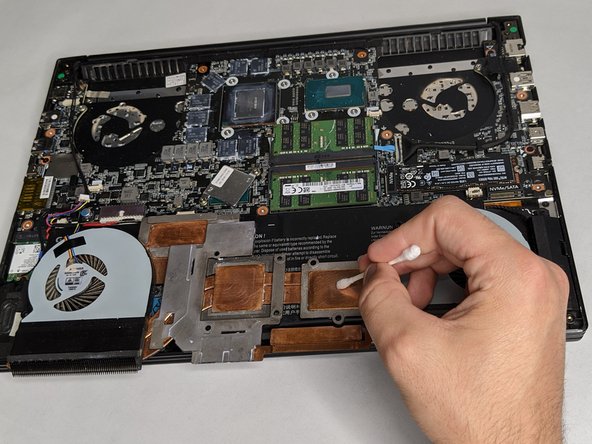
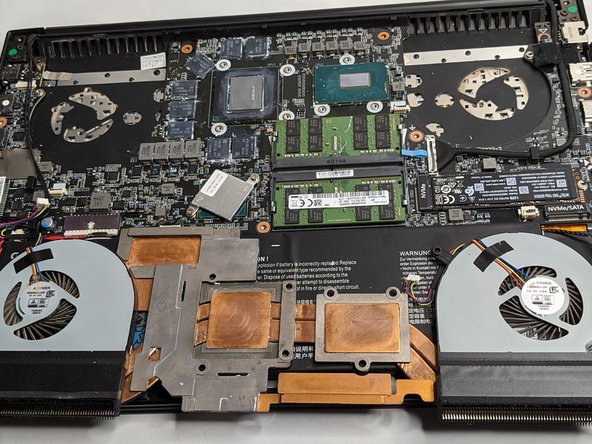
С помощью безворсовой ткани удалите термопасту с чипов CPU и GPU.
Для удаления пасты из труднодоступных мест можно использовать Q-tip, смоченный в изопропиловом спирте.
Удалите старые термопрокладки с микросхем блока питания.
Шаг 6


Обезжирьте поверхность чипов CPU и GPU с помощью изопропилового спирта и Q-образных наконечников.
Нанесите небольшое количество термопасты на чипы CPU и GPU.
Используйте распределитель, чтобы тонким слоем нанести пасту на всю площадь каждого чипа.
При необходимости обратитесь к руководству «Как наносить термопасту» за дополнительными инструкциями.
Шаг 7

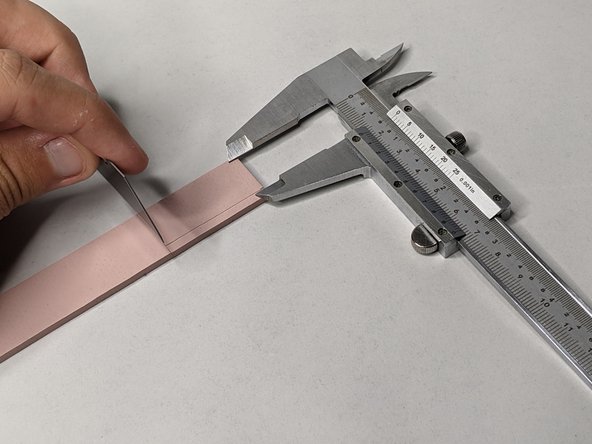
С помощью штангенциркуля или точной линейки измерьте размеры всех чипов блока питания.
Вырежьте лист термопрокладки в соответствии с измерениями и положите его поверх микросхем.
Используйте толщину термопрокладки 1-1,5 мм для серых чипов.
Для 8 плоских чипов используйте толщину термопрокладки 2-2,5 мм.
Проверьте толщину оригинальных прокладок. Если термопрокладки толщиной 2-2,5 мм слишком толстые, возможно, вам придется использовать более тонкие прокладки.
Шаг 8

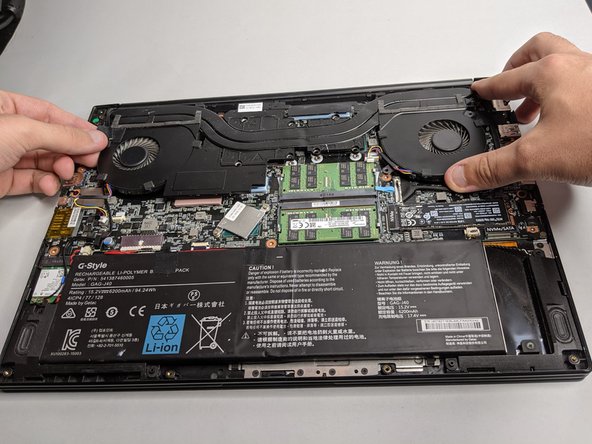
После нанесения пасты и прокладок убедитесь, что каждый чип покрыт в соответствии с рисунком.
Осторожно возьмите вентилятор в сборе и установите его на место, выровняв положение с отверстиями для винтов.
Шаг 9


С помощью отвертки Phillips #2 закрепите вентилятор в сборе на месте.
Семь 5,5-миллиметровых винтов Phillips #2 подпружинены и требуют умеренного давления для завинчивания.
Три винта 7,5 мм Phillips #2.
При закреплении блока вентилятора обязательно чередуйте стороны. Закрепление всех винтов в одной области перед переходом к другой может привести к неравномерному давлению во время сборки, что может сместить термопасту.
Подключите провода вентилятора, защелкнув их в рецепторах.
Шаг 10

Установите на место термопрокладку SSD.
В отличие от прокладок на микросхемах блока питания, эта прокладка не испытывает сильного нагрева и не требует частой замены.
