
Введение
Если ваш ноутбук Dell Inspiron 15 5100 (2015) испытывает тепловое дросселирование, воспользуйтесь этим руководством для замены термопасты.
Если ваш ноутбук работает очень медленно, сообщает о высоких температурах или его термопаста не заменялась в течение последних 5 лет, в этом руководстве вы узнаете, как заменить термопасту на процессоре ноутбука.
Прежде чем использовать это руководство, загрузите бесплатное программное обеспечение под названием HWmonitor с сайта CPUID. Это позволит вам увидеть температуру вашего ноутбука, чтобы узнать, не показывает ли ваш процессор высокую температуру.
Перед началом работы убедитесь, что вы полностью выключили ноутбук и отсоединили его от внешнего источника питания.
Шаг 1 Термопаста


С помощью ползунка освободите и извлеките батарею.
Открутите 11 винтов, используя крестовую отвертку с маленьким наконечником.
Шаг 2


С помощью плоской отвертки подденьте металл под углом.
Открутите 3 маленьких винта, которые находились под оптическим приводом, с помощью крестовой отвертки с маленьким наконечником.
Шаг 3

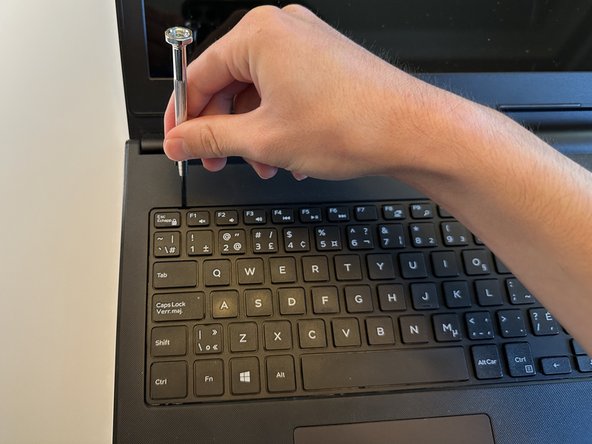
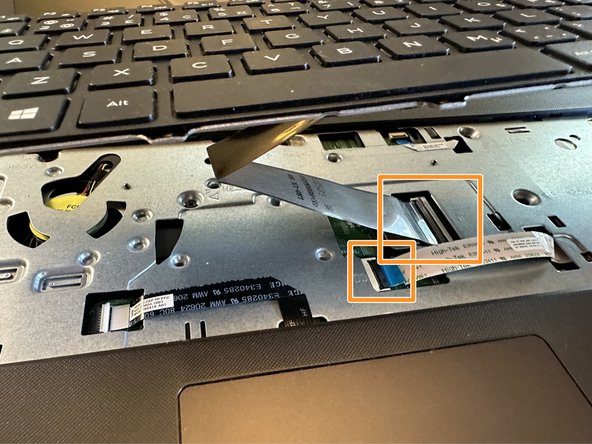
С помощью небольшой плоской отвертки подденьте клавиатуру в каждой указанной точке, чтобы отсоединить ее от корпуса.
Приподнимите клавиатуру на 2-3 дюйма и аккуратно отсоедините два ленточных кабеля, расстегнув механизм и осторожно выдвинув кабель в горизонтальном направлении.
Отложите клавиатуру в сторону.
Шаг 4

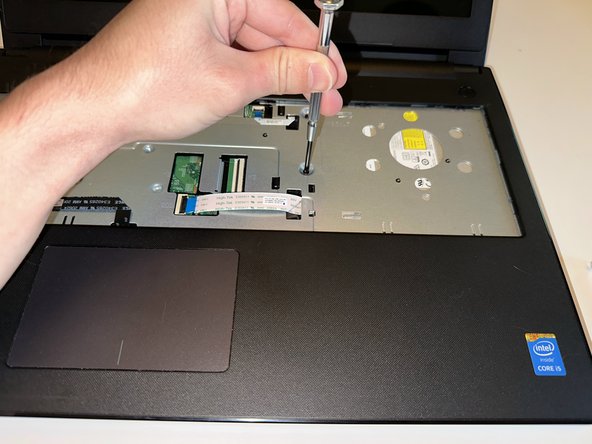
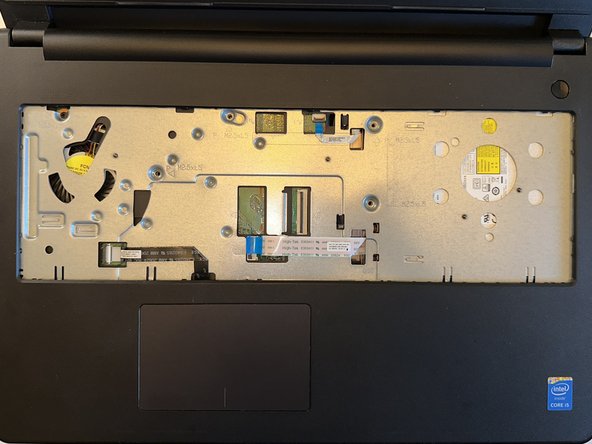
Открутите 5 винтов с помощью маленькой крестообразной отвертки.
Шаг 5

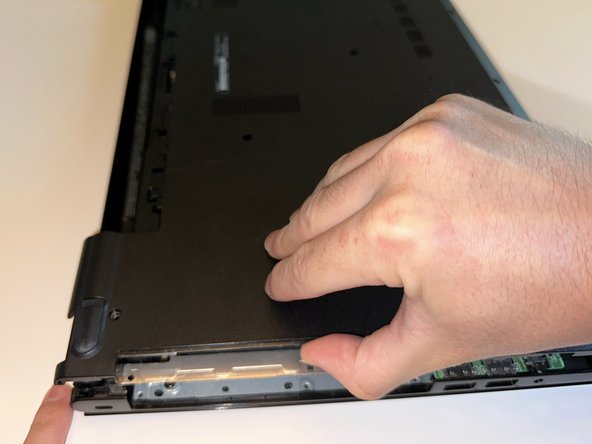
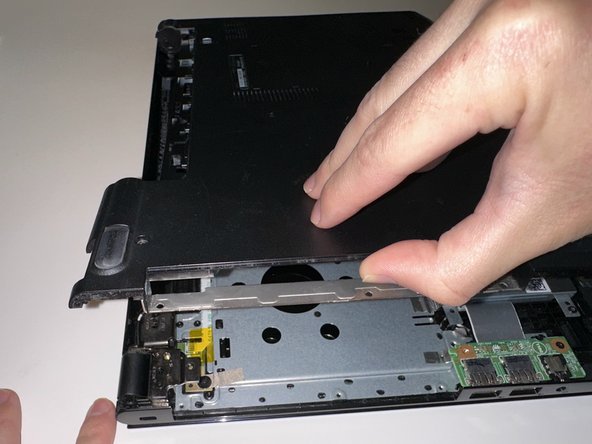
Возьмитесь за нижнюю панель, где находился оптический привод, и поднимите ее прямо вверх.
Она должна начать отщелкиваться, а затем оторваться без приложения особых усилий.
Обратите особое внимание на то, чтобы не сломать пластиковые клипсы.
Шаг 6

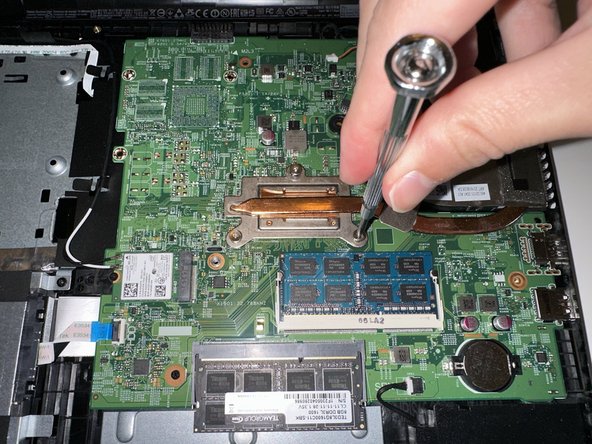
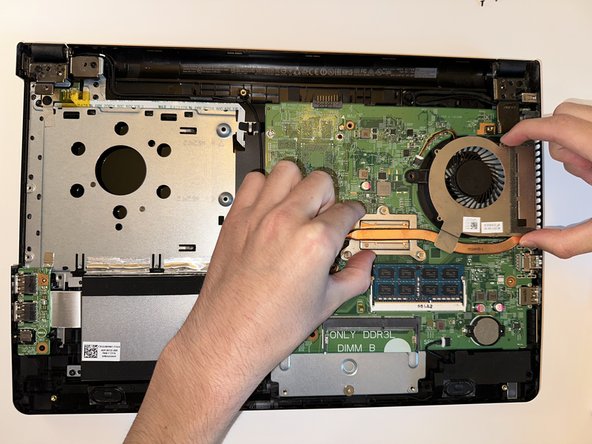
Откручивайте винты по одному и повторяйте действия до тех пор, пока они не будут полностью откручены.
Отсоедините кабель вентилятора от разъема, выдвинув его горизонтально.
Поднимите кулер с процессора, держа его одной рукой за область процессора, а другой — за блок вентилятора.
Шаг 7

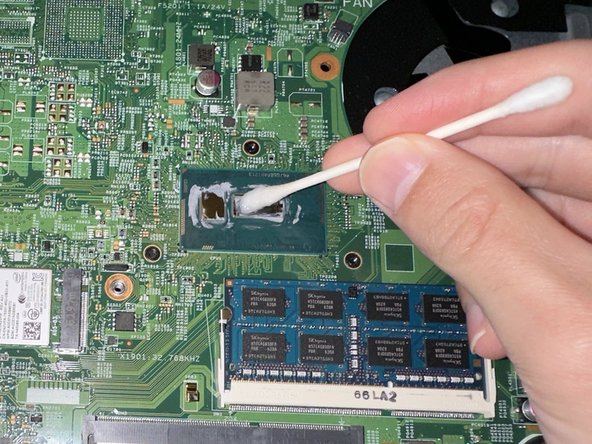
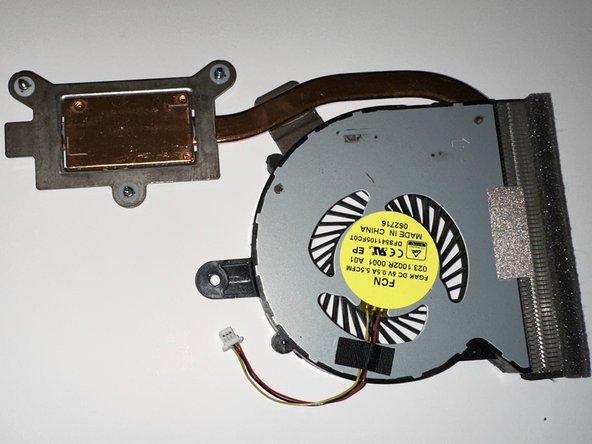
С помощью бумажных полотенец, q-tips и изопропилового спирта удалите старую термопасту с процессора и радиатора.
Будьте осторожны с процессором: он очень хрупкий и может быть поврежден.
Шаг 8

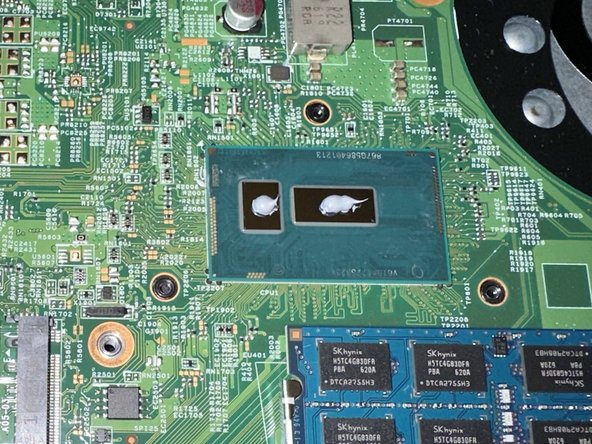
Нанесите на процессор термопасту в количестве рисового зерна в указанных местах.
