
Введение
Когда ваш ноутбук перегревается. Следуйте этому руководству, чтобы заменить термопасту процессора и удалить пыль для повышения производительности.
Следуя этому руководству, удалите все пылинки, которые вы видите, чтобы оптимизировать производительность вашего ноутбука. Используйте простую малярную кисть или компрессор/сжатый воздух.
Настоятельно рекомендуется использовать антистатические инструменты, чтобы избежать повреждений!
Шаг 1 Термопаста

Выключите ноутбук.
Переверните ноутбук вверх дном.
Шаг 2


Извлеките батарею, сдвинув ползунок.
Поднимите батарею и вытащите ее.
Шаг 3

Выкрутите все винты.
Внимание: желтые винты длиннее остальных. Сохраните их часть!
Шаг 4

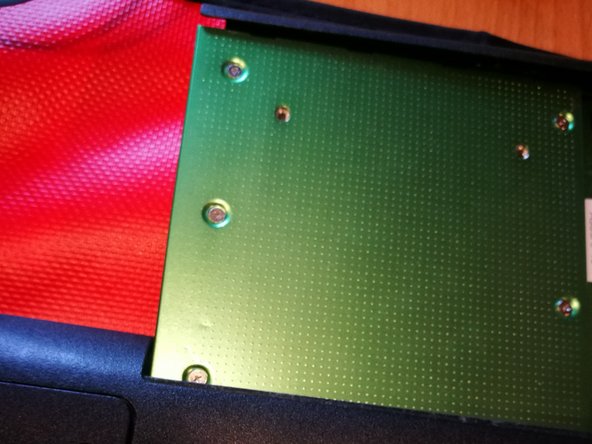
Извлеките DVD-привод.
Мой — зеленый, потому что это кэдди для HDD.
По желанию используйте инструмент.
Шаг 5

Выкрутите два винта, которые находились под DVD-приводом.
Они короче остальных. Сохраните их!
Шаг 6

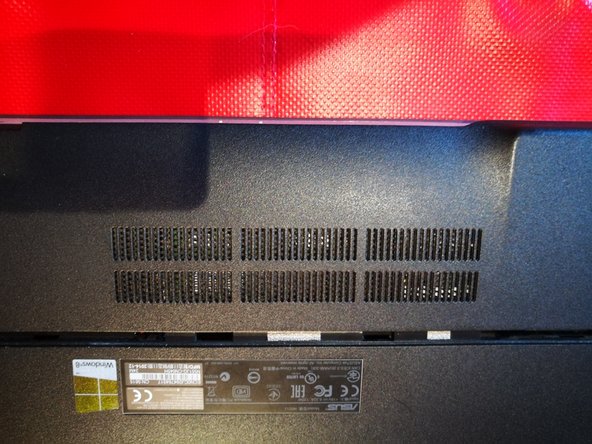
Снимите планку в нижней части ноутбука, сдвинув ее вниз.
Шаг 7

Чтобы предотвратить повреждения, извлеките память.
Возможно, ваша память только одна, моя — расширенная.
Черные линии служат для защиты некоторых данных.
Шаг 8

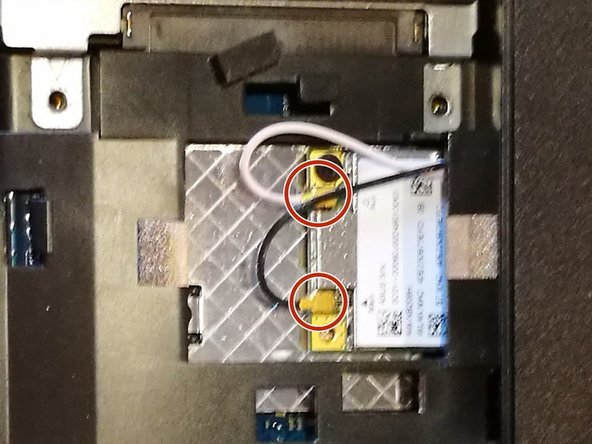
Освободите отмеченный разъем.
Освободите антенны Wi-Fi.
Шаг 9

Выкрутите отмеченные винты.
Черные линии служат для защиты некоторых данных.
Шаг 10


Выкрутите отмеченные винты.
Осторожно извлеките жесткий диск, потянув за черную пластиковую деталь.
Шаг 11 Открытие корпуса

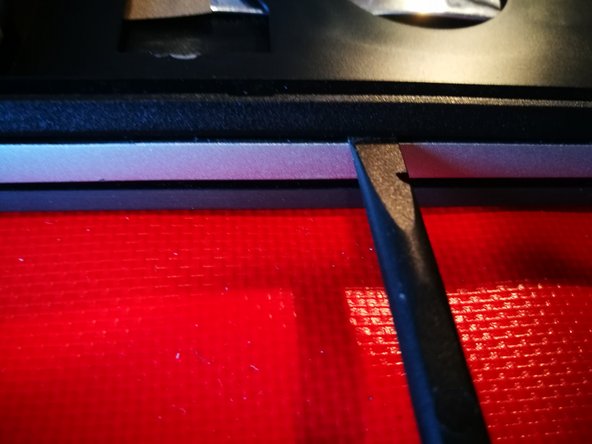
Этот шаг предназначен для нижней стороны ноутбука (где находятся HDD и память). Чтобы не повредить корпус, используйте кирку для открывания.
Начиная с края, потяните медиатор внутрь. Сдвиньте влево-вправо/вправо-влево, чтобы создать отверстие.
Нет проблем, если вы слышите звук щелчка.
Когда отверстие будет открыто, используйте палец, чтобы отделить остальную часть нижней стороны корпуса. Проведите им по всей нижней стороне.
Продвигайтесь дальше с помощью шпателя в сторону, где меньше всего портов (один USB-порт). При необходимости воспользуйтесь отмычкой.
Шаг 12 Открытие корпуса — со стороны сети

Сдвигайте корпус от края нижней стороны, пока не доберетесь до сетевого порта.
За сетевым портом попробуйте вставить открывающую кирку, чтобы создать новое отверстие.
Когда это будет сделано, продвигайтесь с помощью пробойника к остальной части сетевой стороны.
Шаг 13 Открытие корпуса — сторона аккумулятора

С помощью отмычки создайте отверстие со стороны аккумулятора. Старайтесь открывать сторону батареи только с помощью открывающей кирки. Только в случае необходимости используйте пробойник для этой стороны.
Шаг 14 Извлечение корпуса


Поднимите корпус (пальцем/рукой), чтобы освободить весь корпус.
Откройте ноутбук. Переверните ноутбук вверх дном.
Не пытайтесь снять корпус, он соединен с экраном!
Шаг 15


Потяните клавиатуру вниз, но не слишком сильно.
Освободите разъем экрана, потянув за пластиковую штучку (отмечена красным).
Поверните ноутбук под углом 90 градусов, затем осторожно вытащите корпус.
Остановитесь, услышав треск! Попробуйте вытащить корпус другим способом (делайте небольшие движения). Если что-то мешает, проверьте, все ли разъемы освобождены!
Шаг 16 Снимите блок охлаждения

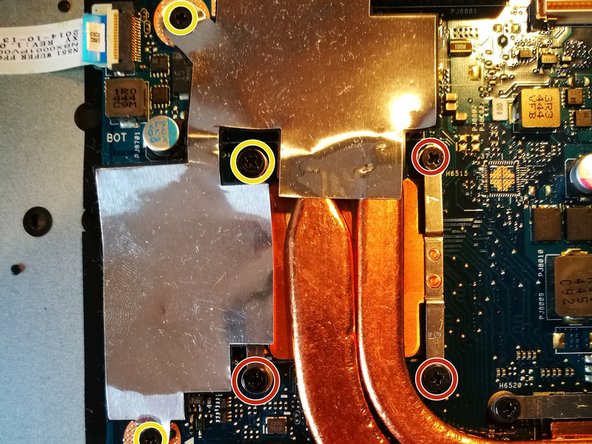
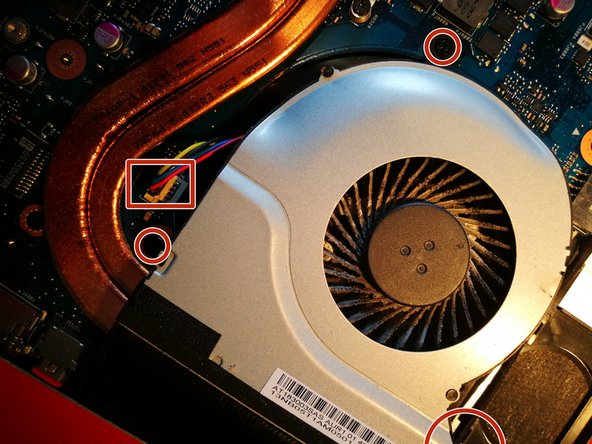
Открутите винты с красной маркировкой и отсоедините разъем с красной маркировкой.
Дополнительно открутите винты с желтой маркировкой.
Шаг 17

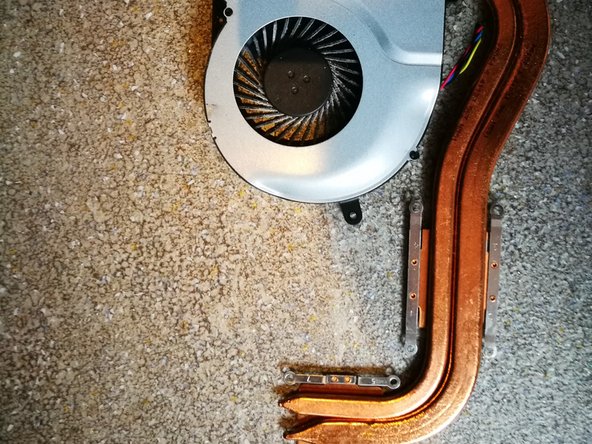
Немного отпустите алюминиевый изоляционный слой, чтобы можно было снять блок охлаждения.
Снимите весь блок охлаждения (приподнимите его).
Шаг 18 Чистка микросхем

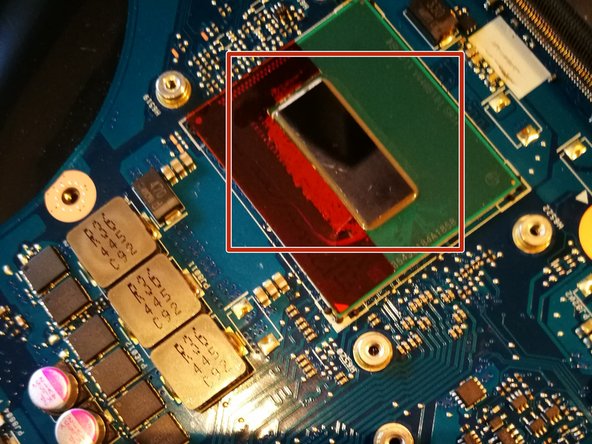
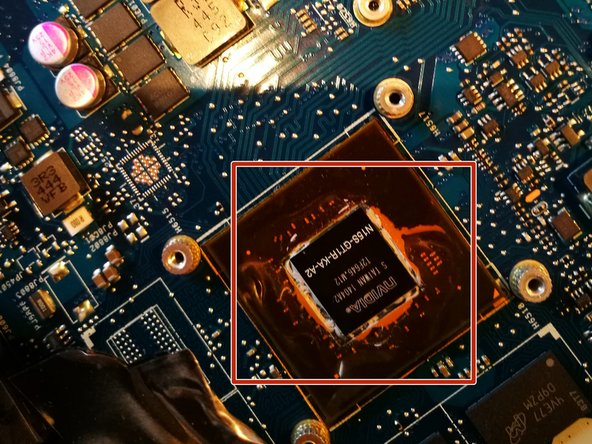
Очистите чипы процессора и видеокарты, чтобы удалить термопасту.
Если паста засохла, используйте немного воды или спирта, но не слишком много! Обязательно просушите оба чипа.
Шаг 19 Чистка блока охлаждения

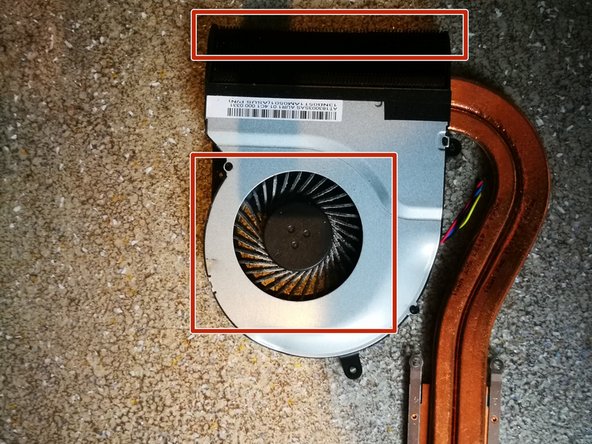
Удалите (высохшую) термопасту с блока охлаждения.
Очистите его от пыли с помощью сжатого воздуха или малярной кисти.
При использовании компрессора/сжатого воздуха заблокируйте вентилятор, чтобы он не мог вращаться. В противном случае он будет поврежден!
Шаг 20 Нанесите новую термопасту

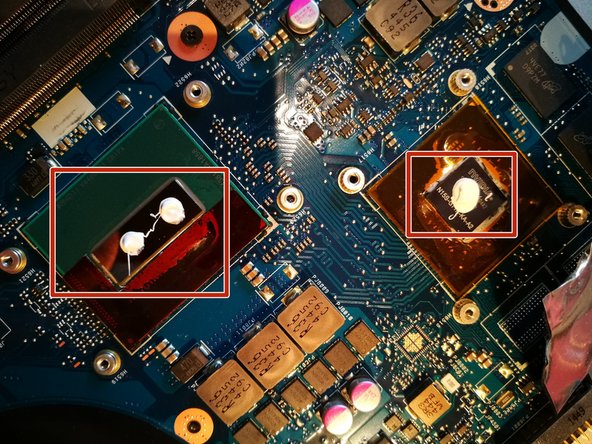
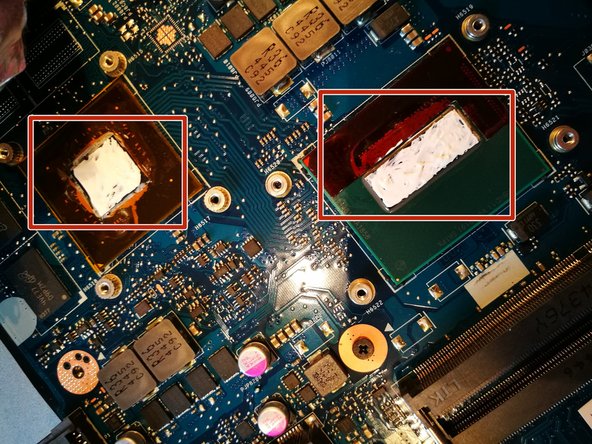
Термопаста выпускается в разных вариантах.
Нанесите одну каплю на процессор, две — на видеокарту. Используйте не слишком много (может нарушиться процесс охлаждения).
Аккуратно распределите термопасту, как на картинке, по всей «металлической» части чипов.
Шаг 21

Отодвиньте блок охлаждения и аккуратно подвигайте его двумя пальцами, чтобы охлаждающая паста лучше распределилась.
Когда это будет сделано, снимите блок и проверьте, хорошо ли распределилась паста.
При необходимости повторите процедуру.
