
Введение
Используйте это руководство для замены тачпада в ноутбуке Galaxy Book Pro 15″ на оригинальную деталь Samsung.
Прежде чем приступить к работе, ознакомьтесь с руководством по ремонту ПК Samsung для получения информации о безопасности.
Для вашей безопасности разрядите батарею ниже 25 % перед разборкой устройства. Это снизит риск теплового удара, если батарея будет случайно повреждена во время ремонта. Если батарея вздулась, примите соответствующие меры предосторожности.
Шаг 1 Снимите резиновые ножки


Прежде чем приступить к работе, выключите ноутбук и выньте вилку из розетки.
В верхней и нижней частях задней панели ноутбука есть два вида резиновых ножек. Следите за их положением, когда будете их снимать.
Вставьте медиатор для открывания между резиновой ножкой и задним корпусом.
Подденьте ее киркой, чтобы освободить зажимы, фиксирующие ножку.
Снимите ножку.
Повторите эту процедуру для трех оставшихся ножек.
При сборке вдавите ножки в соответствующие пазы, чтобы вставить их на место. Несоответствующие ножки не будут правильно установлены.
Шаг 2 Снимите задний корпус


С помощью крестовой отвертки открутите четыре винта длиной 4,5 мм, крепящие задний корпус.
Если вы собираете устройство с помощью набора для самостоятельного ремонта Samsung, не забудьте заменить винты новыми с маркировкой #3313.
Шаг 3 Вставьте медиатор для открытия

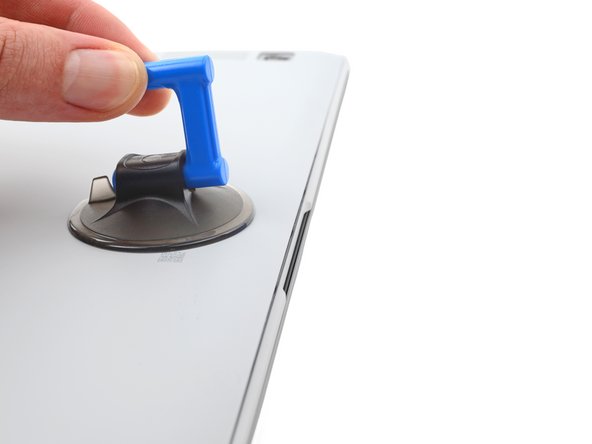
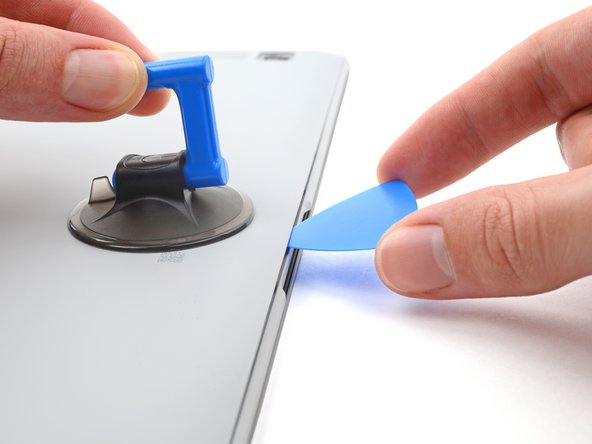
Приложите присоску к заднему корпусу, как можно ближе к центру нижнего края.
Потяните присоску вверх с сильным и постоянным усилием, чтобы образовался зазор между задним корпусом и рамой.
Вставьте в зазор открывающийся медиатор.
Шаг 4 Освободите зажимы

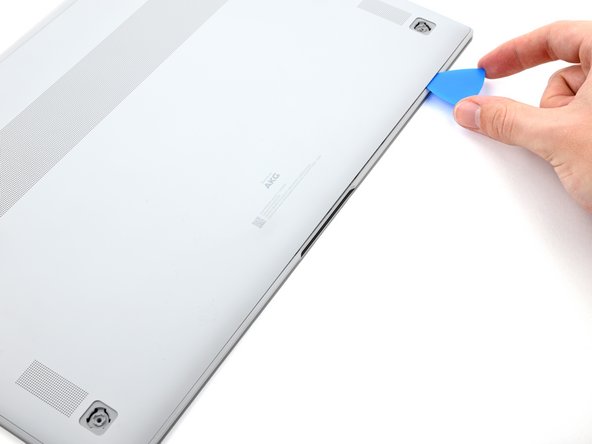
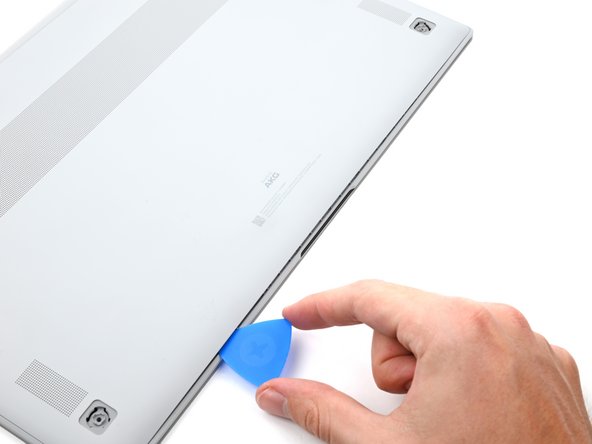
Проведите резцом по нижнему краю заднего корпуса, чтобы освободить его пластиковые зажимы.
Повторите этот процесс для левого и правого краев, но остановитесь, не доходя до верхнего края.
Шаг 5 Снимите задний корпус

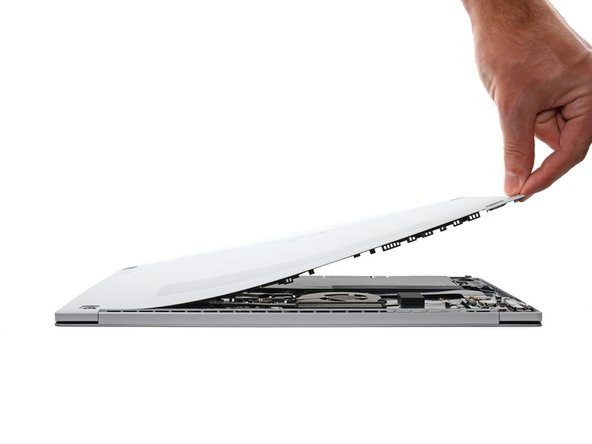
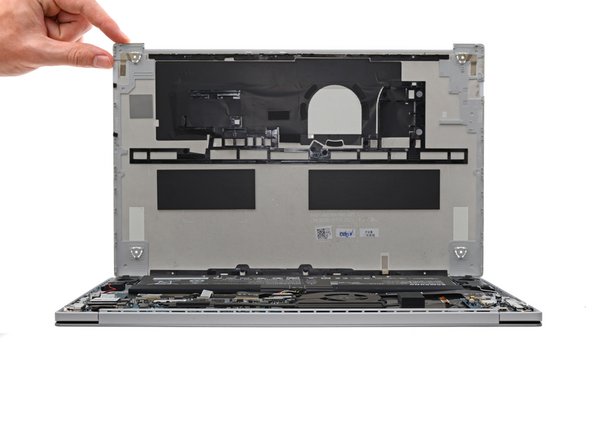
Верхний край заднего корпуса слегка приклеен к раме.
Потяните верхнюю часть заднего корпуса в сторону от рамы, чтобы отделить клей и освободить оставшиеся зажимы.
Если вам трудно отделить клей, используйте iOpener, фен или тепловой пистолет, чтобы размягчить его.
Снимите задний корпус.
При сборке выполните следующие действия:
Если вы используете оригинальный сменный задний корпус Samsung, обязательно удалите с него клейкую пленку, прежде чем закрепить зажимы верхней кромки.
Если вы повторно используете задний корпус, то можете воспользоваться клеем для повторного приклеивания верхнего края, если имеющийся клей уже не держится.
Это хороший момент, чтобы включить ноутбук и проверить все функции, прежде чем запечатывать его. Не забудьте полностью выключить ноутбук, прежде чем продолжить работу.
Шаг 6 Отсоедините аккумулятор


Вставьте пробойник между рамкой и нижней частью разъема кабеля аккумулятора.
Подденьте и отсоедините разъем кабеля батареи.
Шаг 7 Отсоедините батарею


С помощью крестовой отвертки выкрутите четыре винта длиной 4,5 мм, крепящие аккумулятор.
Следите за тем, чтобы не проткнуть батарею отверткой — из проткнутой батареи могут вытечь опасные химические вещества или возникнуть пожар.
Шаг 8 Извлеките аккумулятор


Поднимите аккумулятор прямо из рамки и извлеките его.
Шаг 9 Удалите пленку


Пинцетом или пальцами отклейте и снимите желтую ленту, закрывающую разъем кабеля тачпада.
Шаг 10 Отсоедините тачпад


С помощью шила аккуратно подденьте фиксирующую крышку на разъеме ZIF для кабеля тачпада.
Шаг 11

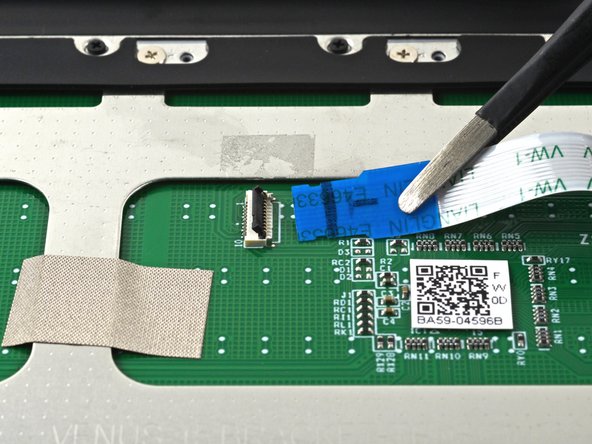
Отсоедините кабель тачпада, выдвинув его из гнезда на тачпаде.
Шаг 12 Измените положение кабеля


Кабель сенсорной панели слегка приклеен к сенсорной панели.
Пальцами или пинцетом отсоедините кабель сенсорной панели от сенсорной панели и отделите его от клея.
Шаг 13 Отсоедините тачпад


С помощью крестообразной отвертки №00 открутите пять винтов диаметром 1,7 мм, крепящих тачпад.
Шаг 14 Извлеките тачпад


Слегка откиньте дисплей, но держите ноутбук в перевернутом состоянии.
Наклоните тачпад вверх и в сторону от рамки.
Потяните тачпад к верхней части ноутбука, чтобы отделить его от углубления в рамке.
Извлеките сенсорную панель.
Шаг 15 Удаление пленки


С помощью пинцета отклейте и удалите токопроводящую ленту с тачпада.
Отложите ленту в сторону. Она пригодится вам при сборке.
