
Введение
В этом руководстве показано, как заменить неисправный тачпад на Poin2 Chromebook 11.
Шаг 1 Батарея


Выключите Poin2 Chromebook 11 и отсоедините адаптер питания.
Закройте Chromebook и расположите его основанием вверх.
С помощью крестовой отвертки № 0 открутите десять 7-миллиметровых винтов, которыми основание крепится к остальной части корпуса.
У Poin2 Chromebook 11 нет винтов под резиновыми ножками на основании.
Шаг 2
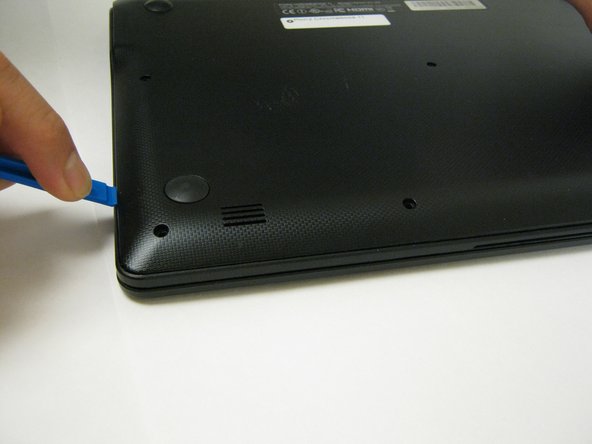


Вставьте пластиковый инструмент для открывания шириной 1 см между основанием и верхней частью рамы.
Может потребоваться надавливание инструментом вверх и вниз. Когда вы услышите «щелчок», это означает, что рама отделилась.
Проведите инструментом вверх и вниз по всей рамке Chromebook, чтобы отделить ее.
Руками аккуратно отделите основание от рамы.
Шаг 3


Отсоедините белый 8-проводной разъем аккумулятора от материнской платы, используя палец, чтобы вытолкнуть два L-образных зажима из порта.
Разъем плотно прилегает и требует осторожного давления для освобождения.
Шаг 4

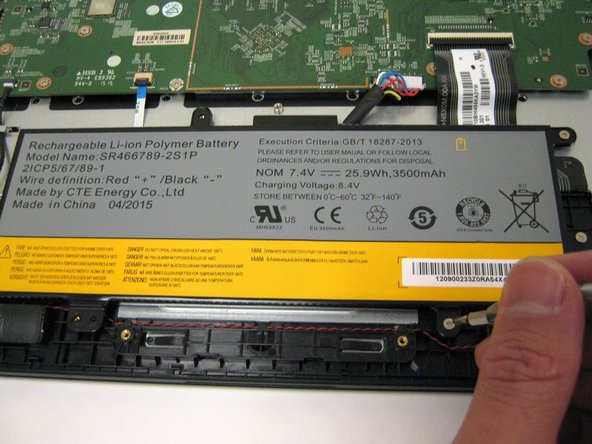
Выкрутите шесть 4-миллиметровых винтов, используя отвертку Phillips #0.
Шаг 5

Поднимите батарею с каркаса.
Шаг 6 Сенсорная панель

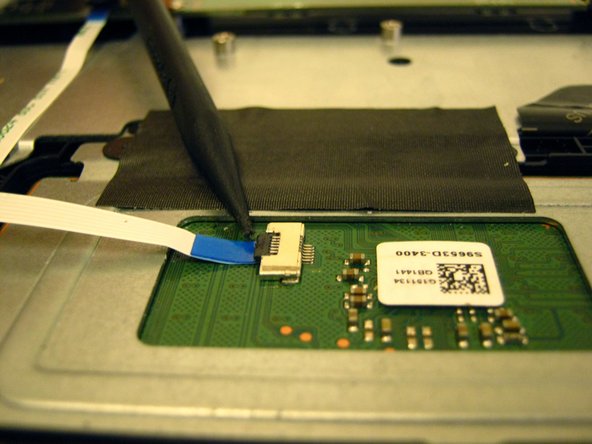
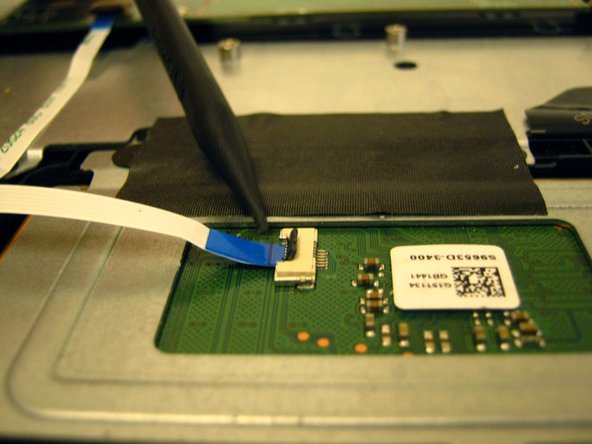
Найдите разъем ZIF на печатной плате тачпада.
С помощью кончика лопатки переведите защелку в перпендикулярное положение и вытащите кабель.
Подробные инструкции см. в руководстве по разъемам, а также в руководстве iFixit по кабельным разъемам.
Шаг 7

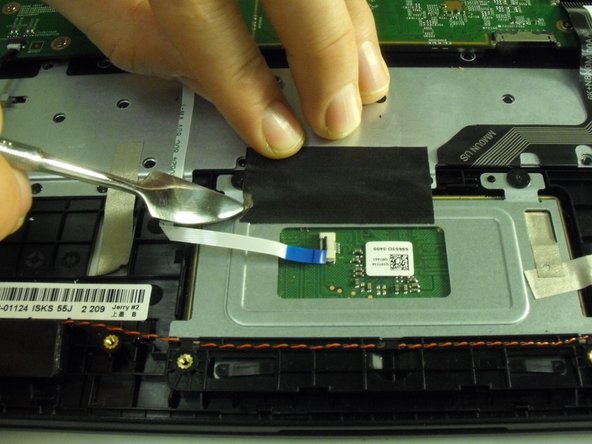
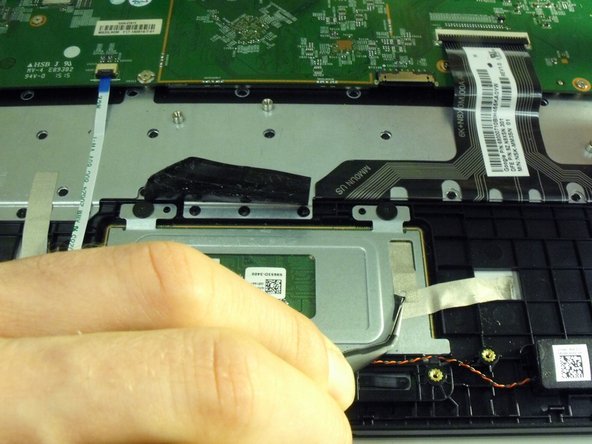
Снимите черную ленту, удерживающую тачпад.
Снимите полоски золотистой электростатической ленты, также удерживающие тачпад.
Используйте металлическую лопатку или пинцет, чтобы поддеть углы ленты, но будьте осторожны, не прилагайте слишком больших усилий, иначе вы можете повредить радиатор.
Рекомендуется наклеить новую ленту, но ленту можно использовать повторно.
Шаг 8

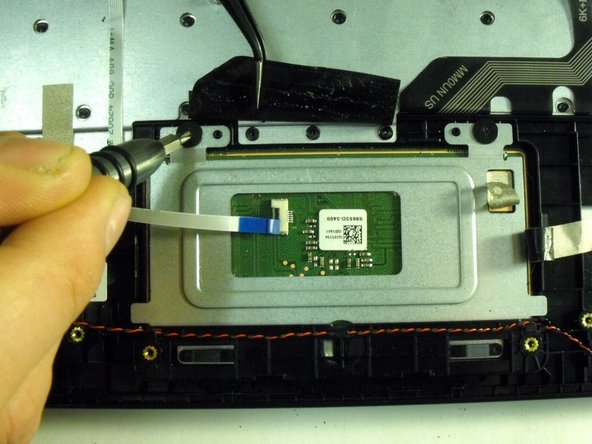
С помощью отвертки Phillips #00 открутите два 2-миллиметровых винта, крепящих металлическую пластину, которая удерживает тачпад на месте.
Шаг 9

Сдвиньте пластину тачпада в направлении отверстий для винтов, чтобы освободить нижний край пластины из-под пластиковой рамки.
Шаг 10

Снимите тачпад с противоположной стороны металлической пластины.
