
Введение
Тачпад (или трекпад) является важным компонентом ноутбука и отслеживает движение и положение пальцев пользователя на экране. Работающий тачпад важен для портативности ноутбука, и если тачпад не реагирует на нажатия, вам может понадобиться использовать внешнюю мышь для работы с устройством. Неисправность тачпада может проявляться следующими симптомами:
Если ваш ноутбук с трудом отслеживает ваши движения или трекпад не реагирует на нажатия, возможно, пришло время заменить тачпад в вашем устройстве. Выполните следующие действия, чтобы снять и заменить тачпад в ноутбуке Lenovo IdeaPad Flex 5-1570.
Шаг 1 Задняя панель


Выкрутите десять 5-миллиметровых винтов Phillips #00, которыми крепится задняя панель.
Шаг 2


Подденьте заднюю панель двумя вырезами для петель.
Аккуратно используйте пластиковый инструмент для открывания по краям ноутбука, чтобы поддеть зажимы, удерживающие остальные части задней панели.
Шаг 3


Когда все зажимы будут отсоединены, снимите заднюю крышку.
Шаг 4 Батарея


Выкрутите два 5-миллиметровых винта Phillips #00, которыми крепится батарея.
Шаг 5


Пальцами возьмитесь за весь пучок проводов, чтобы вытащить кабель аккумулятора из разъема. Это отключит питание материнской платы.
Следите за равномерным давлением на провода и разъем, чтобы не повредить кабель аккумулятора.
Извлеките батарею из устройства.
Шаг 6 Сенсорная панель

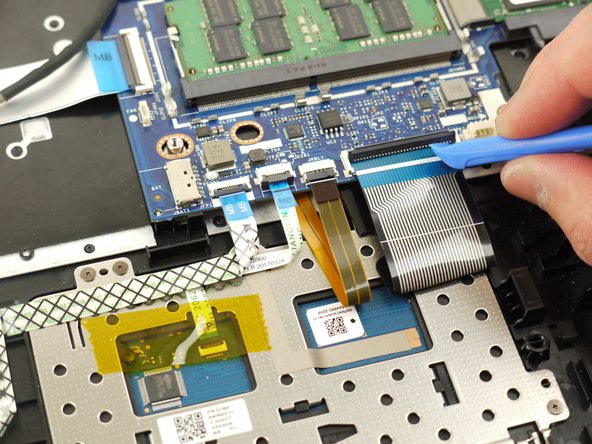
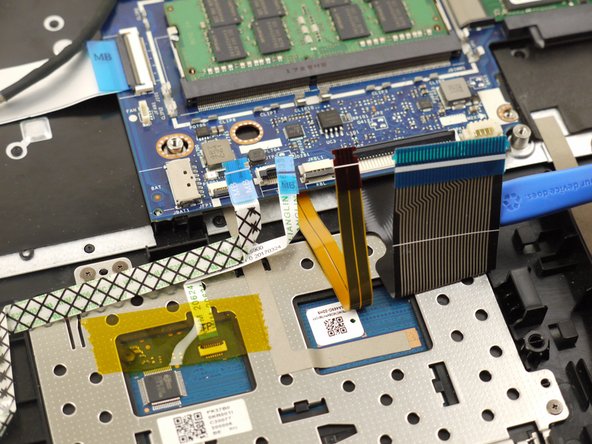
С помощью пластикового инструмента для открывания разблокируйте четыре разъема ZIF, чтобы освободить плоские кабели.
Отсоедините четыре плоских кабеля от материнской платы.
Шаг 7
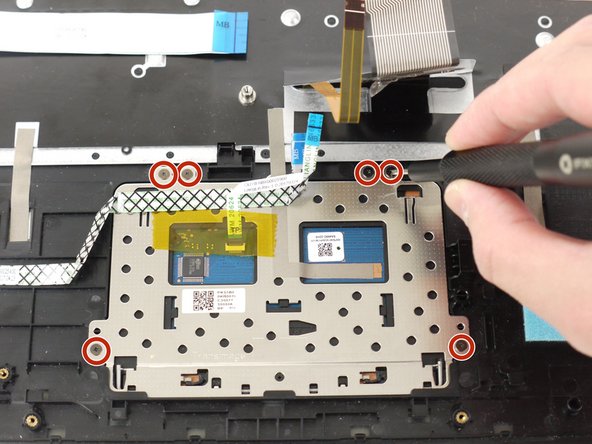
С помощью отвертки JIS #000 открутите шесть 2-миллиметровых винтов, крепящих тачпад к устройству.
Шаг 8

С помощью инструмента для вскрытия пластика удалите серебристый кусочек ленты, прикрепляющий тачпад к устройству.
Шаг 9


Вставьте пластиковый инструмент для открывания под тачпад.
Приподнимите его и снимите тачпад с устройства.
