
Введение
Если вы не можете перемещать мышь и она слишком чувствительна, воспользуйтесь этим руководством для замены тачпада.
Шаг 1 Задняя панель

Перед началом работы выключите ноутбук и отключите его от сети.
Шаг 2

Выкрутите девять 6-миллиметровых винтов с помощью отвертки T5 Torx.
Выкрутите два винта диаметром 10 мм с помощью отвертки T5 Torx.
Шаг 3

С помощью пластикового инструмента для открывания аккуратно подденьте заднюю крышку.
Снимите заднюю крышку.
Шаг 4 Батарея

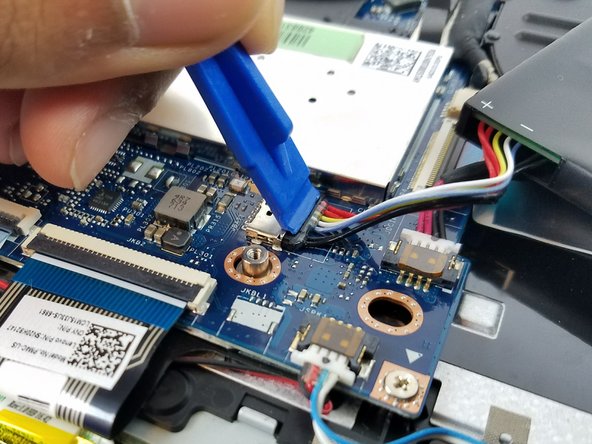
Отсоедините аккумулятор, используя пластиковый инструмент для открывания или пальцы, чтобы подтолкнуть разъем к аккумулятору.
Не поддевайте и не тяните за сам разъем, иначе вы рискуете повредить материнскую плату.
Шаг 5

Выкрутите три винта диаметром 4 мм с помощью отвертки T5 Torx.
Шаг 6

Извлеките батарею.
Шаг 7 Сенсорная панель
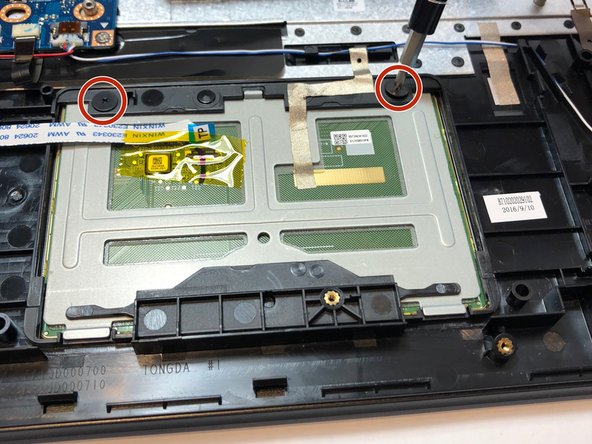
Найдите сенсорную панель и открутите два винта 3 мм с помощью отвертки T5 Torx.
Шаг 8

Отсоедините микросхему сенсорной панели от материнской платы.
Шаг 9

Отсоедините бронзовый кусочек ленты от сенсорной панели и отложите его в сторону.
Шаг 10


Откройте ноутбук и с помощью синего пластикового инструмента iFixit проведите по сенсорной панели, она должна выйти сама.
