
Введение
Графические карты — это компонент компьютера, ускоряющий отображение видео, особенно когда речь идет о видеоиграх. Как и все компоненты, для нормальной работы они нуждаются в управлении теплом. Во время нормальной работы холодный воздух поступает из окружающей среды в радиатор, который предназначен для противодействия выделению тепла графическим процессором. Этот холодный воздух преобразуется в горячий и выводится через заднюю панель компьютера. Чтобы помочь этому процессу, между поверхностью графического чипа и медным радиатором наносится теплопроводящая паста (так называемая термопаста). Однако со временем эта паста теряет свою способность проводить тепло, что может привести к преждевременному выходу видеокарты из строя.
В этом руководстве вы узнаете, как безопасно снять радиатор видеокарты с печатной платы, чтобы заменить термопасту и сохранить работоспособность машины. В данном руководстве используется видеокарта NVIDIA GeForce GTX 660 от EVGA.
Шаг 1 Термопаста для GPU

Сначала выключите компьютер, а затем отсоедините кабель питания. Заземлите себя металлом или ремешком, чтобы антистатический электрический разряд не повредил компьютер.
Прежде чем приступить к работе, убедитесь, что термопаста не является электропроводящей.
Разрядите всю оставшуюся энергию, накопленную в системе, нажатием кнопки питания, даже после отсоединения блока питания — это предотвратит риск повреждения статическим электричеством.
Шаг 2


С помощью отвертки Philips #00 открутите два винта, удерживающих видеокарту на месте.
Отсоедините 6-контактный разъем питания PCIe. Это кабель, по которому графический процессор получает дополнительное питание от блока питания.
Под радиатором рядом с 6-контактным разъемом PCIe находится дополнительный 4-контактный разъем. Он предназначен для вентилятора; его нужно будет отсоединить, когда вы будете отделять радиатор от печатной платы (PCB).
На материнской плате нажмите на выступ со стороны слота PCI Express (порт, к которому подключен графический процессор) и потяните за видеокарту, чтобы извлечь ее из системы.
Шаг 3


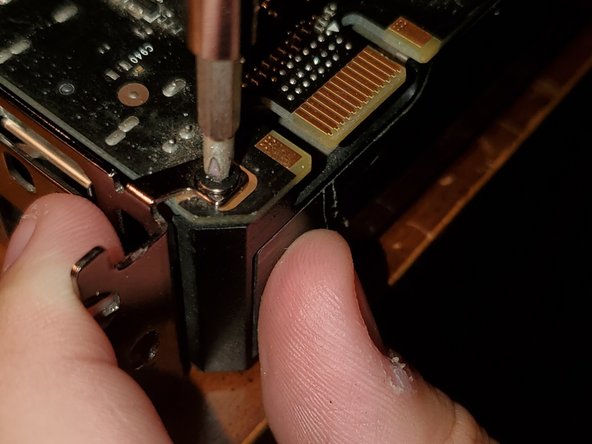
Открутите все винты в нижней части видеокарты. Это позволит вам снять радиатор с видеокарты.
Открутите все винты радиатора и не забудьте открутить винт, расположенный в заднем углу видеокарты.
Винты дополнительного вентилятора охлаждения удалять не нужно, но необходимо удалить винты, крепящие плату PCB с радиатором вместе.
Шаг 4

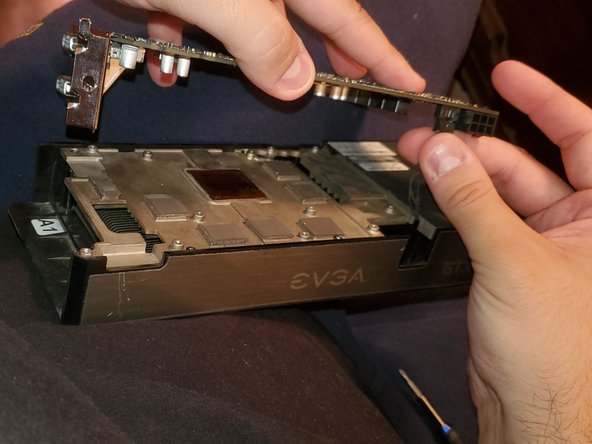
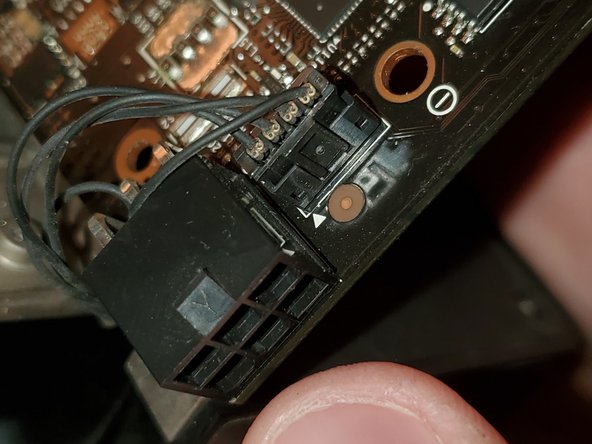
Аккуратно потяните за радиатор, чтобы снять его с видеокарты.
Не тяните слишком сильно, так как вам нужно будет отсоединить кабель от вентилятора радиатора, чтобы полностью разделить эти две части.
Рядом с 6-контактным разъемом питания находится разъем вентилятора. Подцепив кабель вентилятора радиатора с боков, аккуратно извлеките его из разъема.
Если вы потянете кабель вентилятора за сам кабель, вы, скорее всего, его повредите.
При сборке не делайте никаких поправок при установке кулера на печатную плату, так как это может повлиять на герметичность термопасты и снизить ее эффективность.
Шаг 5


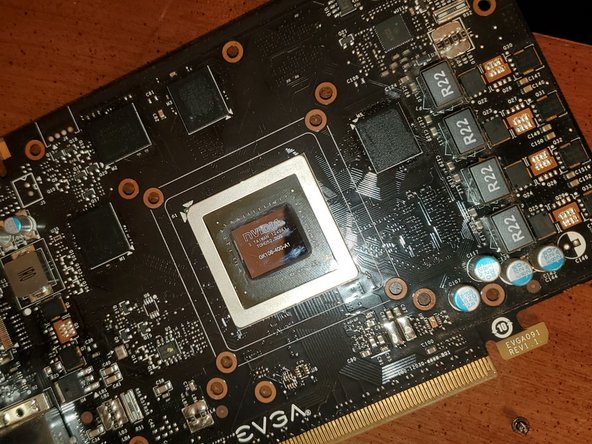
Аккуратно протрите верхнюю часть графического чипа 91%-ным изопропиловым спиртом, чтобы удалить старую термопасту, но не делайте это слишком грубо, чтобы не поцарапать чип.
Шаг 6

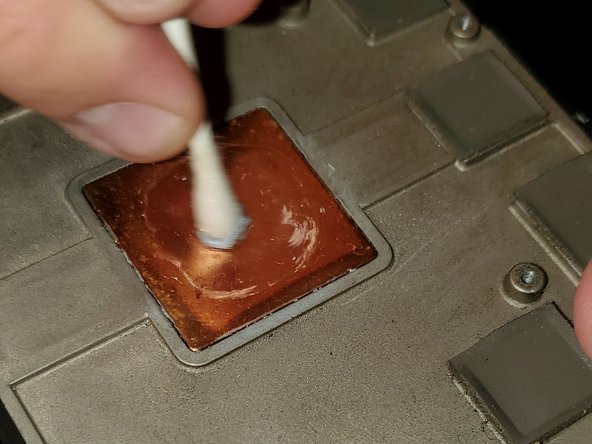
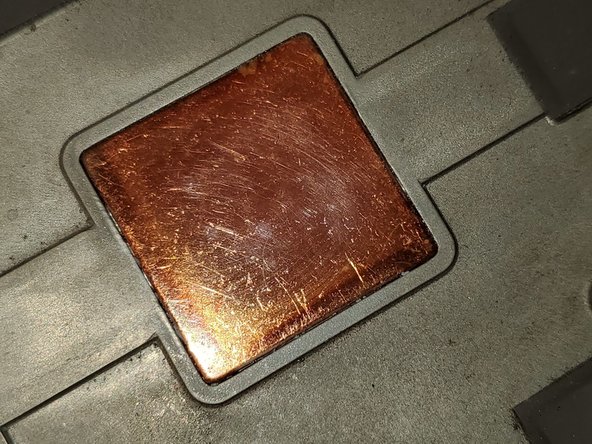
Повторите этот процесс на радиаторе. Это позволит равномерно распределить термопасту для правильного заполнения.
Шаг 7

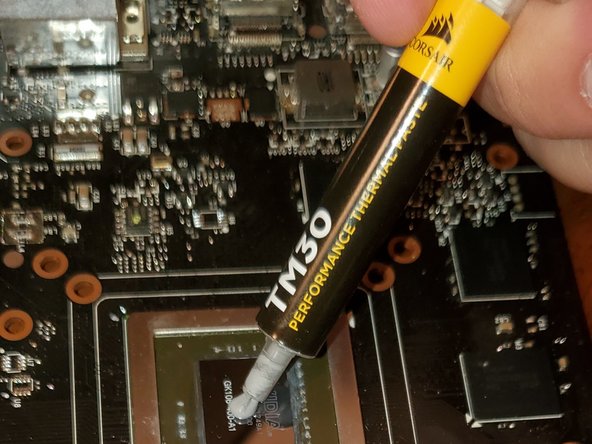
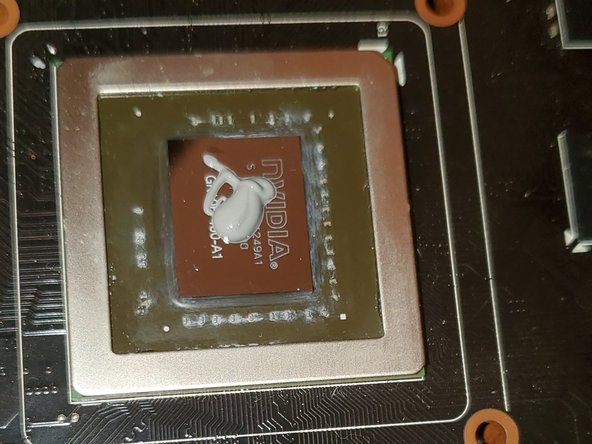
Нанесите каплю новой термопасты размером с горошину на центр графического чипа.
Не наносите слишком много термопасты, она может вылиться на боковые стороны графического чипа, что может вызвать проблемы с очисткой и приведет к беспорядку.
Не распределяйте пасту перед сборкой видеокарты с помощью кулера, давление кулера равномерно распределит термопасту.
