
Введение
Если у вас наблюдается задержка между касанием сенсорной панели и фактическим движением мыши на экране или полное отсутствие движения мыши, возможно, требуется замена тачпада.
Шаг 1 Батарея

Перед началом разборки выключите ноутбук Lenovo Ideapad Flex4-1130.
Открутите десять 4-миллиметровых винтов с задней панели.
Шаг 2

Вставьте пробойник в паз и пройдитесь вокруг ноутбука, чтобы отделить дно от корпуса.
Не вставляйте пробойник слишком глубоко! Это может привести к повреждению деталей устройства.
Шаг 3

Отсоедините разъем, прикрепляющий батарею к материнской плате.
Шаг 4

Выкрутите четыре 4-миллиметровых винта на батарее.
Шаг 5

Подденьте батарею с помощью пробки и извлеките ее.
Шаг 6 Материнская плата

Выкрутите одиннадцать 6-миллиметровых винтов.
Шаг 7

Поднимите черную крышку на разъеме ZIF и вытащите ленточный кабель.
Шаг 8

Поднимите черный выступ на разъеме ZIF и вытащите ленточный кабель.
Шаг 9

Извлеките кабель разъема.
Шаг 10

Отсоедините последний кабель разъема.
Теперь материнская плата должна быть полностью отсоединена, и ее можно снять с крышки для замены.
Шаг 11 Тачпад

Поскольку для откручивания винтов, крепящих тачпад, требуется приложить значительное усилие, мы рекомендуем снять материнскую плату, прежде чем приступать к замене, чтобы снизить вероятность повреждения каких-либо компонентов.
Поднимите черный выступ на разъеме ZIF и вытащите ленточный кабель.
Шаг 12

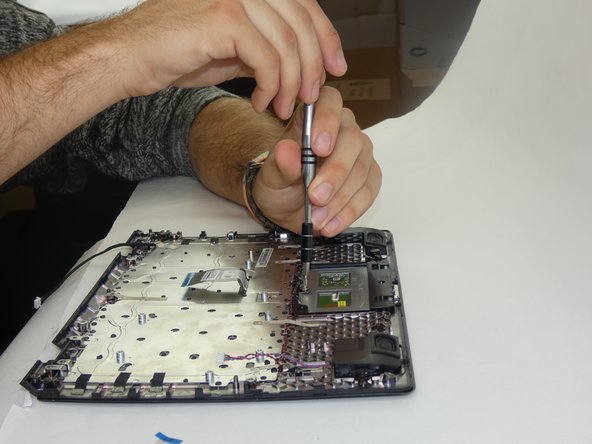
Выкрутите три 8-миллиметровых винта.
Шаг 13

Нажмите на тачпад, чтобы извлечь его.
