
Введение
Тачпад ноутбука — это встроенная мышь. Если в щели попала грязь или мусор, тачпад может не реагировать. Тачпад мог быть случайно заблокирован. Попробуйте очистить и проверить настройки, прежде чем снимать тачпад. Если тачпад по-прежнему не реагирует, это руководство поможет вам заменить тачпад на вашем Lenovo IdeaPad 320-15IAP.
Шаг 1 Материнская плата


Отверткой Phillips #0 открутите тринадцать 6,5-мм винтов с задней панели.
Вытащите лоток для компакт-дисков с помощью инструмента для открывания, когда все винты будут удалены.
С помощью инструмента для открывания снимите корпус с ноутбука, поддевая заднюю панель по краям компьютера.
Шаг 2


Открутите четыре винта 4,5 мм из кронштейнов экрана, используя отвертку Phillips #0.
Аккуратно потяните защитный провод с задней панели компьютера. Вы можете услышать треск, но это нормально, так как замки расцепляются по мере того, как вы тянете.
Шаг 3

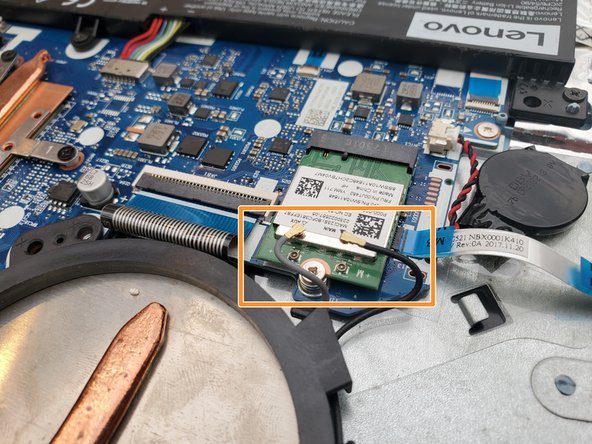
Отсоедините кабель дисплея, поддев черный выступ разъема ZIF инструментом для открывания и аккуратно вытащив кабель.
Отсоедините два коаксиальных кабеля на карте WiFi, аккуратно потянув за провода.
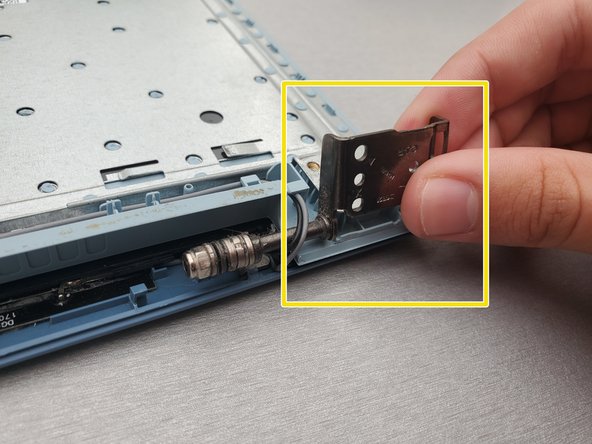
Поднимите кронштейны экрана, поддев их вверх инструментом для открывания.
Можно поддеть оба кронштейна одновременно, но поднимать нужно только правый, чтобы можно было извлечь из-под него материнскую плату.
Шаг 4


Открутите четыре серебристых винта диаметром 3 мм на материнской плате с помощью отвертки Phillips #0.
Отверткой Phillips #0 открутите один 6-миллиметровый черный винт.
Открутив один из серебристых винтов, вы заставите карту WiFi подняться. Если ваша новая материнская плата не поставляется с собственной WiFi картой, вам следует отсоединить карту и установить ее в новую материнскую плату.
Шаг 5

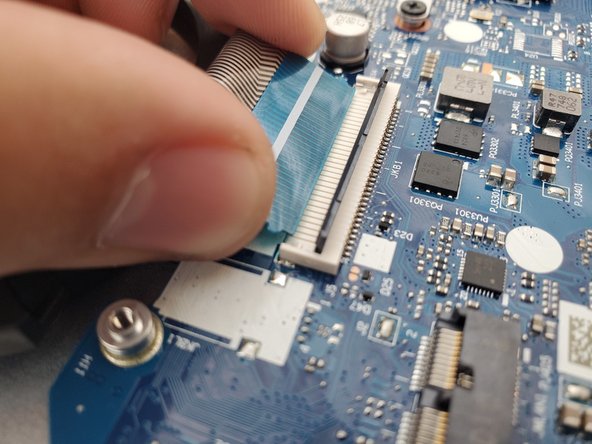

Извлеките шесть ленточных кабелей, приподняв блокирующие черные вкладки из разъемов ZIF с помощью палочки, а затем аккуратно вытащите кабели.
Шаг 6

Аккуратно извлеките материнскую плату, следя за тем, чтобы в процессе не перетянуть и не зацепить кабели.
Если новая материнская плата не поставляется с установленными планками оперативной памяти, вам может понадобиться перенести старую оперативную память перед переустановкой. Ознакомьтесь с этим руководством, чтобы узнать, как это делается.
Шаг 7 Тачпад

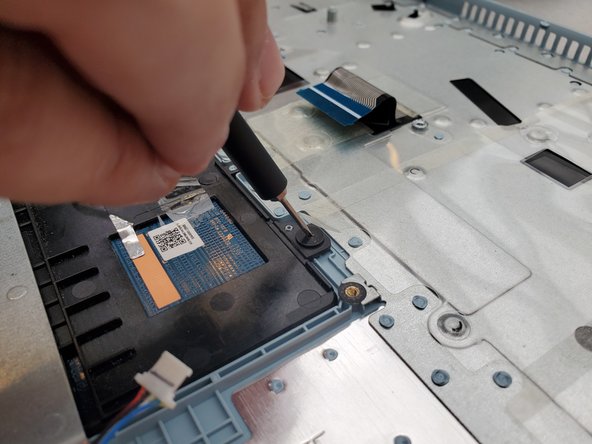
Выкрутите два 2,5-мм винта Phillips #0 с верхнего края тачпада.
Шаг 8

Поднимите трекпад из отсека за верхний край, чтобы извлечь его из ноутбука.
При повторной установке тачпада убедитесь, что сначала вставлен нижний край.
