
Введение
В данном руководстве производится замена тачпада. Для замены тачпада необходимо также разобрать клавиатуру и ободок клавиатуры.
Шаг 1 Батарея


Перед извлечением батареи полностью обесточьте нетбук.
Переверните нетбук вверх дном и найдите скользящие выступы рядом с батареей.
Сдвиньте оба выступа внутрь так, чтобы батарея заметно отошла от корпуса компьютера.
Отпустите выступы и вытащите батарею.
Шаг 2 Клавиатура


С закрытым экраном поверните нетбук так, чтобы гнездо для батареи было обращено к вам.
Выкрутите три винта 2,9 мм в гнезде для батареи.
Этот шаг можно облегчить, используя магнитную отвертку.
Шаг 3


Переверните нетбук вертикально и откройте экран до упора.
Подденьте клавиатуру с середины верхнего края.
Вставьте плоский конец палочки между серединой верхнего края клавиатуры и пластиковой рамкой за ней.
Подденьте клавиатуру, пока она не выскочит или пока вы не сможете захватить ее пальцами, а затем осторожно потяните, пока она не выскочит с обеих сторон.
Не вытаскивайте клавиатуру сразу — за ней находится потенциально хрупкий ленточный кабель, который крепится к материнской плате.
Шаг 4


Переверните клавиатуру (по направлению к себе), повернув ее за нижний край, и положите ее вверх ногами на область тачпада, чтобы обнаружить ленточный кабель.
Слегка потяните вверх за черный выступ на верхней части ленточного кабеля клавиатуры, пока он не откинется в сторону и не освободит конец ленточного кабеля.
Потяните ленточный кабель назад и выньте его из гнезда. Это не должно потребовать никаких усилий.
Шаг 5 Ободок клавиатуры


Для этого шага нет необходимости извлекать карту памяти.
Выкрутите 4,9-миллиметровый винт, расположенный справа от карты памяти, с помощью отвертки PH1.
Шаг 6


Подденьте четыре ножки с помощью пикировочной головки. Они приклеены, поэтому может потребоваться некоторое усилие.
Выкрутите 6-миллиметровые винты PH1, расположенные под каждой ножкой.
Шаг 7

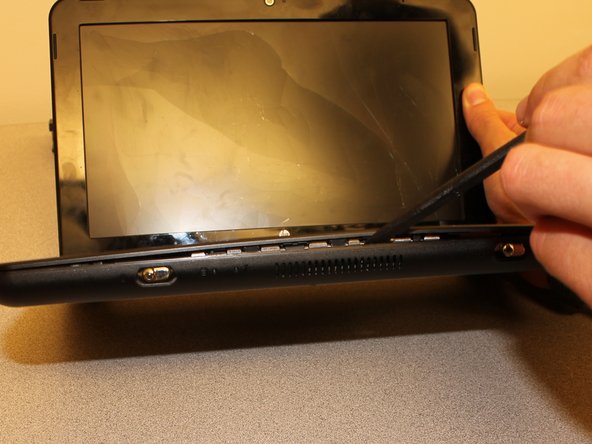

Переверните нетбук и отверткой PH1 открутите восемь винтов 5,9 мм, которые крепят ободок клавиатуры на месте.
Выкручивайте только черные винты с маркировкой «M2.5×6» рядом с ними. Все остальные не нужны.
Снять ободок клавиатуры, не снимая жесткого диска, возможно, но есть риск сломать несколько выступов на ободке клавиатуры, расположенных между жестким диском и рамой компьютера.
С помощью плоского конца палочки или шила отделите ободок клавиатуры от основания, зажав инструмент между основанием и ободком клавиатуры, и проведите инструментом вдоль боковой стороны до полного освобождения крышки.
Не тяните переднюю часть клавиатуры вверх очень далеко. На задней стороне сенсорной панели находится небольшой, потенциально хрупкий ленточный кабель, который все еще прикреплен к системной плате.
Осторожно переверните ободок клавиатуры (по направлению к себе), чтобы открыть ленточный кабель тачпада.
Шаг 8


Найдите черно-белый язычок, который соединяет ленточный кабель тачпада с материнской платой.
Ногтем или палочкой подденьте белый выступ, чтобы освободить конец ленточного кабеля.
Извлеките ленточный кабель тачпада из разъёма на системной плате, аккуратно потянув его в сторону от зажима.
Шаг 9 Сенсорная панель


Поверните ободок клавиатуры так, чтобы тачпад оказался ближе к вам.
Отсоедините ленточный кабель от розетки на плате тачпада. Ленточный кабель не выпадет, так как он приклеен к кронштейну, удерживающему тачпад на месте
Открутите четыре винта диаметром 2,9 мм из кронштейна с помощью крестообразной отвертки PH0.
Чтобы снять тачпад, просто надавите на него с верхней части ободка клавиатуры (со стороны, чувствительной к прикосновениям, а не со стороны печатной платы). Это не потребует почти никакого усилия.
