
Введение
Если ваш контроллер Dell VRC100-R не реагирует на движения тачпада, вы попали по адресу. Чтобы следовать этому руководству, вам понадобится инструмент для вскрытия пластика и отвертка Phillips #0. Вам не придется выполнять никаких сложных действий, но открывайте разъем ZIF осторожно.
Шаг 1 Батарея


Ориентируйте контроллер так, чтобы черное кольцо находилось снизу, а кнопки были направлены от себя.
Поместите большой палец на маленькую стрелку, расположенную на крышке батарейного отсека контроллера, и сильно надавите вверх.
Сдвиньте крышку и отделите ее от контроллера.
Шаг 2


Извлеките правую батарею, нажав на положительный конец вниз и потянув батарею на себя.
Повторите процедуру для левой батареи.
Шаг 3 Джойстик


Удерживайте джойстик большим пальцем левой руки, чтобы освободить место для пластикового инструмента для открывания.
Вставьте пластиковый инструмент для открывания в круг над джойстиком и подденьте его вверх, чтобы поднять переднюю панель.
Продвигайте пластиковый инструмент для открывания по периметру, пока не сможете поднять переднюю панель.
При отжатии передней панели может раздаться звук, похожий на хлопок.
Шаг 4


Возьмитесь за джойстик и потяните в сторону от контроллера, чтобы снять его.
Шаг 5 Тачпад

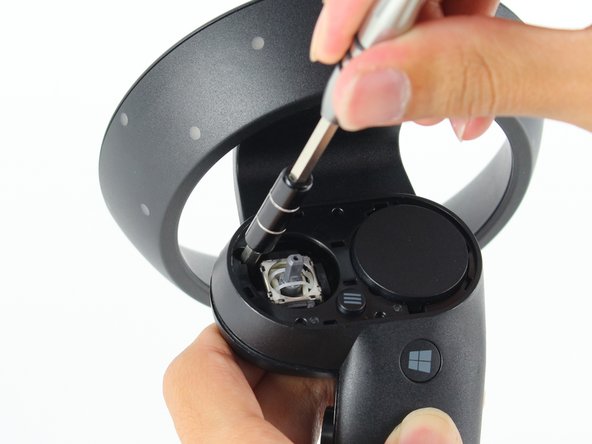
Выкрутите один 6-миллиметровый винт Phillips #0.
Шаг 6

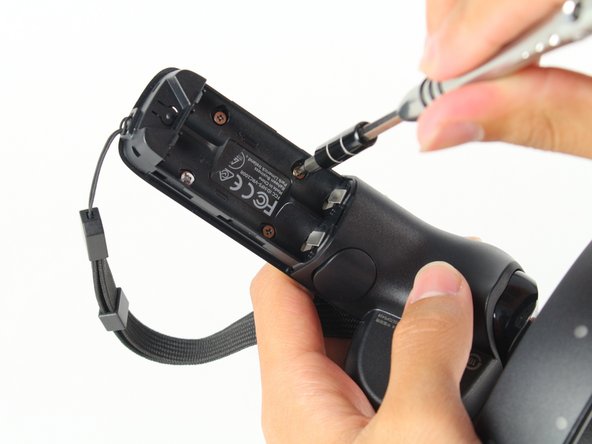
Переверните контроллер и сориентируйте его так, чтобы тонкая сторона была сверху.
Выкрутите четыре 4-миллиметровых винта Phillips #0.
Шаг 7

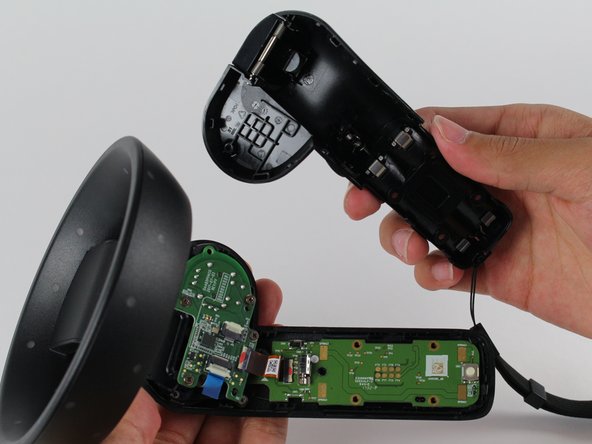
Поверните контроллер на 90 градусов по часовой стрелке и вставьте пластиковый инструмент для открывания в складку задней панели.
Надавите на ближайший к вам конец пластикового инструмента для открывания, чтобы приподнять панель.
Продвигайте пластиковый инструмент для открывания по периметру задней панели, пока не сможете снять ее.
При отделении задней панели от контроллера могут раздаться громкие хлопающие звуки.
Шаг 8

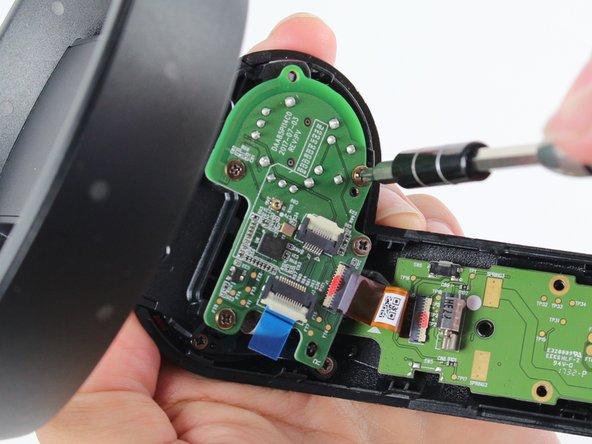
Выкрутите четыре 4-миллиметровых винта Phillips #0.
Шаг 9

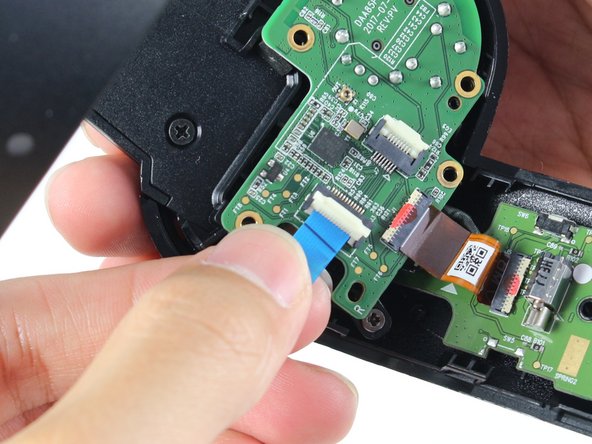
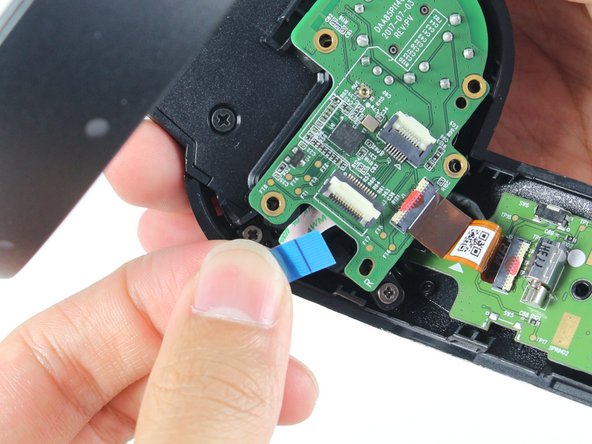
С помощью кончика пластикового инструмента для открывания или ногтя аккуратно подденьте белую защелку.
Следите за тем, чтобы поднять только заслонку, а не гнездо разъема, так как гнездо легко отламывается.
Возьмитесь за синий кабель и потяните его в сторону от гнезда.
Чтобы установить его на место, вставьте синий кабель в разъем и закройте крышку по черной линии.
Шаг 10

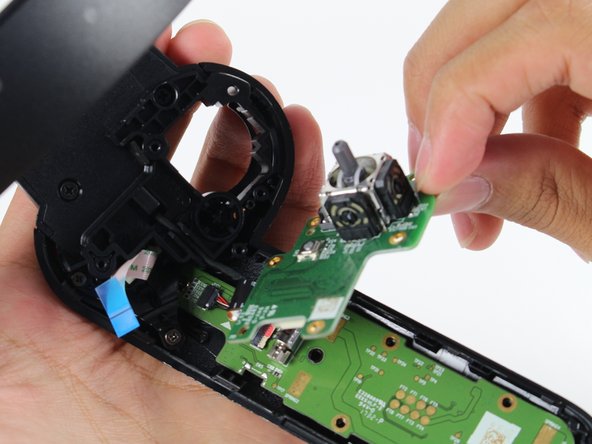
Положите два пальца на периметр дочерней платы и согните ее вниз вдоль оранжевого кабеля.
Шаг 11

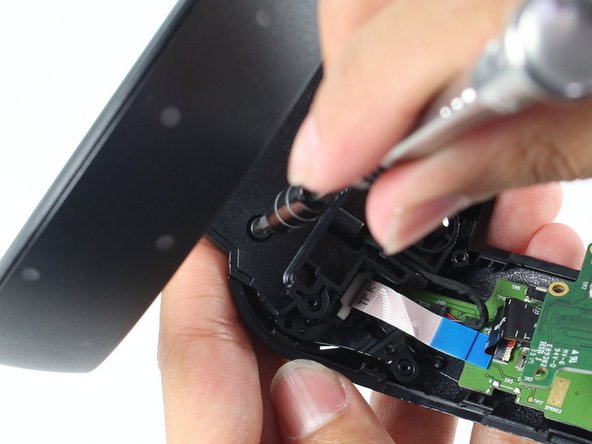
Выкрутите два черных 6-миллиметровых винта Phillips #0.
Шаг 12

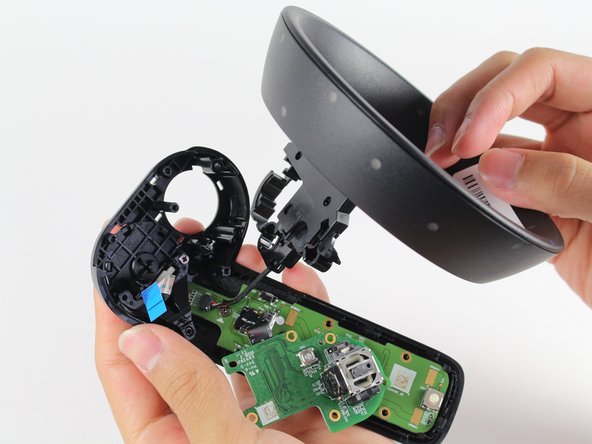
Зажмите черное кольцо на верхней части контроллера и потяните на себя, чтобы отсоединить его.
Шаг 13

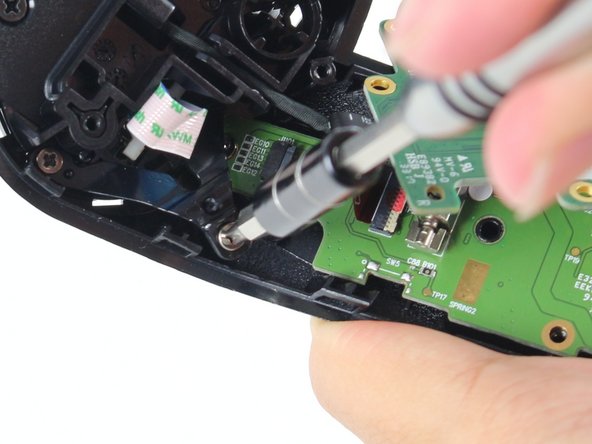
Выкрутите три 3-миллиметровых винта Phillips #0.
Шаг 14

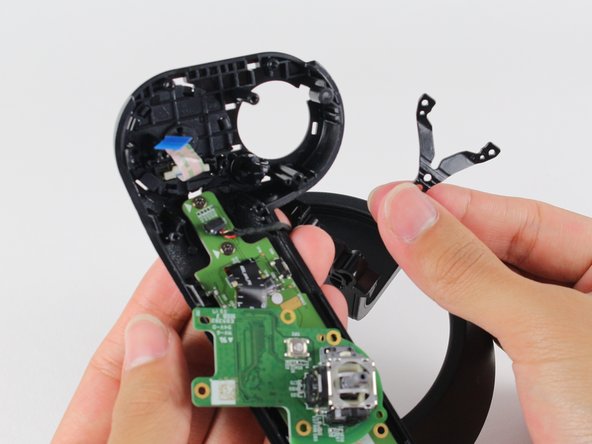
Подведите палец под черную пластиковую букву «V» и подденьте, чтобы снять ее.
Шаг 15

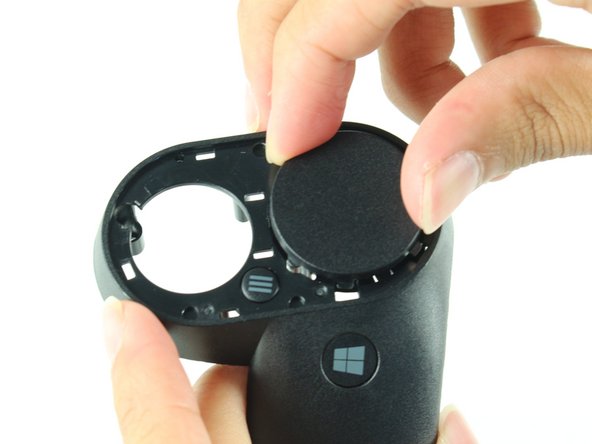
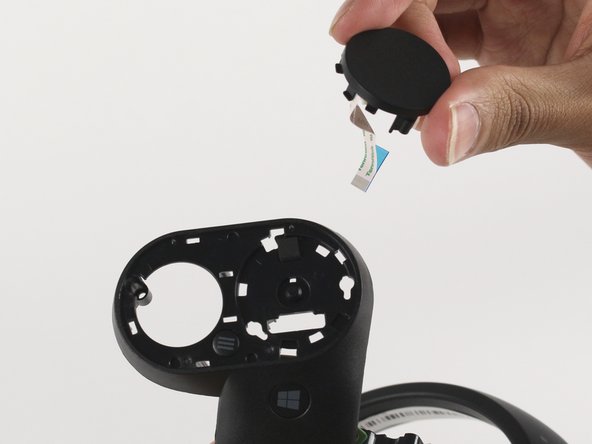
Поместите большой палец на внешний край сенсорной панели на другой стороне контроллера.
Надавите на центр круга, чтобы подвести ноготь под тачпад, а затем оттолкните его от себя.
Под тачпадом по периметру можно увидеть съемные черные пластины.
Переверните контроллер и снимите тачпад.
